
Kai kurie „Outlook“ vartotojai skundžiasi, kad „Outlook“ parinkčių mygtukas „Parašai“ neveikia kaip įprasta. Šiame straipsnyje daugiausia dėmesio bus skiriama šiai problemai ir pateikiami sprendimai.
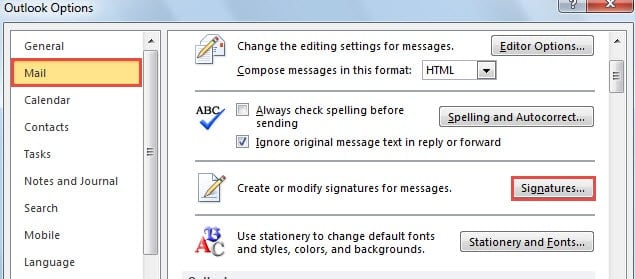
Tiesą sakant, netinkamai veikiantis mygtukas „Parašai“ yra dažna „Outlook“ problema. Įprastomis situacijomis, kai spustelėsite mygtuką „Parašai“ skirtuke „Paštas“, esančiame „Outlook“ parinktyse, pasirodys dialogo langas „Parašas ir raštinės reikmenys“. Tada galite redaguoti ir keisti parašus. Tačiau kartais galite pastebėti, kad tai neveikia. Net jei paspausite mygtuką, niekas neišnyks. Jei susidūrėte su šia problema, pateikiame du sprendimus, kaip jus išgelbėti.
1. Ištuštinkite laikinuosius interneto failus
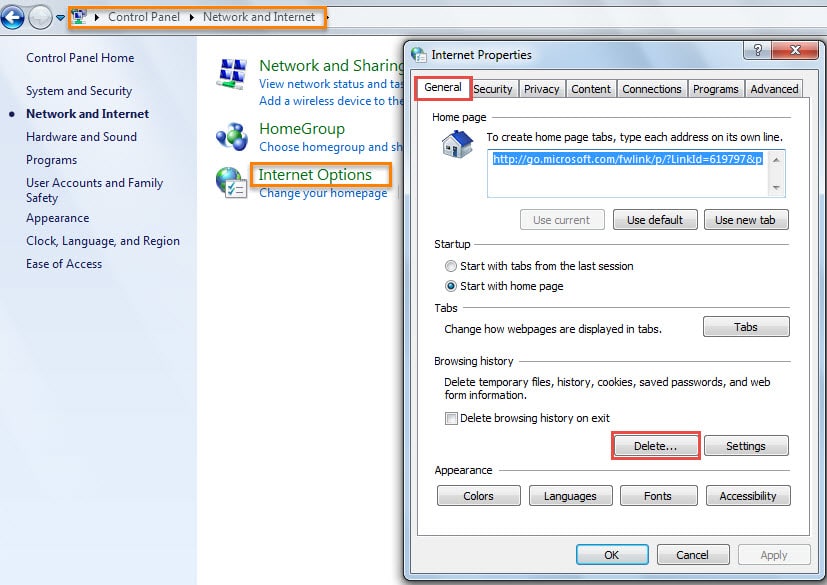
- Norėdami pradėti, eikite į meniu „Pradėti“ ir pasirinkite „Valdymo skydas“.
- Lange „Valdymo skydas“ spustelėkite „Tinklas ir internetas“, tada spustelėkite „Interneto parinktys“.
- Tada pasirodys dialogo langas „Interneto ypatybės“ ir pasirinktas skirtukas „Bendra“. Skiltyje „Naršymo istorija“ turėtumėte spustelėti mygtuką „Ištrinti“.

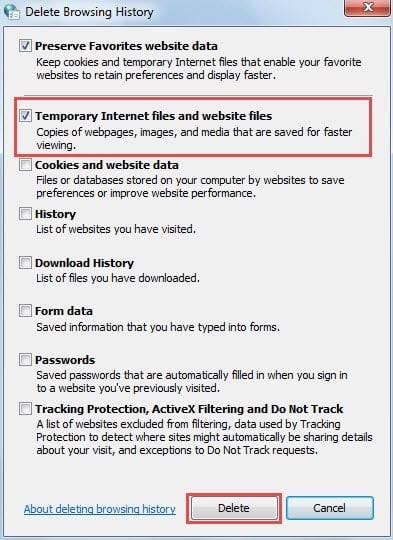
- Pastarajame dialogo lange „Ištrinti naršymo istoriją“ galite pasirinkti „Laikini interneto failai ir svetainių failai“. Tada spustelėkite mygtuką „Ištrinti“.

Tiesą sakant, laikinųjų interneto failų ištrynimas gali padėti arba ne. Taigi, jei pastebėsite, kad mygtukas „Parašai“ vis tiek neveikia, turėtumėte pereiti prie antrosios priemonės.
2. Redaguoti registrą
- Pradžioje įsitikinkite, kad „Outlook“ yra visiškai uždaryta, ir eikite į „Pradėti meniu“.
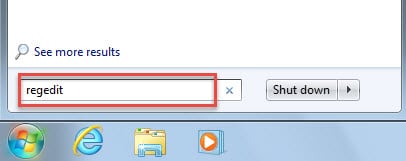
- Tada ieškokite „regedit“ ir paspauskite „Enter“.

Pastaba: Čia pasirodys dialogo langas „Vartotojo abonemento valdymas“. Galite tiesiogiai paspausti mygtuką „Taip“.
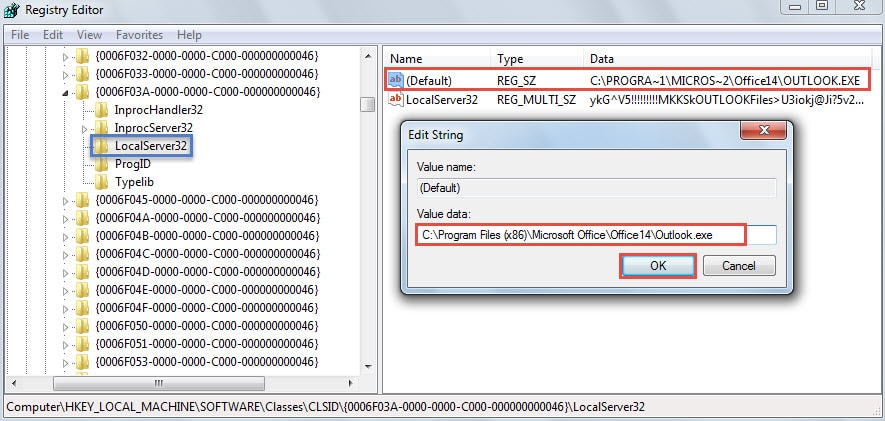
- Toliau registro rengyklėje turite rasti šiuos registro raktus eilės tvarka: „HKEY_LOCAL_MACHINE“ > „PROGRAMINĖ ĮRANGA“ > „Klasės“ > „CLSID“ > „{0006F03A-0000-0000-C000-000000000046}“ >32 „Local“
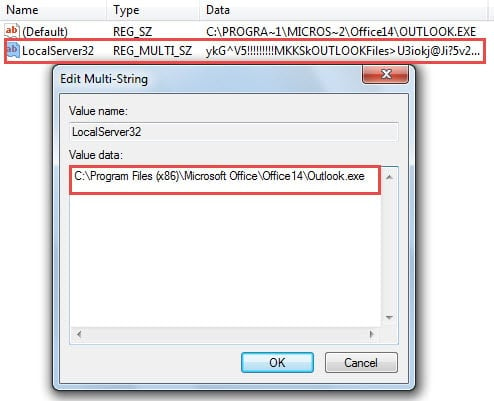
- Įvedę „LocalServer32“ registro raktą, pamatysite „Default“ ir „LocalServer32“ reikšmes. Turite pakeisti abiejų reikšmių duomenis į „Outlook“ programos diegimo katalogą. Kaip pavyzdį paimsime „Outlook 2010“. Numatytasis diegimo kelias yra „C:\Program Files (x86)\Microsoft Office\Office14\Outlook.exe“.
- Dukart spustelėkite reikšmę „Numatytoji“ ir nukopijuokite aukščiau pateiktą kelią į lauką „Vertės duomenys“. Spustelėkite „Gerai“

- Taip pat dukart spustelėkite „LocalServer32“ ir nukopijuokite kelią. Spustelėkite „Gerai“

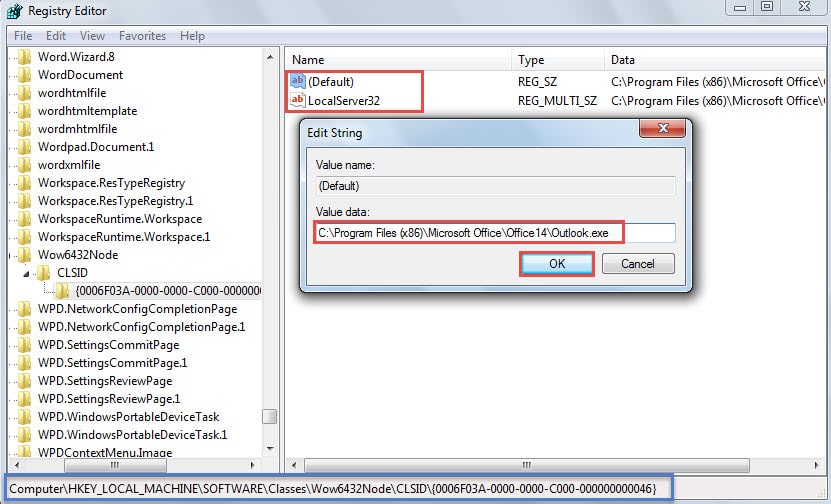
- Vėliau turėtumėte ieškoti šių registro raktų eilės tvarka: „HKEY_LOCAL_MACHINE“ > „PROGRAMINĖ ĮRANGA“ > „Klasės“ > „Wow6432Node“ > „CLSID“ > „{0006F03A-0000-0000-C000-000000000046“. Panašiai kaip 4 veiksme, pakeiskite „Default“ ir „LocalServer32“ reikšmių duomenis į numatytuosius „Outlook“ diegimo kelius.

- Galiausiai spustelėkite „Gerai“ ir uždarykite registro rengyklę. Paleiskite „Outlook“ iš naujo, kad patikrintumėte, ar problema išnyko.
Niekas negali pabėgti nuo „Outlook“ problemų
Be jokios abejonės, „Outlook“ yra beveik tobula programa, nesvarbu, ar ji veikia kaip atskira el. pašto programa, ar kaip planavimo asistentas. Tačiau ji vis tiek negali atsikratyti įvairių klaidų ir net strigčių. Todėl niekas negali pasigirti, kad sugeba visiškai pašalinti „Outlook“ problemas. Mes galime tik gerai ja pasirūpinti, pavyzdžiui, įprastai uždaryti „Outlook“, saugotis saugumo grėsmių, tokių kaip el. paštu platinami virusai ir pan. Be to, kadangi „Outlook“ yra linkusi į gedimus, turėtume įsigyti patikimą taisymo įrankį, pvz. DataNumen Outlook Repair. Tai gali pataisyti PST duomenų klaidą neišmušdamas prakaito
Autoriaus įvadas:
Shirley Zhang yra duomenų atkūrimo ekspertė DataNumen, Inc., kuri yra pasaulyje duomenų atkūrimo technologijų lyderė, įskaitant pataisyti mdf db klaidą ir „Outlook“ taisymo programinės įrangos produktai. Norėdami gauti daugiau informacijos, apsilankykite WWW.datanumen.com