
Šis straipsnis skirtas parodyti jums 2 sprendimus, kad jūsų Word dokumentas skirtinguose kompiuteriuose atrodytų vienodai.
Kartais viename kompiuteryje sukuriate Word dokumentą ir taikote jam gana unikalų šriftą. Taigi jūsų failas atrodys patraukliai. Tačiau ką daryti, jei atidarysite Word failą kitame kompiuteryje, kuriame nėra tokio šrifto tipo, kurį naudojote? Be jokios abejonės, jūsų failo išvaizda gali būti mažiau pageidaujama.
Taigi, kaip galite užtikrinti, kad jūsų „Word“ dokumentas skirtinguose kompiuteriuose atrodytų vienodai? Visiškai normalu atsisiųsti konkretaus tipo šriftą. Tačiau dažniausiai mums bus sunku atsisiųsti tam tikrą šriftą tik vienam dokumentui. Todėl čia siūlome 2 skirtingus šios problemos sprendimus.
1 sprendimas: į savo failą įterpkite šriftą
Pavyzdžiui, čia sukuriame pavyzdinį failą su „STZhongsong“ šriftu, kaip nurodyta toliau: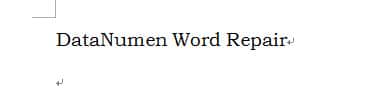
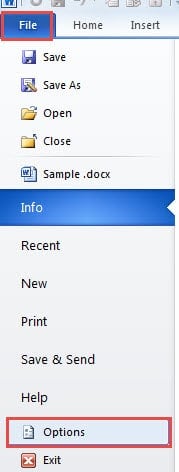
- Norėdami pradėti, spustelėkite skirtuką „Failas“, kai baigsite kurti „Word“ failą.
- Tada pasirinkite „Parinktys“.
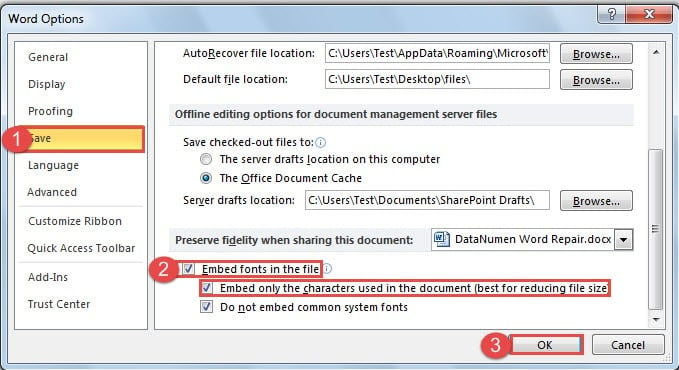
- Atsidariusiame dialogo lange „Word Options“ pirmiausia spustelėkite parinktį „Išsaugoti“ kairėje pusėje.
- Tada pereikite prie apatinės dalies dešinėje ir pažymėkite laukelį „Įterpti šriftus į failą“.
- Jei siunčiamo failo daugiau redaguoti nereikia, taip pat galite pažymėti langelį „Įterpti tik dokumente naudojamus simbolius (geriausia norint sumažinti failo dydį)“.
- Galiausiai spustelėkite mygtuką „Gerai“, kad išsaugotumėte pakeitimą.

Dabar, jei atidarysime failą kitame kompiuteryje, gausime tokį efektą: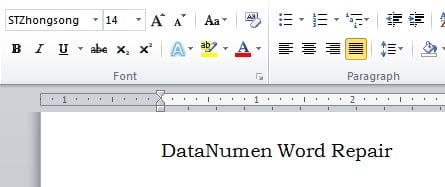
2 sprendimas: pasirinkite pakeistą šriftą
Šį sprendimą geriausia naudoti, kai pamiršote tikslų šrifto tipą arba nenorite jo atsisiųsti. Čia pateikiami išsamūs veiksmai:
- Pirmiausia atidarykite „Word“ failą. Vis dėlto kaip pavyzdį naudojame pavyzdinį failą 1 sprendime. Pamatysite dokumento šrifto pasikeitimus, nors jis vis dar turi tą patį šrifto pavadinimą.

- Tada spustelėkite skirtuką „Failas“.
- Tada taip pat spustelėkite „Parinktys“.
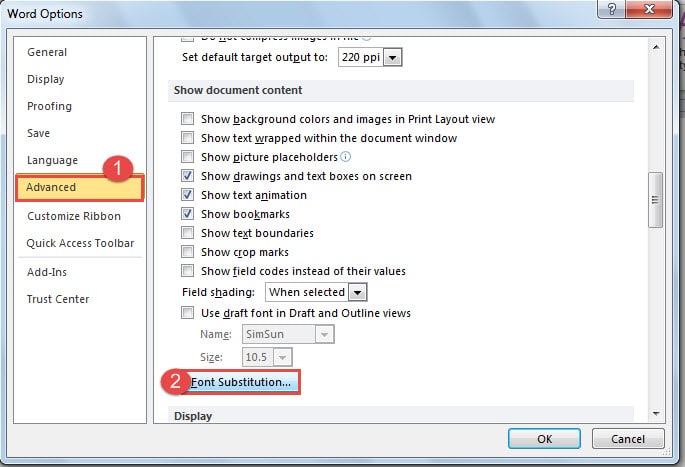
- Tik dialogo lange „Word Options“ šį kartą spustelėkite „Išplėstinė“.
- Tada slinkite žemyn iki puslapio „Rodyti dokumento turinį“.
- Tada spustelėkite mygtuką „Šrifto pakeitimas“.

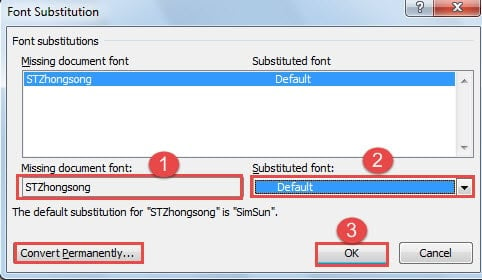
- Dabar pasirodys dialogo langas „Šrifto pakeitimas“. Pirmiausia pasirenkate praleisto dokumento šriftą.
- Antra, sąrašo laukelyje „Pakeistas šriftas“ turite pasirinkti pakaitalą. Čia pasirinksime „Numatytasis“.
- Tada spustelėkite „Gerai“.

- Taip pat nepamirškite paspausti „Gerai“ dialogo lange „Word Options“.
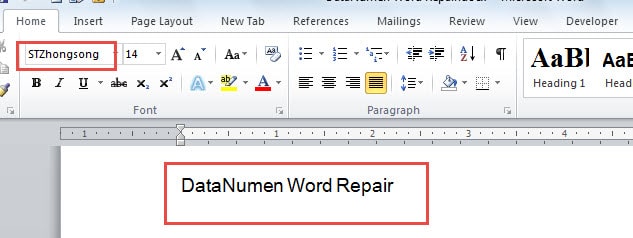
Dabar galite matyti tekstą su pakeistu šriftu, kaip nurodyta toliau: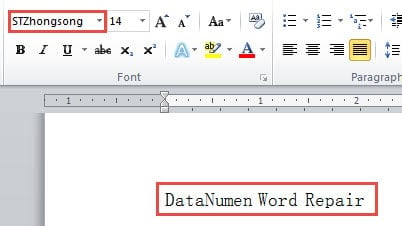
Taip pat galite pastebėti, kad šrifto pavadinimas nebuvo pakeistas. Jei norite jį pakeisti, dialogo lange „Šrifto pakeitimas“ galite spustelėti mygtuką „Konvertuoti visam laikui“.
2 sprendimų palyginimas
| sprendimai | Privalumai | Trūkumai |
| Įdėkite šriftą į savo failą | 1. Jūsų dokumentas kitame kompiuteryje atrodys lygiai taip pat, jei nebus įterptas tikslinis šriftas.
2. Yra parinktis, leidžianti sumažinti failo dydį. 3. Atidarę failą kitame kompiuteryje neįdiegę konkretaus šrifto, vis tiek galite toliau naudoti šriftą. 4. Jums nereikia atsisiųsti šrifto. |
1. Įterpti šriftai turi būti TrueType arba OpenType.
2. Failas su įdėtu šriftu gali būti didesnis. |
| Pasirinkite pakeistą šriftą | 1. Galite padaryti, kad dokumento šriftas atrodytų kaip originalus, nes nesivargindami atsisiųsti šrifto.
2. Nereikia jaudintis dėl failo dydžio, nes pakeistas šriftas dydžio nepakeis. 3. Jums nereikia atsisiųsti šrifto. 4. Galite visam laikui konvertuoti šriftą į kitą. |
Gali nepavykti rasti pakeisto šrifto, labai panašaus į trūkstamą, o tai gali pakenkti rezultatui. |
Išsaugokite sugadintus failus
Nežinote, ką daryti, kad išgelbėtumėte sugadintus failus? Jums reikia specializuoto ir galingo doc failo taisymas įrankis. Turėdami tokį įrankį, galėsite efektyviai ir efektyviai atkurti failą.
Autoriaus įvadas:
Vera Chen yra duomenų atkūrimo ekspertė DataNumen, Inc., kuri yra pasaulyje duomenų atkūrimo technologijų lyderė, įskaitant xls failo taisymas bei pdf programinės įrangos gaminių taisymas. Norėdami gauti daugiau informacijos, apsilankykite WWW.datanumen.com