
Pagal numatytuosius nustatymus Outlook susitikimas sukuriamas kaip užimtas. Tačiau kartais tai tik preliminarus. Štai kaip pakeisti šį numatytąjį nustatymą.
Kai kurie vartotojai turėjo pastebėti, kad „Outlook“ pagal numatytuosius nustatymus nustatys jų susitikimus kaip „užimtus“. Kiekvieną kartą, kai jie norėtų jį rodyti kaip nemokamą, preliminarų ar ne biure, jie turėtų spustelėti „Rodyti kaip“, kad pakeistų užimtumo būseną, o tai akivaizdžiai kartojasi.
Deja, „Outlook“ nesiūlo mums parinkties „Rodyti laiką kaip“ pagal numatytuosius nustatymus. Tačiau galime išbandyti kitą metodą, kad tai suprastume. Tai yra sukurti ir paskelbti tinkintą susitikimo formą, kurios numatytąją reikšmę „Rodyti kaip“ yra nemokama, preliminari arba ne biure. Taigi naudodami šią formą galime sukurti susitikimą, rodomą kaip kita būsena, o ne Užimta. Galite tai padaryti atlikdami toliau nurodytus veiksmus.
Sukurkite preliminarią individualizuotą susitikimo formą
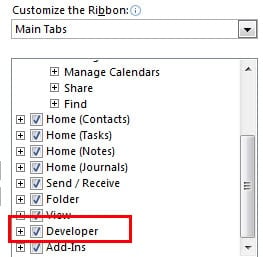
- Pirmiausia turime įsitikinti, ar „Outlook“ programoje yra juostelė „Kūrėjas“. Eikite į meniu „Failas“ ir spustelėkite „Parinktys“. Lange „Outlook parinktys“ turėtume pasirinkti „Tinkinti juostelę“. Lauke „Pagrindiniai skirtukai“ turėtume patikrinti, ar pažymėta „Kūrėjas“.
- Tada eikite į "Kalendoriaus" sritį, kurioje turėtume sukurti naują kalendorių. Naujame kalendoriuje turime spustelėti piktogramą „Naujas susitikimas“ juostelėje „Pagrindinis“, kad sukurtume naują susitikimą. Naujame šio susitikimo iššokančiame lange lauke „Rodyti kaip“ turėtume pasirinkti „Preliminarus“.
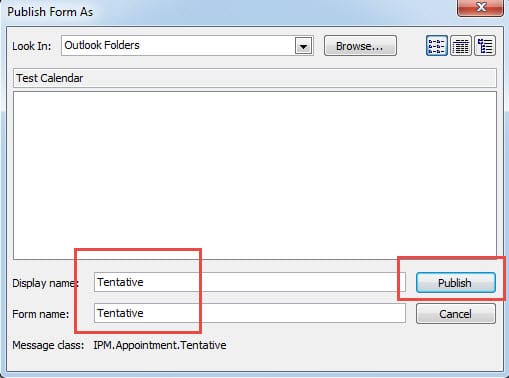
- Kitas Perjunkite į juostelę „Kūrėjas“. Spustelėkite piktogramą „Paskelbti“ ir pasirinkite „Paskelbti formą“. Kitame dialogo lange turime pavadinti formą, pvz., „Preliminarus“. Paspaudę „Paskelbti“, turėtume uždaryti puslapį „Naujas susitikimas“ spustelėdami „X“ piktogramą. Nereikia rūpintis įspėjimu.

- Galiausiai grįžkite į kalendoriaus sritį, dešiniuoju pelės mygtuku spustelėkite naują kalendorių ir pasirinkite „Ypatybės“. Iššokančiajame dialogo lange, skirtuke „Bendra“, lauke „Skelbiant į šį aplanką naudoti“ turėtume spustelėti rodyklę žemyn ir pasirinkti „Preliminari“. Spustelėkite „Gerai“, kad išsaugotumėte šį ypatybių nustatymą.

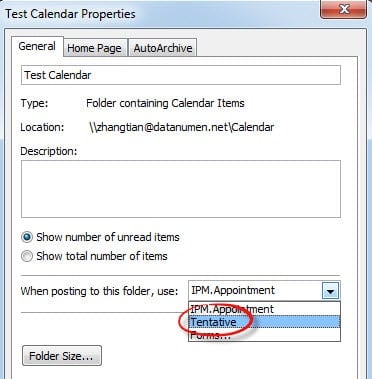
Nuo tada, kol šiame naujame kalendoriuje, visi nauji susitikimai pagal numatytuosius nustatymus bus rodomi kaip preliminarūs. Galite pabandyti.
Lengvai atkurkite pažeistus „Outlook“ failus
Nors „Outlook“ yra gerai žinoma dėl daugybės galimybių, ji yra pažeidžiama dėl staigaus išjungimo, virusų užkrėtimo, kenkėjiškų programų atakų ir pan. Todėl reguliariai daryti atsargines kopijas visada būtina. Žinoma, jei neturime jokių archyvuotų failų, taip pat galime pasinaudoti kai kurios trečiosios šalies programine įranga, pvz., DataNumen Outlook Repair, kuris yra ekspertas Outlook atkūrimas. Tai gali padėti mums greitai atkurti sugadintus „Outlook“ failus.
Autoriaus įvadas:
Shirley Zhang yra duomenų atkūrimo ekspertė DataNumen, Inc., kuri yra pasaulyje duomenų atkūrimo technologijų lyderė, įskaitant sql atkūrimas ir „Outlook“ taisymo programinės įrangos produktai. Norėdami gauti daugiau informacijos, apsilankykite WWW.datanumen.com