
Piktogramų naudojimas objektui, kurį įterpiate į Word, atvaizduoti yra puikus pasirinkimas, nes piktogramą žmonės tikriausiai geriau atpažįsta. Šiame straipsnyje mes tiksliai pasakysime, kaip įterpti objektą kaip pasirinktą piktogramą.
Word suteikia galimybę įterpti objektus į Word dokumentus. Be to, kai įterpiate objektą, taip pat galite pasirinkti rodyti jį kaip piktogramą. Kaip piktogramą žmonės atpažįsta geriau nei mėlyną hipersaitą susietą tekstą, be kurio gali kilti sunkumų nurodant kitus objektus. Norėdami naudoti piktogramą, kuri būtų rodoma kaip kažkas, geriau atspindinti objekto programos tipą, galite vadovautis šiuo metodu.
Įdėkite objektą su pasirinkta piktograma
Šiame skyriuje pateiksime pavyzdį, kaip įterpti „Outlook“ objektą kaip „Word“ piktogramą.
- Pasirinkite „Outlook“ failą, kurį norite įterpti į „Word“, išsaugokite failą aplanke.
- Atidarykite Word dokumentą, į kurį norite įterpti failus. Skirtuke „Įterpti“ spustelėkite mygtuką „Objektas“, esančią grupėje „Tekstas“.

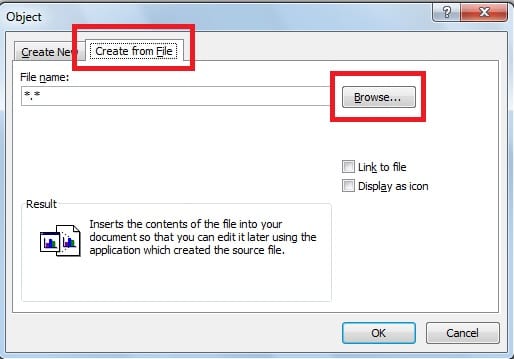
- Kitame dialogo lange „Objektas“ pasirinkite skirtuką „Sukurti iš failo“, tada spustelėkite mygtuką „Naršyti“, kad rastumėte failą, kurį norite įterpti.
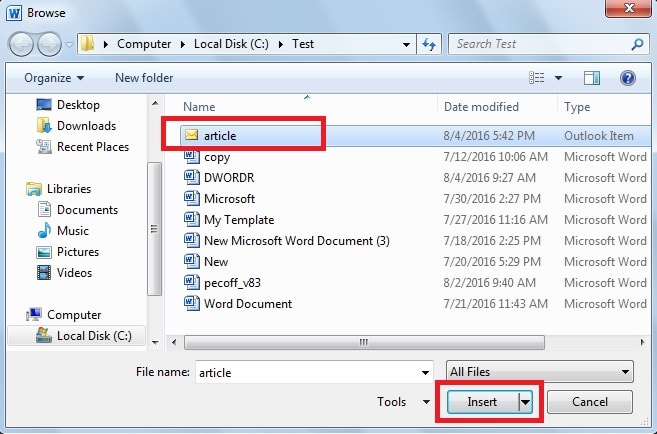
- Šiame dialogo lange raskite Outlook failą „straipsnis“ ir spustelėkite „Įterpti“.

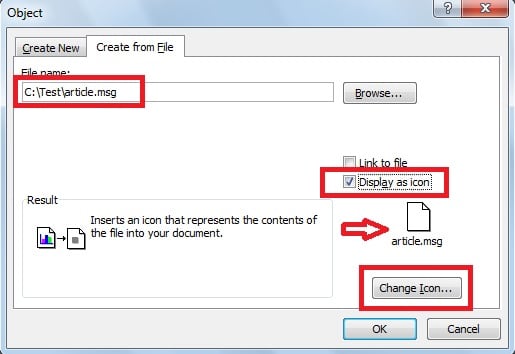
- Ir failo kelias bus rodomas laukelyje „Failo pavadinimas“. Tada pažymėkite žymimąjį laukelį „Rodyti kaip piktogramą“ ir pastebėsime, kad numatytoji piktograma rodoma kaip rodyklė. Norėdami pakeisti piktogramą į tokią, kuri intuityviai vaizduoja „Outlook“ failus, spustelėkite „Keisti piktogramą“.

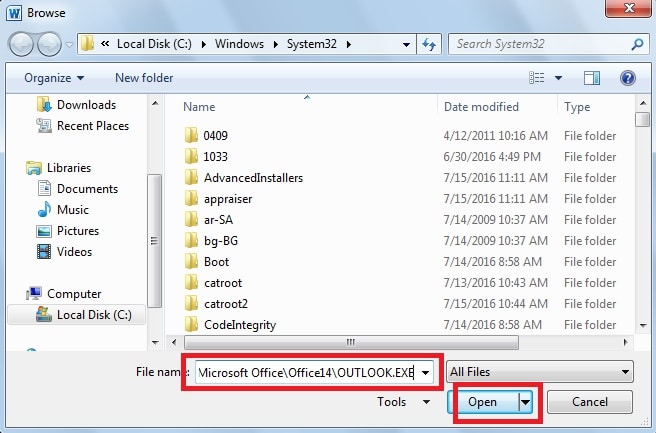
- Jei dialogo lange „Keisti piktogramą“ nėra susijusių piktogramų, spustelėkite „Naršyti“.

- Šiame pavyzdyje numatytasis „Outlook“ piktogramų failo kelias yra „C:\Program Files \Microsoft Office\Office14\OUTLOOK.EXE“, įveskite jį laukelyje „Failo pavadinimas“, tada spustelėkite „Gerai“.

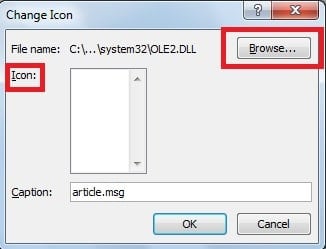
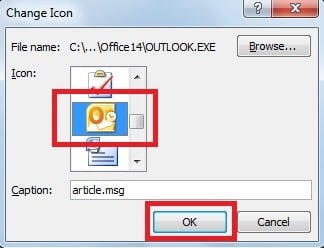
- Tada sąraše „Piktograma“ pasirodys daugybė piktogramų, slinkite žemyn, kad pasirinktumėte jums patinkančią piktogramą. Tada spustelėkite „Gerai“.

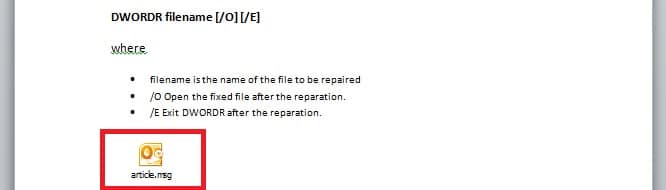
- Tokiu būdu mes įterpėme „Outlook“ objektą kaip piktogramą, kurią pasirenkame „Word“ dokumente. Piktograma rodoma taip, kaip nurodyta toliau.

Pasinaudokite atkūrimo įrankiais, kai „Word“ sugenda
Trumpai tariant, „Word“ leidžia įterpti objektą kaip pasirinktą piktogramą. Be to, „Word“ turi daug kitų naudingų funkcijų. Tačiau yra didelė tikimybė, kad Word gali sugadinti dėl įvairių veiksnių. Suprantama, tai gali būti gana niokojanti, jei bandysite atidaryti Word failą, o pasirodo klaidos pranešimas, nurodantis, kad failas buvo sugadintas. Tokiose situacijose būtų protingas pasirinkimas pasitelkti išorinę atkūrimo priemonę remonto žodis, kuri gali pataisyti sugadintą „Word“ failą su dideliu atkūrimo greičiu.
Autoriaus įvadas
Kelly Zhao yra duomenų atkūrimo ekspertė DataNumen, Inc., kuri yra pasaulyje duomenų atkūrimo technologijų lyderė, įskaitant Excel atkūrimas bei pdf programinės įrangos gaminių taisymas. Norėdami gauti daugiau informacijos, apsilankykite WWW.datanumen.com