
Kai kurie vartotojai, siųsdami „Outlook“ susitikimo kvietimą, nori prašyti tik reikiamų dalyvių atsakymų į susitikimą. Šis straipsnis išmokys tai realizuoti naudojant „Outlook VBA“.
Norėdami neprašyti atsakymų siunčiant kvietimus į susitikimus, galite tiesiog spustelėti mygtuką „Atsakymo parinktys“ ir panaikinti žymėjimą prie parinkties „Prašyti atsakymų“. Tačiau tai reiškia, kad visi dalyviai, nesvarbu, ar privalomi, ar neprivalomi, neprivalės siųsti atsakymų į susitikimus. Tačiau iš tikrųjų dažniausiai pageidaujate neprašyti atsakymų iš neprivalomų dalyvių. Tokiu atveju turite ieškoti kitų metodų, pavyzdžiui, toliau pateikto.
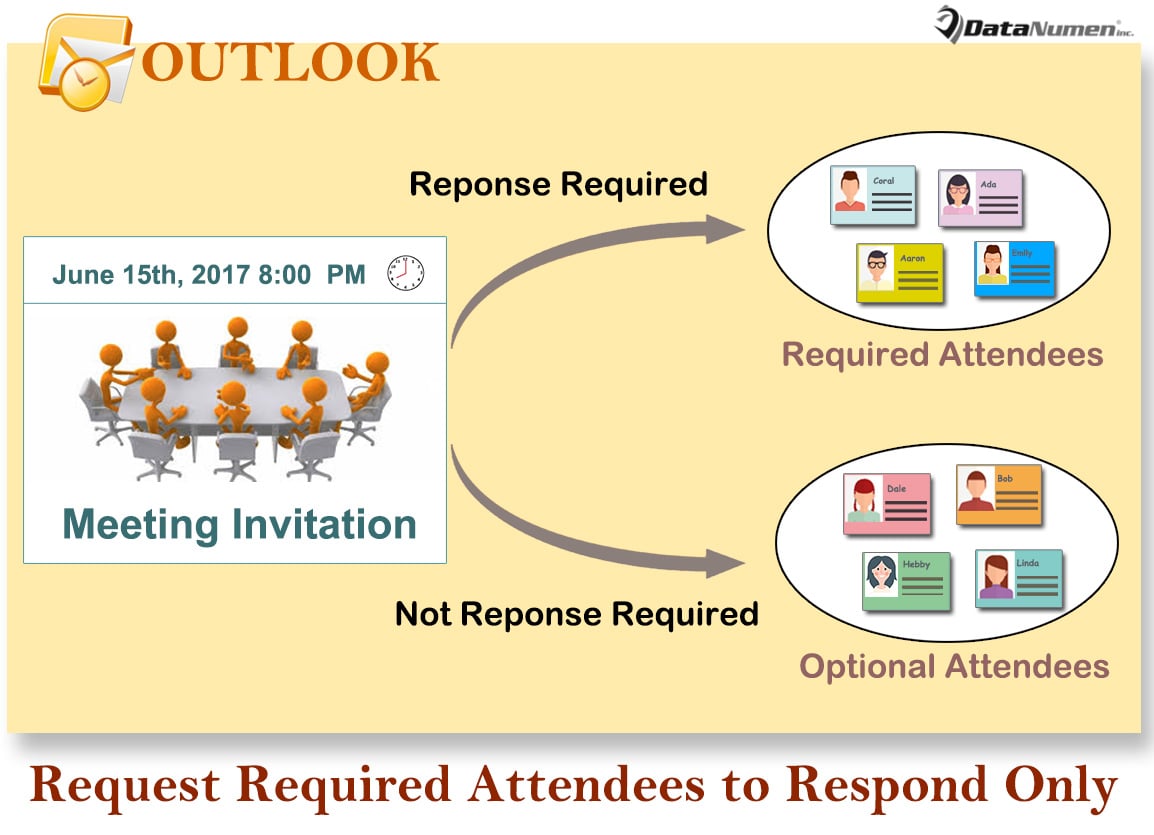
Prašykite, kad reikalingi dalyviai atsakytų tik į jūsų kvietimą į susitikimą
- Pirmiausia paleiskite „Outlook“ programą.
- Tada pagrindiniame „Outlook“ ekrane paspauskite klavišus „Alt + F11“.
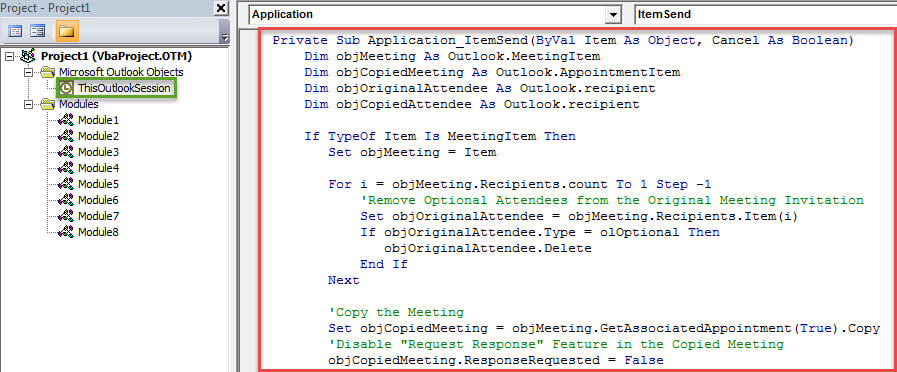
- Tada, gavę prieigą prie „Outlook VBA“ redaktoriaus, turėtumėte rasti ir atidaryti projektą „ThisOutlookSession“.
- Tada nukopijuokite šį VBA kodą į šį projekto langą.
Private Sub Application_ItemSend(ByVal Item As Object, Cancel As Boolean)
    Dim objMeeting As Outlook.MeetingItem
    Dim objCopiedMeeting As Outlook.AppointmentItem
    Dim objOriginalAttendee As Outlook.recipient
    Dim objCopiedAttendee As Outlook.recipient

    If TypeOf Item Is MeetingItem Then
       Set objMeeting = Item

       For i = objMeeting.Recipients.count To 1 Step -1
           'Remove Optional Attendees from the Original Meeting Invitation
           Set objOriginalAttendee = objMeeting.Recipients.Item(i)
           If objOriginalAttendee.Type = olOptional Then
              objOriginalAttendee.Delete
           End If
       Next

      'Copy the Meeting
      Set objCopiedMeeting = objMeeting.GetAssociatedAppointment(True).Copy
      'Disable "Request Response" Feature in the Copied Meeting
      objCopiedMeeting.ResponseRequested = False

      For i = objCopiedMeeting.Recipients.count To 1 Step -1
          'Add the Previously Removed Optional Attendees
          Set objCopiedAttendee = objCopiedMeeting.Recipients.Item(i)
          If objCopiedAttendee.Type = olRequired Then
             objCopiedAttendee.Delete
          End If
      Next

      'Send out the Copied Meeting
      objCopiedMeeting.Send
      'Delete the Copied Meeting after Sending
      objCopiedMeeting.Delete
    End If
End Sub
- Po to turėtumėte pasirašyti šį VBA projektą.
- Likite esamoje makrokomandoje ir įrankių juostoje paspauskite „Įrankiai“.
- Tada pasirinkite parinktį „Skaitmeniniai parašai“.
- Iššokančiajame dialogo lange vykdykite ekrane pateikiamas instrukcijas, kad užbaigtumėte.
- Vėliau patikrinkite „Outlook“ makrokomandos nustatymus, kad įsitikintumėte, jog įjungta skaitmeniniu būdu pasirašyta makrokomanda.
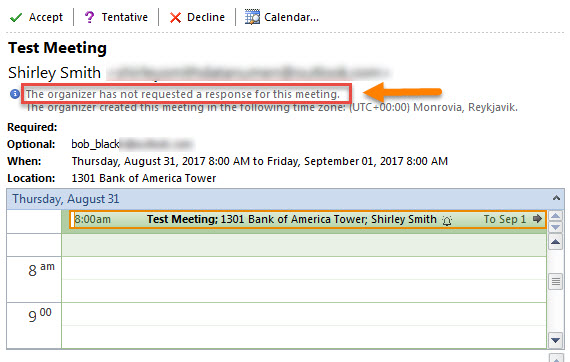
- Nuo šiol, kai išsiųsite kvietimą į susitikimą, pasirinktiniai dalyviai neprivalės atsakyti. Žvelgiant iš jų perspektyvos, kvietimas į susitikimą atrodys kaip ši ekrano kopija:

Kova su virusais ir kenkėjiškomis programomis programoje „Outlook“.
„Outlook“ nepageidaujamo el. pašto filtras atlieka svarbų vaidmenį siekiant išvengti netikėtų virusų ir kenkėjiškų programų atakų. Šiais laikais virusai tampa vis sudėtingesni. Norėdami užblokuoti virusų užkrėtimą ir kenkėjiškų programų puolimą, ne tik turėtumėte laiku užblokuoti el. pašto šiukšles, bet ir pranešti apie įtartinus el. pašto domenus ar adresus „Microsoft“, taip sustiprinant „Outlook“ nepageidaujamo el. pašto filtrą. Be integruoto nepageidaujamo el. pašto filtro, turite turėti ir puikų taisymo įrankį, pvz. DataNumen Outlook Repair. Jis turi daug didesnį Outlook atkūrimas kursą nei jos konkurentai.
Autoriaus įvadas:
Shirley Zhang yra duomenų atkūrimo ekspertė DataNumen, Inc., kuri yra pasaulyje duomenų atkūrimo technologijų lyderė, įskaitant atkurti sql ir „Outlook“ taisymo programinės įrangos produktai. Norėdami gauti daugiau informacijos, apsilankykite WWW.datanumen.com