
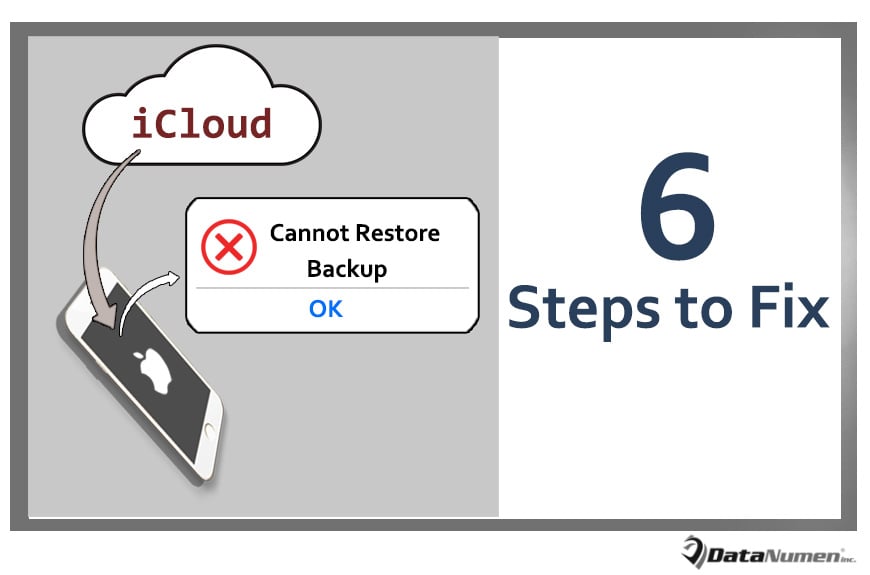
„iCloud“ atlieka gyvybiškai svarbų vaidmenį kuriant „iPhone“ duomenų atsargines kopijas. Tačiau kartais bandant atkurti atsargines kopijas iš „iCloud“ gali kilti problemų, pavyzdžiui, klaida „Nepavyksta atkurti atsarginės kopijos“. Šiame įraše sužinosite, kaip tai ištaisyti 6 paprastais veiksmais.
Be jokių abejonių, į jūsų iPhone turėjo būti įrašyta daug duomenų. Taigi jūs tikrai nenorite susidurti su iPhone duomenų praradimu. Šiuo atveju jūsų iPhone duomenų atsarginė kopija tampa vis svarbesnė, nes atsarginė kopija padės jums ateityje atkurti duomenis, pvz. PST atkūrimas iš atsarginės kopijos po „Outlook“ gedimo.
Pagal numatytuosius nustatymus „iPhone“ yra du integruoti atsarginių kopijų kūrimo būdai. Vienas iš jų yra „iTunes“, o kitas – „iCloud“. Daugelis vartotojų teikia pirmenybę „iCloud“ dėl jo patogumo ir naudojimo paprastumo. Tačiau jis taip pat gali sugesti, nesvarbu, atliekant atsarginę kopiją ar atkūrimo procesą. Toliau mes sutelksime dėmesį į problemą, kad „Nepavyko atkurti atsarginės kopijos“ iš „iCloud“, ir pateiksime 6 paprastus veiksmus, kaip ją išspręsti.
1. Patikrinkite „iCloud“ atsargines kopijas
Kai susidursite su tokia klaida atkurdami atsargines kopijas, pirmiausia turėtumėte patikrinti „iCloud“ atsargines kopijas. Paprastai „iCloud“ palaiko 3 rūšių atsargines kopijas skirtingu laiku. Taigi klaida gali būti susijusi tik su viena atsargine kopija. Kiti du gali būti nepažeisti. Todėl galite pasirinkti juos atkūrimui ir pabandyti dar kartą.
2. Patikrinkite iPhone Wi-Fi ryšį
Kaip visi žinome, kad ir kuriant duomenų atsarginę kopiją ar duomenų atkūrimą naudojant „iCloud“, reikalingas stabilus ir aktyvus tinklo ryšys. Jei tinklas suges, tikrai negalėsite atkurti atsarginių kopijų iš „iCloud“. Taigi turėtumėte įsitikinti, kad jūsų iPhone Wi-Fi ryšys yra geras.
3. Patikrinkite iPhone likusią saugyklą
Be to, norint atkurti „iCloud“ duomenų atsargines kopijas „iPhone“, būtina, kad jūsų įrenginyje būtų pakankamai vietos saugykloje. Priešingu atveju duomenų atkūrimas visiškai nepavyks. Be to, tai gali sukelti netikėtą atsarginių duomenų sugadinimą ir praradimą. Taigi, jei pirmiau minėti veiksmai neišsiaiškina pagrindinės priežasties ir neišsprendžia šios problemos, turėtumėte patikrinti likusią „iPhone“ saugyklą.
4. Paleiskite „iPhone“ iš naujo ir bandykite dar kartą
Tiesą sakant, kartais paprastas perkrovimas gali padėti atsikratyti šios problemos. Taigi, jei 3 aukščiau paminėti veiksmai nepadeda išspręsti šios problemos, galite toliau paleisti „iPhone“ iš naujo ir bandyti dar kartą atkurti atsargines kopijas iš „iCloud“. Iš anksto linkiu sėkmės.
5. Atnaujinkite „iOS“ į naujausią versiją
Be to, pasenusi iOS kartais gali būti pagrindinė priežastis, nes pasenusioje iOS gali būti daug defektų, dėl kurių gali atsirasti tokių klaidų. Taigi, darant prielaidą, kad klaida išlieka po 4 aukščiau nurodytų veiksmų, turėtumėte įtarti, kad jūsų „iOS“ yra per sena. Norint jį patikrinti ir atnaujinti, labai reikia ir rekomenduojama.
6. Naudokite trečiųjų šalių įrankius
Jei visi aukščiau išvardyti trikčių šalinimo veiksmai nepadės pašalinti šios klaidos, jums vis tiek nereikia panikuoti. Duomenų atkūrimo pramonė vis labiau tobulėja, todėl yra daug įrankių, skirtų iPhone duomenų atkūrimo nesėkmei. Esant tokiai situacijai, tikrai galėsite rasti nuostabų ir patikimą, kuris padės atsikratyti šios klaidos.
Autoriaus įvadas:
Shirley Zhang yra duomenų atkūrimo ekspertė DataNumen, Inc., kuri yra pasaulyje duomenų atkūrimo technologijų lyderė, įskaitant atkurti mdf ir „Outlook“ taisymo programinės įrangos produktai. Norėdami gauti daugiau informacijos, apsilankykite WWW.datanumen.com