
Kai gavėjai skundžiasi, kad jūsų el. laiškuose visada yra papildomas priedas arba sąvaržėlės piktograma, galite susimąstyti, kodėl taip nutinka. Tiesą sakant, piktograma arba priedas yra tik vaizdas jūsų paraše. Šiame straipsnyje bus nagrinėjamos pagrindinės priežastys ir sprendimai.
Kai el. laiške yra vaizdas, pati „Outlook“ nepakeis vaizdo į priedą arba sąvaržėlės piktogramą. Tačiau ne visos el. pašto programos gali veikti taip pat kaip „Outlook“. Be skirtingų pašto programų, el. pašto pranešimų formatas ir virusų skaitytuvas taip pat gali sukelti problemą. Skaitykite toliau, kad suprastumėte priežastis ir atitinkamus metodus.
1. El. laiškas gaunamas paprasto teksto, o ne HTML formatu.
Jei el. laiškas gaunamas paprasto teksto formatu, visi vidiniai vaizdai bus konvertuojami į priedus. Jei iš tiesų kenčiate nuo tokios situacijos, būtų daug lengviau to išvengti. Tiesiog nustokite gauti visų el. laiškų paprasto teksto formatu.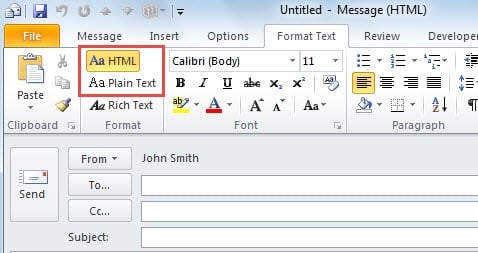
2. Gali būti kaltas virusų skaitytuvo integravimas su Outlook.
Nors antivirusinė programa labai padeda blokuoti virusų infekcijas, ji taip pat gali sukelti tam tikrų problemų. Akivaizdžiausia problema yra ta, kad įterptieji vaizdai paverčiami priedais. Tai gali nutikti tiek jums, tiek gavėjams. Norėdami išspręsti šią problemą, galite išjungti antivirusinės programos integraciją su „Outlook“. Eikite į „Failas“ > „Parinktys“ > „Priedai“ ir spustelėkite mygtuką „Eiti“. Iššokančiajame dialogo lange išjunkite antivirusinės programos integraciją.
3. Gavėjas naudoja kitą pašto programą nei jūs.
Tiesą sakant, šiuo atveju, kai vaizdai negali būti rodomi įprastu būdu, yra tikimybė, kad tai kyla iš gaunančios el. pašto programos, o ne iš jūsų siunčiančios el. pašto programos. Pavyzdžiui, net jei „Outlook“ nerodys vaizdo kaip papildomo priedo arba sąvaržėlės piktogramos, „Windows Live Mail“ rodo sąvaržėlės piktogramą. Be to, šiuo metu yra keletas el. pašto programų. Taigi tikėtina, kad kiti klientai gali elgtis kitaip nei „Outlook“, todėl vaizdas gali būti paverstas priedu arba piktograma, nors pranešimas yra HTML formatu.
Nesvarbu, kokį el. pašto klientą naudoja gavėjai, veiksmingiausias būdas to išvengti – įkelti paveikslėlį į savo parašą žiniatinklio serveryje. Ir tada kurdami parašą įterpti nuorodą į paveikslėlį, o ne siųsti patį paveikslėlį.
- Pradžioje atidarykite „Outlook“ ir eikite į meniu „Failas“.
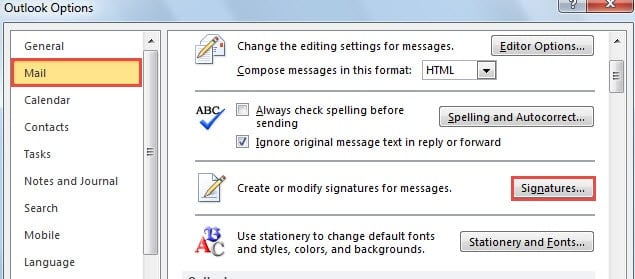
- Spustelėjus „Parinktys“, pasirodys langas „Outlook parinktys“. Jame pereikite į skirtuką „Paštas“.
- Tada suraskite ir paspauskite mygtuką „Parašas“.

- Sukurkite naują parašą ir skiltyje „Redaguoti parašą“ spustelėkite paveikslėlio piktogramą, kad įterptumėte vaizdą.
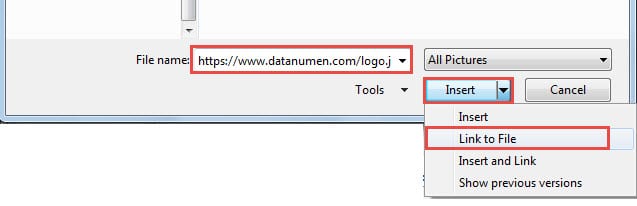
- Galiausiai iššokančiajame lange įklijuokite vaizdo URL į lauką „Failo pavadinimas“. Spustelėkite rodyklę žemyn šalia mygtuko „Įterpti“ ir išskleidžiamajame sąraše pasirinkite „Nuoroda į failą“.

Pastaba: Pagal numatytuosius nustatymus „Outlook“ vis tiek bandys atsisiųsti vaizdą žiniatinklio serveryje ir įterpti jį siųsdama el. Taigi turėtumėte pakeisti atitinkamą registro raktą “Siųsti nuotraukas su dokumentu“, norėdami sukonfigūruoti „Outlook“, kad neįdėtų vaizdo, kuris patalpintas žiniatinklyje.
Taisymo įrankis turi būti naudingas „Outlook“ gedimų atveju
Kai kurie žmonės gali manyti, kad naudodami integruotą taisymo įrankį jie gali išspręsti įvairias „Outlook“ problemas. Tiesą sakant, „ScanPST“ negali padaryti efektų, kai „Outlook“ užstringa. Taigi protinga turėti patirties PST remontas netoliese esantis įrankis, pvz DataNumen Outlook Repair.
Autoriaus įvadas:
Shirley Zhang yra duomenų atkūrimo ekspertė DataNumen, Inc., kuri yra pasaulyje duomenų atkūrimo technologijų lyderė, įskaitant sql atkūrimas ir „Outlook“ taisymo programinės įrangos produktai. Norėdami gauti daugiau informacijos, apsilankykite WWW.datanumen.com