
Procentai yra labai įprasta „Excel“ duomenų forma. Kad būtų lengviau, „Excel“ turi galimybę nustatyti duomenis procentiniu formatu.
Yra 3 skirtingi formato keitimo būdai. Tačiau gali tekti atkreipti dėmesį ir į kai kurias detales. Žemiau esančiame paveikslėlyje turime rankiniu būdu įvesti pardavimo apimties augimo tempus.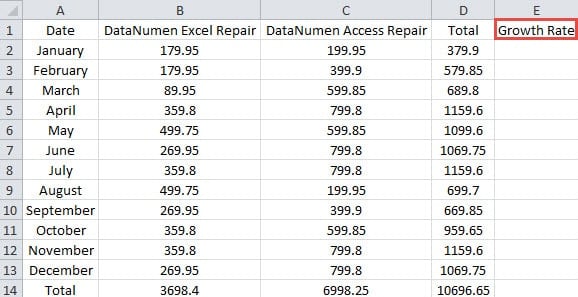
Yra daug duomenų, kuriuos turime įvesti. Taigi, jei „Excel“ gali automatiškai pakeisti formą į procentinį formatą, užduotis gali būti daug paprastesnė.
1 būdas: naudokite sparčiųjų klavišų kombinaciją
Spartųjų klavišų kombinaciją naudoti labai paprasta. Čia sparčiųjų klavišų derinys yra „Ctrl + Shift +%“. Tiesą sakant, tai tas pats, kas spustelėti mygtuką įrankių juostoje.
Tačiau naudojant šį derinį prieš įvedant numerį arba įvedus bus gauti skirtingi rezultatai. Ir mes tai išsamiai aptarsime.
(1) Naudokite įvedę numerį
- Įveskite skaičių „0.12“ į tikslinį langelį.
- Dabar paspauskite „Enter“ arba spustelėkite kitą langelį darbalapyje.
- Tada dar kartą spustelėkite langelį, kad nustatytumėte žymeklį ties langeliu.
Atlikus du aukščiau nurodytus veiksmus, redagavimo režimas bus uždarytas. Priešingu atveju spartusis klavišas neįsigalios. Čia taip pat galite pastebėti, kad langelių kategorija yra „Bendra“.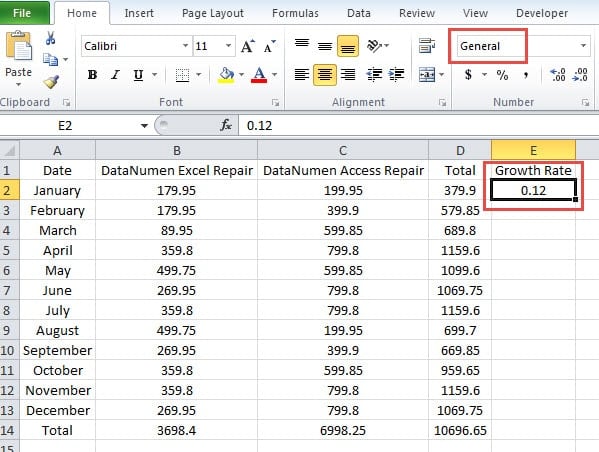
- Dabar paspauskite klaviatūros klavišus „Ctrl + Shift +%“. Ir procento ženklas pasirodys tuoj pat. Skaičius langelyje taps „12 %“.

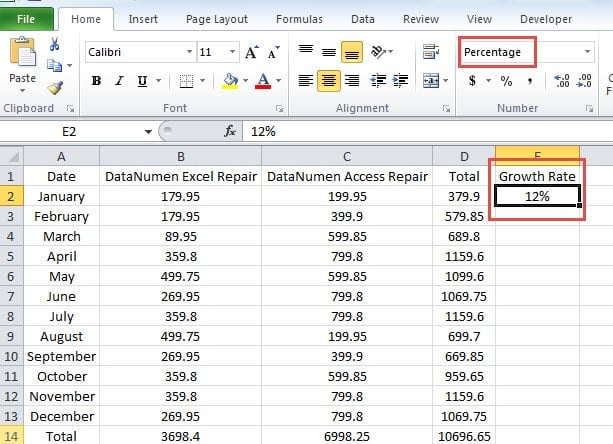
Šiuo metu langelių kategorija virsta „procentais“. Todėl, jei įvedus skaičius reikia naudoti sparčiųjų klavišų kombinaciją, skaičių reikia padalyti iš 100.
Kita vertus, kai kalbama apie dešimtaines dalis, viskas bus kitaip. „Excel“ automatiškai suapvalins skaičių, kurį įvedėte į langelį.
Skaičius bus padaugintas iš 100, kai naudosite sparčiuosius klavišus. Jei skaičiuje nėra kablelio, „Excel“ procentų ženklą pridės tiesiogiai.
Priešingu atveju, jei pirmasis skaičius po kablelio yra didesnis arba lygus 5, paskutinis skaičius prieš kablelį bus pridėtas 1. Arba jis nepridės 1.
Taigi rezultatas, kuris pasirodys ląstelėje, bus visas skaičius Visą laiką. Ir jūs galite patikrinti pradinę dešimtainę formą formulės juostoje. Jei vis dar kyla sunkumų dėl taisyklės, toliau pateiktoje lentelėje galite peržiūrėti kelis pavyzdžius:
| Jūsų įvestas skaičius | Įvedę numerį naudokite sparčiųjų klavišų kombinaciją. | Skaičius padauginamas iš 100 | Rezultatas ląstelėje | Rezultatas formulės juostoje | Aprašymas |
| 2 | 200 | 200% | 200% | \ | |
| 0.54 | 54 | 54% | 54% | \ | |
| 0.543 | 54.3 | 54% | 54.3% | Pirmasis skaičius po dešimtainio skaičiaus yra mažesnis nei 5. | |
| 0.545 | 54.5 | 55% | 54.5% | Pirmasis skaičius po dešimtainio skaičiaus yra lygus 5. | |
| 0.0081 | 0.81 | 1% | 0.81% | Pirmasis skaičius po dešimtainio skaičiaus yra didesnis nei 5. | |
| 0.0021 | 0.21 | 0% | 0.21% | Pirmasis skaičius po dešimtainio skaičiaus yra mažesnis nei 5. |
(2) Naudokite prieš įvesdami numerį.
- Spustelėkite langelį. Šiame žingsnyje langelių kategorija vis dar yra „Bendra“.
- Dabar paspauskite „Ctrl + Shift +%“. Po šio veiksmo langelių kategorija pasikeis į „Procentai“.
- Tada į langelį įveskite skaičių „12“. „Excel“ automatiškai pridės procento ženklą po skaičiaus.

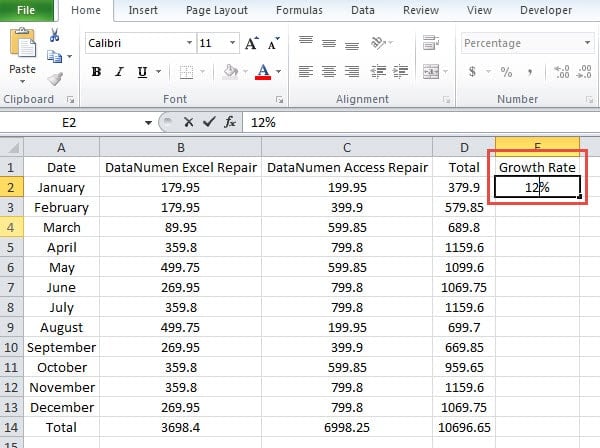
Taigi šia tvarka prieš įvedant skaičių nereikia dalyti iš 100.
Tokia tvarka „Excel“ taip pat apvalins skaičių, jei įvesite dešimtainį skaičių. Čia jūsų įvestas skaičius nebus padaugintas iš 100. Taigi, jei įvesite sveiką skaičių, pokyčių nebus. Kalbant apie dešimtainį skaičių, pirmas skaičius po kablelio yra didesnis arba lygus 5, o paskutinis skaičius prieš dešimtainį kablelį bus pridėtas 1. Ir nepridės 1, jei skaičius po kablelio yra mažesnis nei 5. Taip pat galite peržiūrėti žemiau esančioje lentelėje pateikiami keli pavyzdžiai.
| Prieš įvesdami numerį naudokite sparčiuosius klavišus | Jūsų įvestas skaičius | Rezultatas ląstelėje | Rezultatas formulės juostoje | Aprašymas |
| 12 | 12% | 12% | \ | |
| 5.2 | 5% | 5.2% | Pirmasis skaičius po dešimtainio skaičiaus yra mažesnis nei 5. | |
| 5.8 | 6% | 5.8% | Pirmasis skaičius po dešimtainio skaičiaus yra didesnis nei 5. | |
| 0.81 | 1% | 0.81% | Pirmasis skaičius po dešimtainio skaičiaus yra didesnis nei 5. | |
| 0.23 | 0% | 0.23% | Pirmasis skaičius po dešimtainio skaičiaus yra mažesnis nei 5. |
Aukščiau pateikiami nuorodų derinio naudojimo tvarkos skirtumai. Galite pritaikyti bet kurį iš dviejų užsakymų pagal savo poreikius. Be to, turite būti atsargesni dėl apvalios „Excel“ funkcijos.
(3) Išjunkite automatinį procentų įvedimą
Programoje „Excel“ yra automatinio procentų įvedimo funkcija.
- Juostelėje spustelėkite „Failas“.
- Ir tada spustelėkite „Parinktys“.

- „Excel“ parinkčių lange spustelėkite „Išplėstinė“.
- Tada atžymėkite parinktį „Įjungti automatinį procentų įvedimą“.

- Toliau spustelėkite „Gerai“. Dabar ši funkcija išjungta.
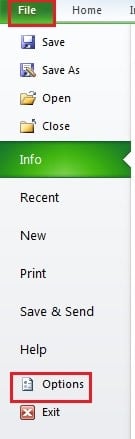
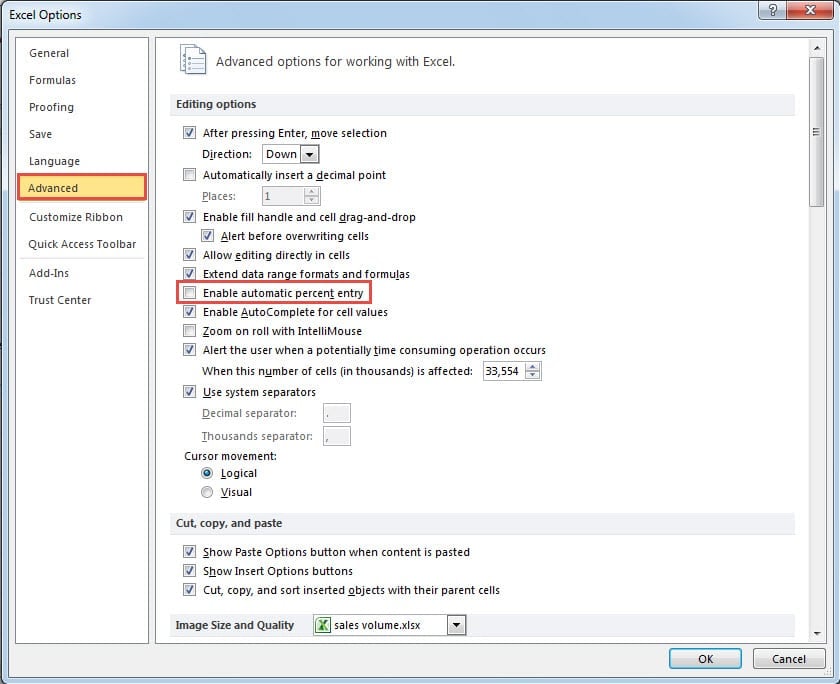
Dabar, jei naudojate sparčiųjų klavišų derinį po įvedę numerį gausite tokį patį rezultatą, lyg ši funkcija vis dar būtų pasiekiama.
Bet jei naudosite kitą tvarką, rezultatas bus kitoks. Prieš pridedant procento ženklą, jūsų įvestas skaičius taip pat bus padaugintas iš 100. Be to, „Excel“ taip pat apvalins skaičių. Todėl „Excel“ pateiks tokį patį rezultatą kaip ir sparčiųjų klavišų derinio naudojimo tvarka įvedus skaičių.
2 būdas: įrankių juostoje pakeiskite skaičių formatą
Šiuo metodu galite pakeisti skaičių formatą įrankių juostoje.
(1) Prieš įvesdami numerį pakeiskite formatą
- Į langelį įveskite skaičių 0.12.
- Tada spustelėkite mažą skaičiaus formato rodyklę.
- Tada išskleidžiamajame sąraše pasirinkite parinktį „Procentai“. Taigi formatas pasikeis. Skaičius, kurį matote langelyje, bus 12.00%.

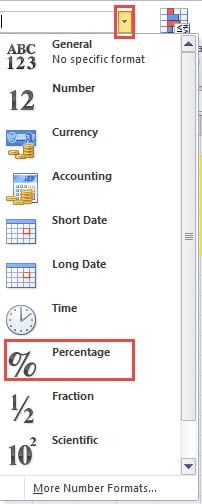
Čia skaičius bus padaugintas iš 100 ir taip pat pridės dvi skaitmenis po kablelio. Jei skaičių, padauginusių iš 2, yra daugiau nei 100 skaitmenys po kablelio, „Excel“ suapvalins skaičių.
Jei trečias dešimtainis skaičius yra didesnis arba lygus 5, antrasis dešimtainis skaičius pridės 1. Priešingu atveju jis nepridės 1. Galite peržiūrėti toliau pateiktą lentelę:
| Jūsų įvestas skaičius | Pasirinkite parinktį | Skaičius, kuris padauginamas iš 100 | Rezultatas ląstelėje | Rezultatas formulės juostoje | Aprašymas |
| 12 | 1200 | 1200.00% | 1200.00% | \ | |
| 7.23 | 723 | 723.00% | 723.00% | \ | |
| 0.7234 | 72.34 | 72.34% | 72.34% | \ | |
| 0.72343 | 72.343 | 72.34% | 72.343% | Trečiojo po kablelio skaičius yra mažesnis nei 5. | |
| 0.72345 | 72.345 | 72.35% | 72.345% | Trečiojo po kablelio skaičius yra lygus 5. |
Be to, net jei atžymėsite parinktį „Įjungti automatinį procentų įvedimą“, gausite tą patį rezultatą.
(2) Įvedę numerį pakeiskite formatą
Dabar jūs pakeičiate tvarką, o čia skaičius nebus dauginamas iš 100. Bet dėl skaičiaus apvalinimo taisyklės tai priklauso ir nuo trečiojo skaičiaus po kablelio. Toliau pateiktoje lentelėje taip pat pateikiami kai kurie pavyzdžiai.
| Pasirinkite parinktį | Jūsų įvestas skaičius | Rezultatas ląstelėje | Rezultatas formulės juostoje | Aprašymas |
| 12 | 12.00% | 12.00% | \ | |
| 2.1 | 2.10% | 2.10% | \ | |
| 2.13 | 2.13% | 2.13% | \ | |
| 2.134 | 2.13% | 2.134% | Trečiojo po kablelio skaičius yra mažesnis nei 5. | |
| 2.135 | 2.14% | 2.135% | Trečiojo po kablelio skaičius yra lygus 5. |
Be to, jei parinktis „Įjungti automatinį procentų įvedimą“ yra išjungta, gausite tą patį rezultatą, kaip ir formato keitimo tvarka prieš įvedant skaičių.
3 būdas: pakeiskite langelių kategoriją langelių formatu
Šis metodas turi tam tikrų panašumų su ankstesniu. Tačiau vieta, kur tai pakeisti, yra kita.
Žemiau esančiuose sakiniuose parodyta, kaip pakeisti kategoriją.
- Pirmiausia spustelėkite mažą rodyklę dalyje „Išlygiavimas“.
- Lange „Format Cell“ pažymėkite skirtuką „Skaičius“.
- Tada pasirinkite parinktį „Procentai“.
- Tada nustatykite dešimtainį tašką skiltyje „Dešimtainės vietos“.
- Po to spustelėkite „Gerai“. Taigi langelių kategorija pasikeis į „Procentai“.

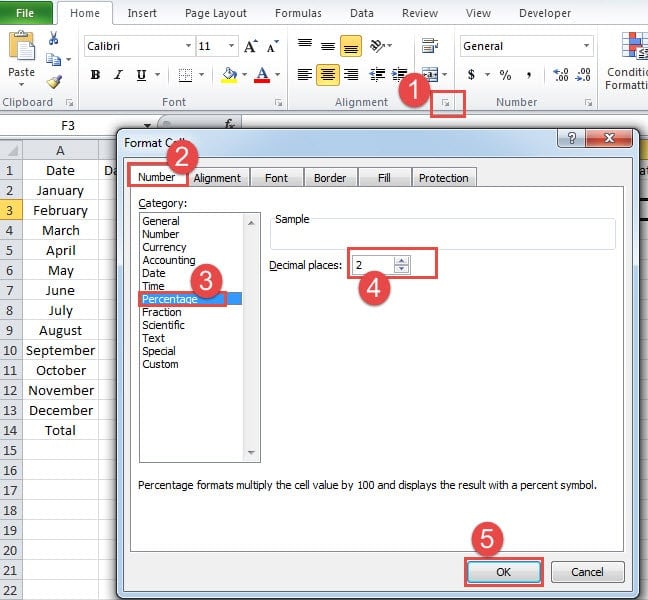
Kategoriją galite pakeisti prieš įvesdami numerį arba po įėjimo. Tarkime, kad dešimtainis skaičius yra 2, rezultatas yra lygiai toks pat kaip ir skaičiaus formato pasikeitimas. Į tą patį rezultatą taip pat įtrauktas pakeitimas „Įgalinti automatinį procentų įvedimą“. Be to, jei dešimtainis skaičius skiriasi, pvz., 3, „Excel“ apvalindama skaičių nurodys ketvirtąjį skaičių. Taigi jūs žinosite, kaip čia veikia dešimtainis skaičius.
Trys aukščiau pateikti metodai duos skirtingus rezultatus, jei pakeisite tvarką arba modifikuosite parinktį „Įjungti automatinį procentų įvedimą“. Taip pat galite pabandyti ir naudoti tinkamiausią metodą savo darbalapyje.
Nepanikuokite, kai „Excel“ sugadina
Kartais susidursite su „Excel“ failų sugadinimu. Šiuo metu nepanikuokite. Veiksmai, kuriuos atliekate pradžioje, lems, ar failas gali išlikti. Galite nedelsdami susisiekti su mūsų Excel ekspertais ir gauti Excel taisymas įrankis Excel taisymui. Jei bandysite taisyti patys, nesuprasdami priežasties, niekas negali garantuoti rezultato.
Autoriaus įvadas:
Anna Ma yra duomenų atkūrimo ekspertė DataNumen, Inc., kuri yra pasaulyje duomenų atkūrimo technologijų lyderė, įskaitant žodžio atkūrimas ir „Outlook“ taisymo programinės įrangos produktai. Norėdami gauti daugiau informacijos, apsilankykite WWW.datanumen.com