
Šiame straipsnyje kalbėsime apie tai, kaip naudoti makrokomandą norint greitai apsaugoti „Word“ dokumentų paketą su slaptažodžiu.
Šiais laikais duomenų pažeidimai daugeliui žmonių, ypač internautų, kelia vis didesnį nerimą. Pavyzdžiui, tapatybės vagystė gali sukelti didžiulius pinigų praradimus ir sugadinti kieno nors reputaciją. Todėl pats laikas imtis atsargumo priemonių, kad netaptume duomenų nutekėjimo aukomis.
Būtent dėl šio poreikio mes nusprendžiame suteikti jums galimybę masiškai apsaugoti jūsų „Word“ failus.
Neleiskite atidaryti kelių dokumentų
Tikriausiai norite, kad kai kurie failai būtų labai patikimi, kad niekas kitas jų nežiūrėtų. Tada galite vadovautis toliau pateikta instrukcija, kad nustatytumėte slaptažodį, kad juos apsaugotumėte.
- Pirmiausia įdėkite visus failus, kurie turi būti užšifruoti, į tą patį katalogą.
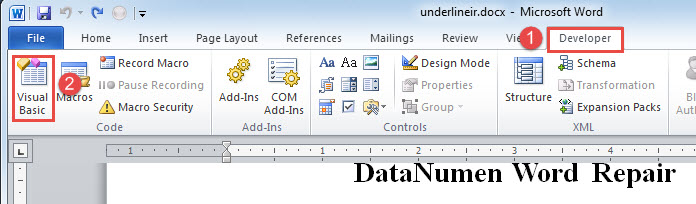
- Spustelėkite skirtuką „Kūrėjas“.
- Tada grupėje „Kodas“ spustelėkite „Visual Basic“. Arba galite paspausti „Alt + F11“, kad atidarytumėte VBA redaktorių.
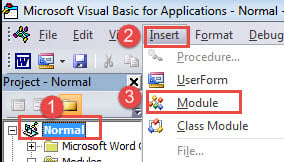
- Tada įdėkite naują modulį į „Įprastą“ projektą, pirmiausia kairiajame stulpelyje spustelėdami „Normalus“.
- Tada meniu juostoje spustelėkite skirtuką „Įterpti“.
- Tada išskleidžiamajame meniu pasirinkite „Modulis“.

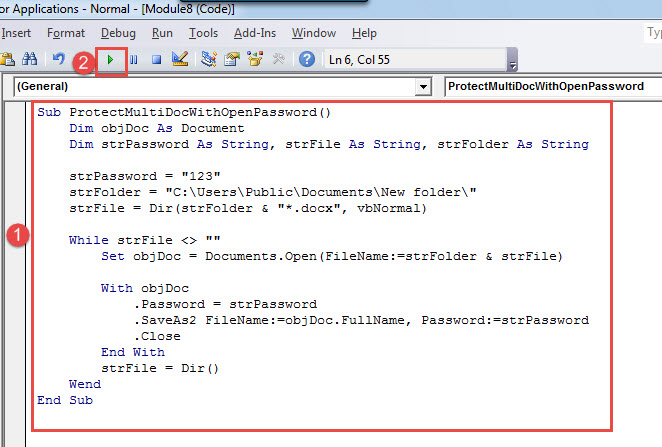
- Dabar dukart spustelėkite naują modulį, kad gautumėte kodavimo erdvę.
- Įklijuokite šiuos kodus:
Sub ProtectMultiDocWithOpenPassword()
  Dim objDoc As Document
  Dim strPassword As String, strFile As String, strFolder As String

  strPassword = "123"
  strFolder = "E:\Temp\test\"
  strFile = Dir(strFolder & "*.docx", vbNormal)

  While strFile <> ""
    Set objDoc = Documents.Open(FileName:=strFolder & strFile)

    With objDoc
      .Password = strPassword
      .SaveAs2 FileName:=objDoc.FullName, Password:=strPassword
      .Close
    End With
    strFile = Dir()
  Wend
End Sub
- Galiausiai spustelėkite „Vykdyti“ arba paspauskite „F5“.

Pastabos:
- Kodo eilutėje “strPassword = "123"“, nepamirškite pakeisti „123“ su savo slaptažodžiu.
- Kodo eilutėje “strFolder = "C:\Users\Public\Documents\Naujas aplankas\"“, pakeiskite failo aplanko kelią į tikrąjį.
Nuo šiol visi, norintys pamatyti apsaugotą failą, turės įvesti teisingą slaptažodį.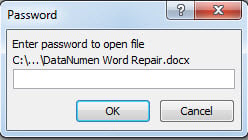
Neleiskite redaguoti kelių dokumentų
Čia yra dar viena situacija, kai failus galima peržiūrėti viešai, tačiau jų negalima redaguoti.
Naudokite tikslią makrokomandos diegimo būdą, kaip parodyta aukščiau, tik norėdami pakeisti makrokomandą toliau pateikta:
Sub ProtectMultiDocWithEditPassword()
  Dim objDoc As Document
  Dim strPassword As String, strFile As String, strFolder As String

  Set objDoc = ActiveDocument
  strPassword = "456"
  strFolder = "C:\Users\Public\Documents\New folder\"
  strFile = Dir(strFolder & "*.docx", vbNormal)

  While strFile <> ""
    Set objDoc = Documents.Open(FileName:=strFolder & strFile)

    objDoc.Protect Password:=strPassword, NoReset:=False, Type:= _
      wdAllowOnlyReading, UseIRM:=False, EnforceStyleLock:=False
    objDoc.Save
    objDoc.Close
    strFile = Dir()
  Wend
End Sub
Atsiminkite failų korupciją
Duomenų nutekėjimas taip pat gali pažeisti failą ir jį sugadinti. Tačiau į susigrąžinti doc nelengva. Kartais failas gali būti ištrintas arba užgrobtas. Esant tokioms aplinkybėms, galite kreiptis pagalbos į trečiosios šalies taisymo įrankį.
Autoriaus įvadas:
Vera Chen yra duomenų atkūrimo ekspertė DataNumen, Inc., kuri yra pasaulyje duomenų atkūrimo technologijų, įskaitant įrankius, lyderė pataisyti xls bei pdf programinės įrangos gaminių taisymas. Norėdami gauti daugiau informacijos, apsilankykite WWW.datanumen.com