
Kai gaunate el. laišką, prie kurio pridedami keli priedai, kartais galite tikėtis atidaryti juos masiškai. Šiame straipsnyje bus nagrinėjama ši problema ir pateikiami 2 būdai, kaip ją išspręsti.
Turite kada nors gauti tokį el. laišką, kuriame yra keli priedai. Gana lengva atidaryti vieną iš priedų tiesiog dukart spustelėjus jį. Bet jei norite greitai atidaryti visus priedus paketu, kaip galite tai gauti? Akivaizdu, kad „Outlook“ tokios funkcijos mums nesuteikia. Vadinasi, reikia ieškoti kitų priemonių. Toliau pateikiami 2 patarimai.
1 būdas: paketu atidarykite visus priedus naudodami Išsaugoti visus priedus
Jei priedai yra to paties tipo, galite naudoti šį metodą:
- Norėdami pradėti, pasirinkite el. pašto adresą.
- Tada skaitymo srityje nustatykite vieną priedą.

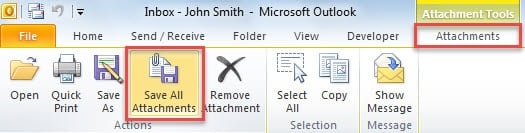
- Toliau matomoje juostelėje „Priedai“ galite rasti ir spustelėti mygtuką „Išsaugoti visus priedus“.

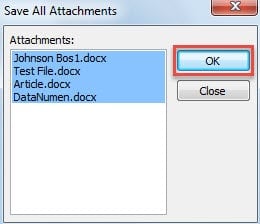
- Tada mažame iššokančiajame dialogo lange spustelėkite „Gerai“.

- Kitame dialogo lange „Išsaugoti visus priedus“ pasirinkite paskirties aplanką, kuriame juos išsaugotumėte, ir spustelėkite „Gerai“.
- Galiausiai galite atidaryti pasirinktą aplanką.

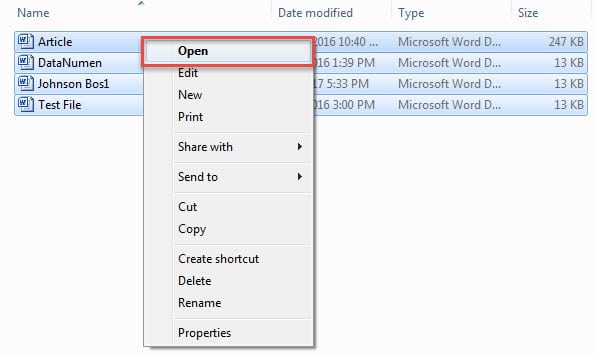
- Paspauskite „Ctrl + A“, kad pasirinktumėte visus išsaugotus priedus.
- Tada dešiniuoju pelės mygtuku spustelėkite juos.
- Dešiniuoju pelės mygtuku spustelėjus meniu galite pasirinkti parinktį „Atidaryti“.

Šis metodas taikomas tik tuo atveju, jei visi priedai yra to paties tipo failuose. Tačiau jei ne, galite naudoti šias priemones.
2 būdas: paketiniu būdu atidarykite visus priedus naudodami „Outlook VBA“.
Metodas veiks efektyviai, jei priedai yra įprastų failų tipų – „.docx“, „.doc“, „.txt“, „.xlsx“, „xls“, „.jpg“, „.png“, „jpeg“. “.
- Pirmiausia paspauskite klavišų kombinaciją „Alt + F11“.
- Tada pateksite į VBA redaktoriaus langą.
- Dabar reikia atidaryti nenaudojamą modulį.
- Tada nukopijuokite ir įklijuokite į jį šiuos VBA kodus.
Sub OpenAllAttachments()
    Dim objMail As Outlook.MailItem
    Dim objAttachments As Outlook.attachments
    Dim objAttachment As Outlook.Attachment
    Dim objFileSystem As Object
    Dim objTempFolder As Object
    Dim strFile As String
    Dim objWordApp As Word.Application
    Dim objWordDocument As Word.Document
    Dim objWordRange As Word.Range
    Dim objExcelApp As Excel.Application
    Dim objExcelWorkbook As Excel.Workbook
    Dim objExcelWorkSheet As Excel.Worksheet
    Dim objExcelRange As Excel.Range

    Set objMail = Application.ActiveExplorer.Selection.Item(1)
    Set objAttachments = objMail.attachments

    If objAttachments.Count > 0 Then
       For Each objAttachment In objAttachments
           'Save the attachments to Temp folder
           Set objFileSystem = CreateObject("Scripting.FileSystemObject")
           Set objTempFolder = objFileSystem.GetSpecialFolder(2)
           strFile = objTempFolder.Path & "\" & objAttachment.DisplayName
           objAttachment.SaveAsFile strFile

           'Batch open all the attached Word documents and Text Files
           If InStr(LCase(strFile), "docx") > 0 Or InStr(LCase(strFile), "doc") > 0 Or InStr(LCase(strFile), "txt") > 0 Then
              Set objWordApp = CreateObject("Word.Application")
              Set objWordDocument = objWordApp.Documents.Open(strFile)
              objWordDocument.Activate
              Set objWordRange = objWordDocument.Range(0, 0)
              objWordApp.Visible = True
              objWordDocument.ActiveWindow.Visible = True
           End If

          'Batch open all the attached Excel workbooks
          If InStr(LCase(strFile), "xlsx") > 0 Or InStr(LCase(strFile), "xls") > 0 Then
             Set objExcelApp = CreateObject("Excel.Application")
             Set objExcelWorkbook = objExcelApp.Workbooks.Open(strFile)
             Set objExcelWorkSheet = objExcelWorkbook.Sheets(1)
             objExcelWorkSheet.Activate
             Set objExcelRange = objExcelWorkSheet.Range("A1")
             objExcelRange.Activate
             objExcelApp.Visible = True
          End If

          'Batch open all the attached pictures via Windows image view
          If InStr(LCase(strFile), "jpg") > 0 Or InStr(LCase(strFile), "png") > 0 Or InStr(LCase(strFile), "jpeg") > 0 Then
             Shell "RunDLL32.exe C:\Windows\System32\Shimgvw.dll,ImageView_Fullscreen " & strFile
          End If
       Next
    End If
End Sub
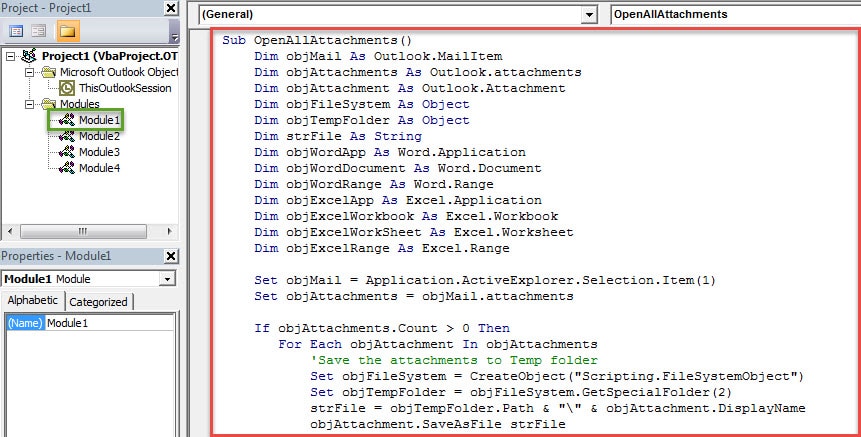
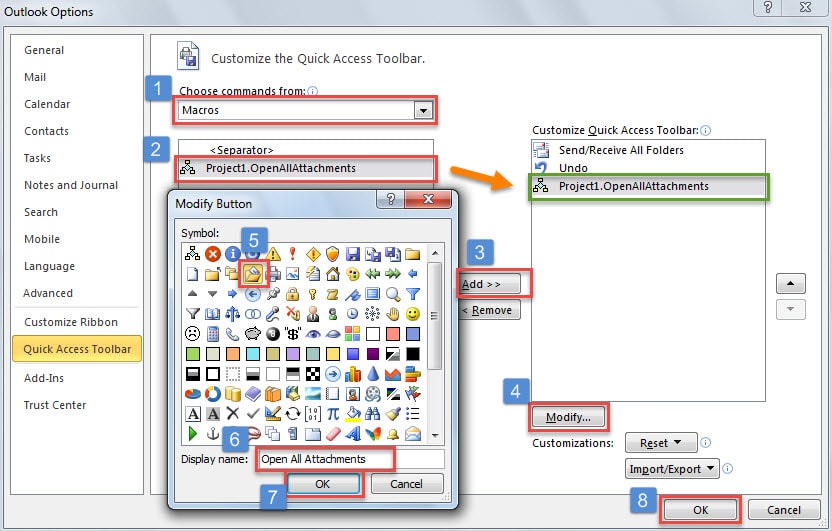
- Po to galite uždaryti VBA redaktorių ir pridėti makrokomandą prie greitosios prieigos įrankių juostos.

- Pagaliau galite pabandyti.
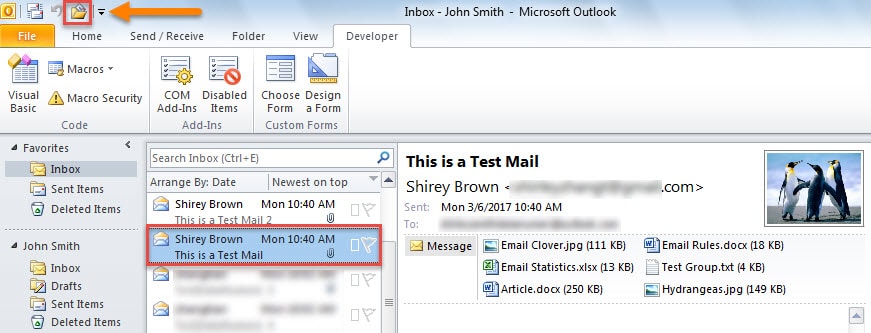
- Pirmiausia pasirinkite el.
- Tada greitosios prieigos įrankių juostoje spustelėkite makrokomandos mygtuką.

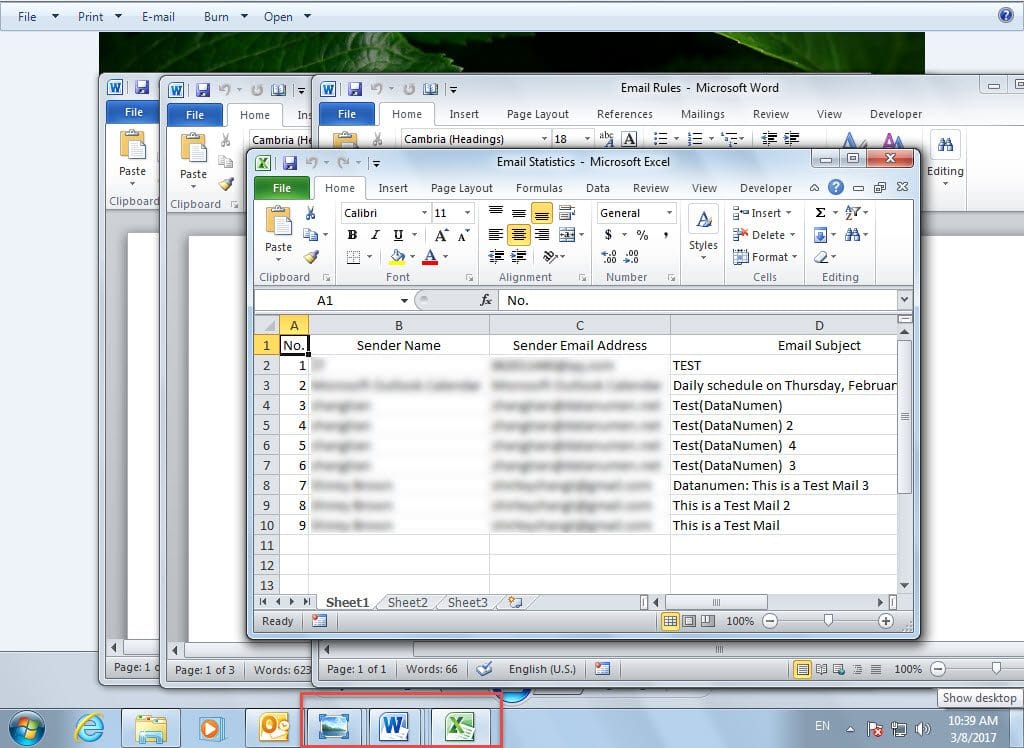
- Iš karto visi pasirinkto el. laiško priedai bus atidaryti paketu, kaip ir toliau pateikta ekrano kopija:

Efektyviai apsaugokite savo PST duomenis
Kadangi „Outlook PST“ yra pažeidžiama įvairių veiksnių, turėtumėte dėti daug pastangų, kad išvengtumėte jos sugadinimo. Priešingu atveju, kai jūsų PST bus sugadintas, į remontas PST bus labai sunki užduotis. Scanpst.exe tokiu atveju nepadės. Taigi vienintelė išeitis yra naudoti galingą išorinį įrankį, pvz DataNumen Outlook Repair.
Autoriaus įvadas:
Shirley Zhang yra duomenų atkūrimo ekspertė DataNumen, Inc., kuri yra pasaulyje duomenų atkūrimo technologijų lyderė, įskaitant sugadintas mdf ir „Outlook“ taisymo programinės įrangos produktai. Norėdami gauti daugiau informacijos, apsilankykite WWW.datanumen.com