
Ar kada nors norėjote iš atviro arba pasirinkto el. laiško ištraukti priedo informacijos sąrašą? Turite jausti, kad norint jį gauti rankiniu būdu, reikia daug laiko. Šiame straipsnyje bus pristatytas greitas būdas tai pasiekti naudojant „Outlook VBA“.
Dėl tam tikrų priežasčių gali reikėti gauti priedų sąrašą iš el. laiško, įskaitant priedo pavadinimą, indeksą, dydį ir kt. Galbūt taip yra todėl, kad reikia parengti ataskaitą arba atsakyti į el. laišką su priedų sąrašu. Nepriklausomai nuo to, kodėl jums to reikia, jei tai darysite rankiniu būdu, t. y. tikrinsite ir kopijuosite po vieną, tai bus gana sudėtinga ir klaidų tikimybė. Tad kodėl gi nepasinaudojus VBA? Tai gali padėti jums lengvai gauti visą informaciją apie priedus. Čia pateikiami išsamūs veiksmai ir atitinkami VBA kodai.
Ištraukite priedo informacijos sąrašą iš el
- Iš pradžių paleiskite „Outlook“ kaip įprasta.
- Tada paspauskite „Alt + F11“ sparčiuosius klavišus, kad pasiektumėte VBA redaktorių.
- Kitame lange turėtumėte atidaryti nenaudojamą modulį arba įterpti naują modulį pasirinkdami „Įterpti“ > „Modulis“.
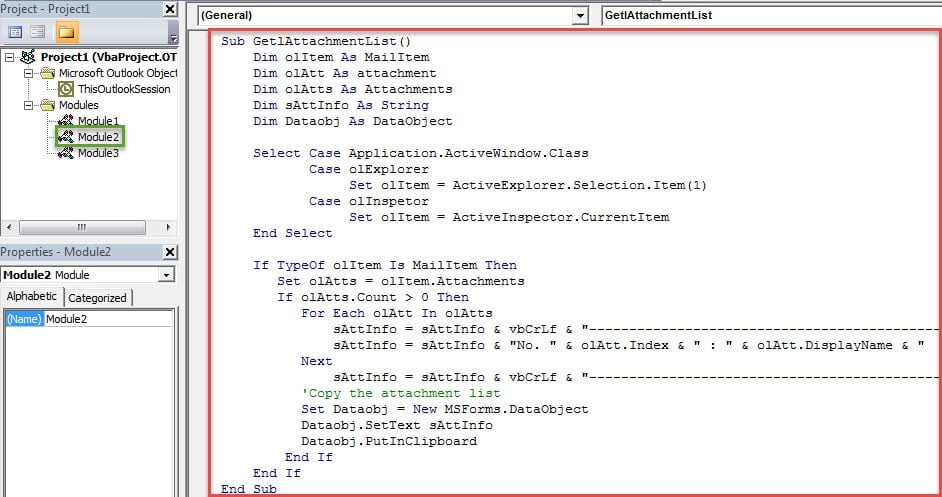
- Tada galite nukopijuoti ir įklijuoti šiuos VBA kodus į naują modulį.
Sub GetlAttachmentList()
    Dim olItem As MailItem
    Dim olAtt As attachment
    Dim olAtts As Attachments
    Dim sAttInfo As String
    Dim Dataobj As DataObject

    Select Case Application.ActiveWindow.Class
           Case olExplorer
                Set olItem = ActiveExplorer.Selection.Item(1)
           Case olInspetor
                Set olItem = ActiveInspector.CurrentItem
    End Select

    If TypeOf olItem Is MailItem Then
       Set olAtts = olItem.Attachments
       If olAtts.Count > 0 Then
          For Each olAtt In olAtts
              sAttInfo = sAttInfo & vbCrLf & "------------------------------------------------------------" & vbCrLf
              sAttInfo = sAttInfo & "No. " & olAtt.Index & " : " & olAtt.DisplayName & " Size: " & olAtt.Size & ".KB"
          Next
          sAttInfo = sAttInfo & vbCrLf & "------------------------------------------------------------"
          'Copy the attachment list
          Set Dataobj = New MSForms.DataObject
          Dataobj.SetText sAttInfo
          Dataobj.PutInClipboard
       End If
    End If
End Sub
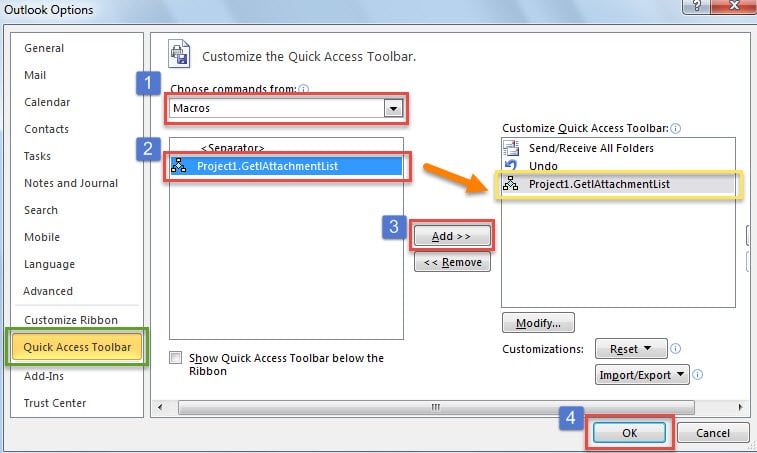
- Po to galite uždaryti dabartinį langą ir pridėti naują projektą prie greitosios prieigos įrankių juostos.
- Pirmiausia eikite į „Failas“ > „Parinktys“.
- Vėliau „Outlook“ parinkčių lange pereikite į skirtuką „Greitos prieigos įrankių juosta“.
- Tada atlikite toliau pateiktoje ekrano kopijoje nurodytus veiksmus, kad pridėtumėte naują makrokomandą.

- Grįžę į pagrindinį „Outlook“ langą, galite pabandyti.
- Pirmiausia pasirinkite el. laišką ir greitosios prieigos įrankių juostoje paspauskite makrokomandos mygtuką.
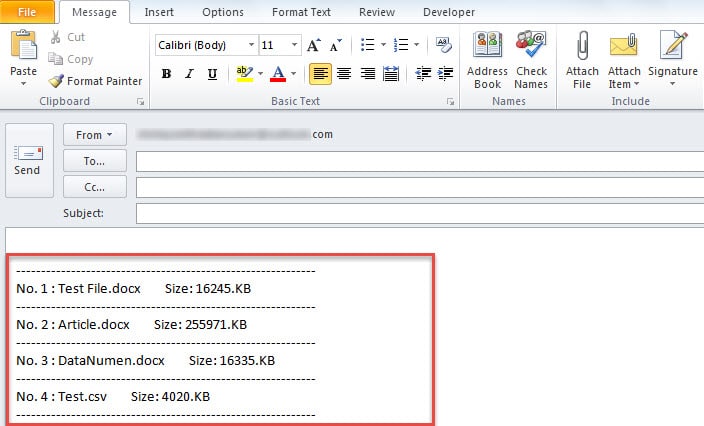
- Tada šio el. laiško priedų sąrašas bus įtrauktas į mainų sritį.
- Dabar galite atidaryti naują el. laišką arba bet kurį tuščią dokumentą ir paspausti „Ctrl + V“. Tada pamatysite sąrašą, pavyzdžiui, šią ekrano kopiją:

Niekada nedelskite susidūrę su „Outlook“ problemomis
Negalima paneigti, kad Outlook turi didžiausią minusą – dažnas klaidas, pvz „Outlook“ el. pašto klaida, „Outlook“ strigtis, užstringa arba neatsako ir pan. Taigi keli vartotojai turėjo būti labai nukentėję. Tiesą sakant, pirmiausia galite išbandyti gautųjų taisymo įrankį. Jei nepavyks, gali tekti kreiptis į galingesnį įrankį, pvz DataNumen Outlook Repair.
Autoriaus įvadas:
Shirley Zhang yra duomenų atkūrimo ekspertė DataNumen, Inc., kuri yra pasaulyje duomenų atkūrimo technologijų lyderė, įskaitant remontas sugadintas SQL Server mdf db ir „Outlook“ taisymo programinės įrangos produktai. Norėdami gauti daugiau informacijos, apsilankykite WWW.datanumen.com