
Ar kada nors norėjote importuoti kontaktinę informaciją iš VCF duomenų į „Excel“ lapą? Vykdykite šį straipsnį ir sukurkite savo VCF skaitytuvą, kuris importuotų duomenis iš jūsų VCF failų į „Excel“ darbalapius
Atsisiųsti dabar
Jei norite kuo greičiau pradėti naudoti programinę įrangą, galite:
Atsisiųskite programinę įrangą dabar
Kitu atveju, jei norite pasidaryk pats, galite perskaityti toliau pateiktą turinį.
Paruoškime GUI
Paruoškime GUI mūsų VCF skaitytuvo programai. Lape 1 turime sukurti lauką, kuriame bus visas mūsų VCF failo kelias. Užuot padidinę langelio plotį, sujunkite langelius, kad sukurtumėte šį lauką. Kad vartotojai galėtų pasirinkti VCF failą, prie lapo pridėkime mygtuką „Naršyti“. Mums reikia papildomo mygtuko, kad vartotojai galėtų importuoti VCF duomenis. Pavadinkime šį mygtuką „Importuoti“.
Lapas1 dabar atrodys taip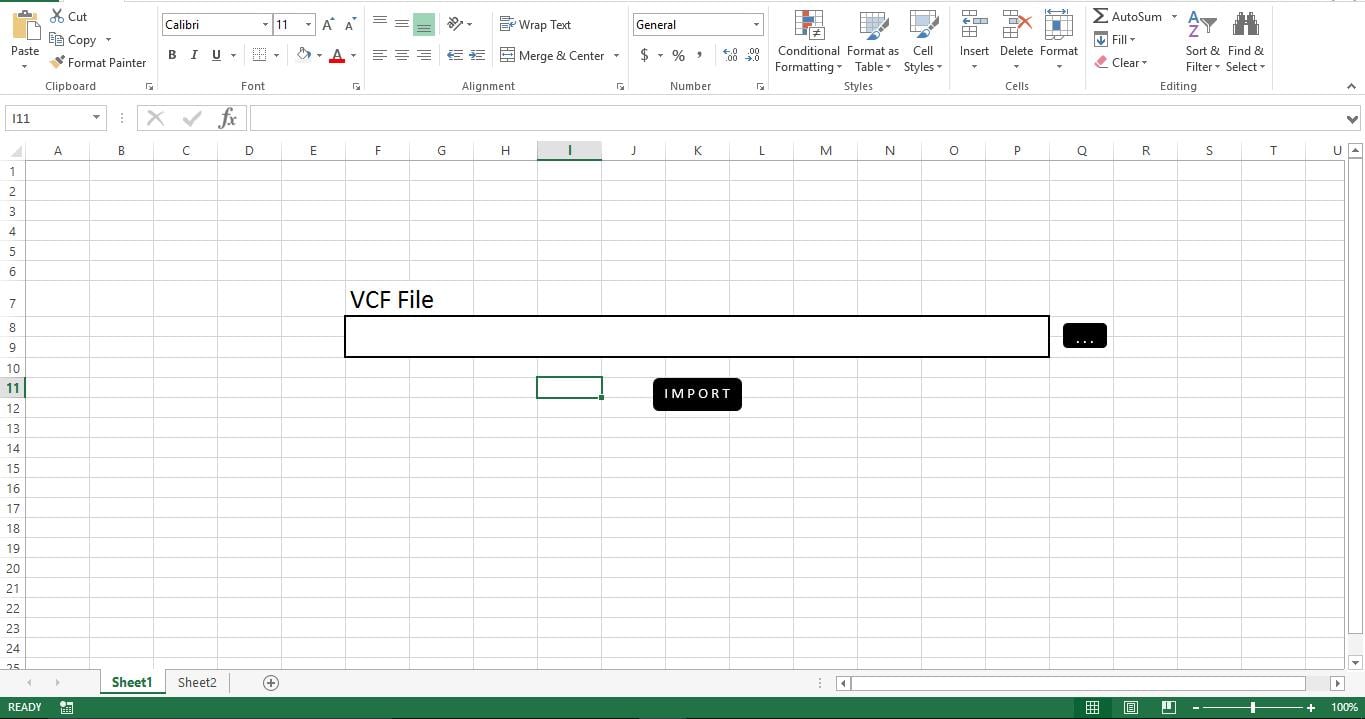
Paruoškime duomenų bazę
Kaip duomenų bazę naudosime Sheet2. Viskas, ką jums reikia padaryti, tai sukurti atitinkamas stulpelių antraštes. Šiame pavyzdyje ketinu importuoti pavadinimą ir organizaciją iš VCF. Taigi A stulpelyje pridėjau stulpelių antraštes „Vardas“, o B stulpelyje – „Organizacija“.
2 lapas dabar atrodys taip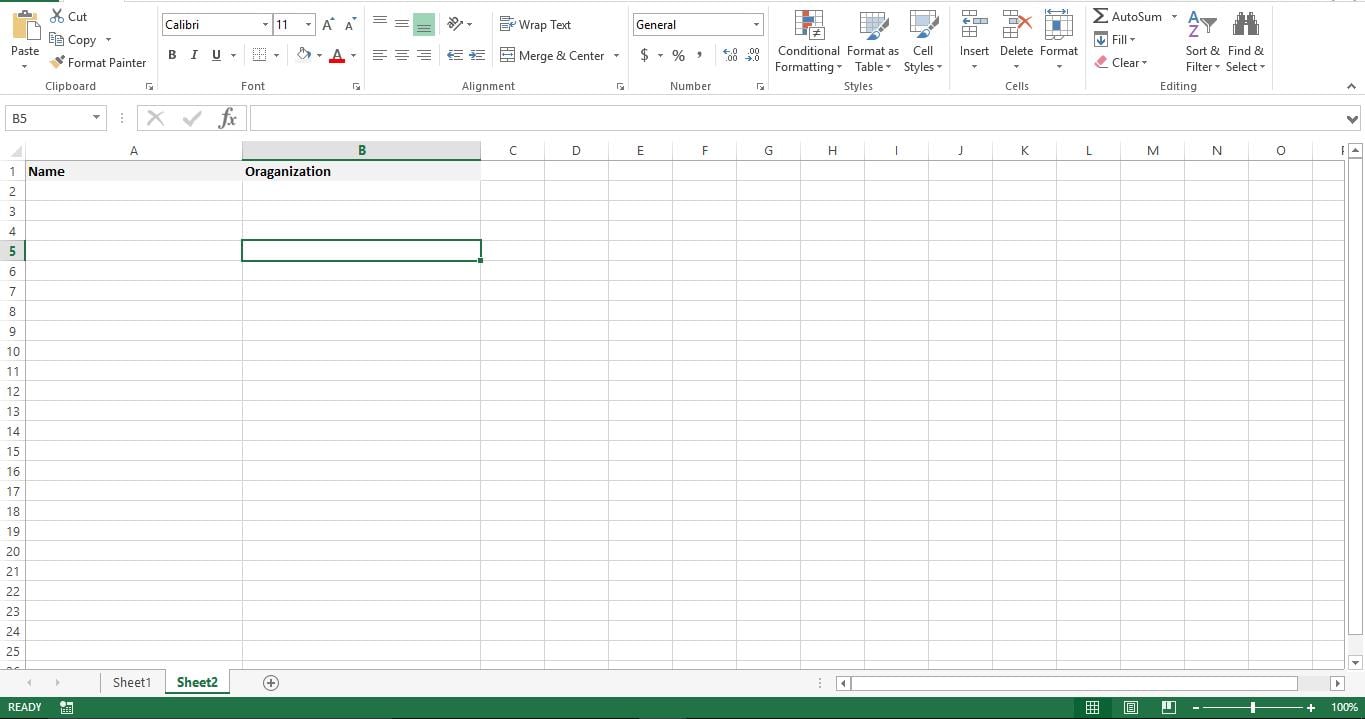
Padarykime jį funkcionalų
Dabar savo įrankiui sukūrėme Front-End, o kitas žingsnis yra padaryti jį funkcionalų pridedant scenarijus. Atidarykite VBA redaktorių ir į Module1 įklijuokite toliau pateiktą scenarijų.
Dabar grįžkite į 1 lapą ir prie mygtuko „Naršyti“ pridėkite sub „pickvcf“. Dešiniuoju pelės mygtuku spustelėkite mygtuką „Importuoti“ ir priskirkite jam makrokomandą „importvcf“. Išsaugokite failą kaip failą su makrokomandomis ir viskas. Dabar sukūrėte VCF skaitytuvą.
Išbandykime
Spustelėkite mygtuką „Naršyti“, kad pasirinktumėte savo VCF failą. Kai tik paspausite Gerai lange Failų naršymas, galite pamatyti visą pasirinkto failo kelią, rodomą lape1. Dabar spustelėkite mygtuką „Importuoti“ ir iš karto pamatysite 2 lape rodomą kontaktinio asmens pavadinimą ir organizacijos informaciją.
Kaip tai veikia?
Šiame scenarijuje yra du subai. Sub "pickvcf" leidžia vartotojams naršyti ir pasirinkti VCF failą, o sub "importvcf" - skaityti ir importuoti duomenis iš VCF į "Excel" failą.
Pakeiskite jį
Nuo šiol scenarijus importuoja pavadinimą ir organizacijos informaciją iš VCF failo. Galite lengvai modifikuoti scenarijų ir importuoti kitą informaciją, pvz., adresą, telefoną, faksą ir el. paštą. Taip pat galite pakoreguoti scenarijų, kad aplanke nuskaitytumėte kelis VCF failus ir importuotumėte juos paketiniu procesu.
Šis scenarijus gerai veikia, jei jūsų „Excel“ nėra sugadintas. Tačiau jei turite a sugadintas Excel failas ir norite jį pataisyti, galite naudoti „Excel“ atkūrimo įrankius, tokius kaip DataNumen Excel Repair.
Scenarijus
Sub pickvcf()
    Dim fd As Office.FileDialog
    Set fd = Application.FileDialog(msoFileDialogFilePicker)
    With fd
        .AllowMultiSelect = False
        .Title = "Please select the file."
        .Filters.Clear
        .Filters.Add "VCF", "*.vcf"
        If .Show = True Then
            txtFileName = .SelectedItems(1)
            Sheets("Sheet1").Range("F8").Value = txtFileName
        End If
    End With
End Sub

Sub Importvcf()
    Dim fileName As String, textData As String, textRow As String, fileNo As Integer
    fileName = Sheets("Sheet1").Range("F8").Value
    fileNo = FreeFile
    r = 2
    Open fileName For Input As #fileNo
    Do While Not EOF(fileNo)
        Line Input #fileNo, textRow
        If Left(textRow, 3) = "FN:" Then
            Sheets("Sheet2").Range("A" & r).Value = Replace(textRow, "FN:", "")
        End If
        If Left(textRow, 4) = "ORG:" Then
            Sheets("Sheet2").Range("B" & r).Value = Replace(textRow, "ORG:", "")
        End If
    Loop
    Close #fileNo
End Sub
Autoriaus įvadas:
Nickas Vipondas yra duomenų atkūrimo ekspertas DataNumen, Inc., kuri yra pasaulyje duomenų atkūrimo technologijų lyderė, įskaitant remonto doc ir Outlook atkūrimo programinės įrangos produktai. Norėdami gauti daugiau informacijos, apsilankykite WWW.datanumen.com