
Kai „Outlook“ kalendoriuje sukuriate arba pakeičiate susitikimą, programa „Outlook“ automatiškai patikrins, ar nėra konfliktuojančių susitikimų. Šiuo metu, jei norite patikrinti konfliktus, galite naudoti šiame įraše pristatytą metodą.
Galbūt kada nors matėte tekstą „Konfliktai su kitu susitikimu“, kurdami arba keisdami „Outlook“ susitikimą. Taip yra todėl, kad „Outlook“ gali automatiškai patikrinti konfliktus. Tačiau „Outlook“ negali padėti greitai rasti konfliktų pagal numatytąsias funkcijas. Taigi, čia mes jums pasakysime, kaip sugeneruoti funkciją, kad būtų galima ieškoti visų nesuderinamų susitikimų.
Sužinokite apie visus kitus susitikimus, kurie prieštarauja konkrečiam susitikimui
- Pačioje pradžioje paleiskite „Outlook“ programą.
- Tada pagrindiniame „Outlook“ lange paspauskite klavišų kombinaciją „Alt + F11“.
- Iš karto pasieksite „Outlook VBA“ rengyklę, kurioje turėsite atidaryti nenaudojamą modulį.
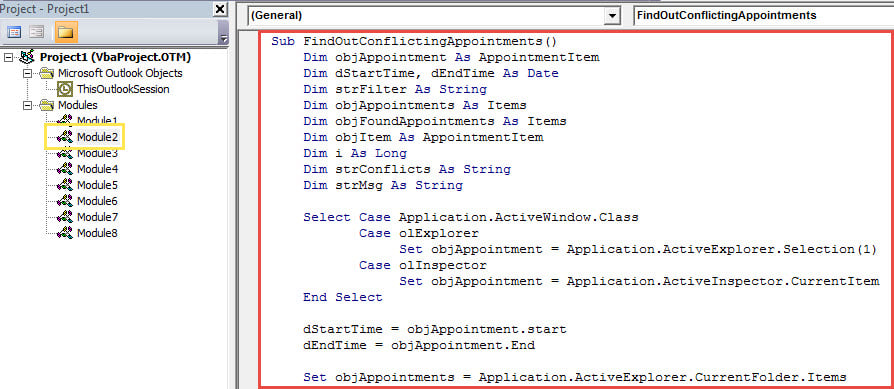
- Tada nukopijuokite šį VBA kodą į šį modulį.
Sub FindOutConflictingAppointments()
    Dim objAppointment As AppointmentItem
    Dim dStartTime, dEndTime As Date
    Dim strFilter As String
    Dim objAppointments As Items
    Dim objFoundAppointments As Items
    Dim objItem As AppointmentItem
    Dim i As Long
    Dim strConflicts As String
    Dim strMsg As String

    Select Case Application.ActiveWindow.Class
           Case olExplorer
                Set objAppointment = Application.ActiveExplorer.Selection(1)
           Case olInspector
                Set objAppointment = Application.ActiveInspector.CurrentItem
    End Select

    dStartTime = objAppointment.start
    dEndTime = objAppointment.End

    Set objAppointments = Application.ActiveExplorer.CurrentFolder.Items

    i = 1

    '1: Find all appts whose end time within the start and end time of source appt
    strFilter = "[End] >= " & Chr(34) & Format(dStartTime, "mm/dd/yyyy hh:mm AMPM") & Chr(34) & " AND [End] <= " & Chr(34) & Format(dEndTime, "mm/dd/yyyy hh:mm AMPM") & Chr(34)

    Set objFoundAppointments = objAppointments.Restrict(strFilter)

    For Each objItem In objFoundAppointments
        If objItem.Subject <> objAppointment.Subject Then
           strConflicts = strConflicts & i & ". " & objItem.Subject & vbCrLf
           i = i + 1
        End If
    Next

    '2: Find all appts occurring within the start and end time of source appt
    strFilter = "[Start] >= " & Chr(34) & Format(dStartTime, "mm/dd/yyyy hh:mm AMPM") & Chr(34) & " AND [End] <= " & Chr(34) & Format(dEndTime, "mm/dd/yyyy hh:mm AMPM") & Chr(34)

    Set objFoundAppointments = objAppointments.Restrict(strFilter)

    For Each objItem In objFoundAppointments
        If objItem.Subject <> objAppointment.Subject Then
           strConflicts = strConflicts & i & ". " & objItem.Subject & vbCrLf
           i = i + 1
        End If
    Next

    '3: Find all appts whose start time within the start and end time of source appt
    strFilter = "[Start] >= " & Chr(34) & Format(dStartTime, "mm/dd/yyyy hh:mm AMPM") & Chr(34) & " AND [Start] <= " & Chr(34) & Format(dEndTime, "mm/dd/yyyy hh:mm AMPM") & Chr(34)

    Set objFoundAppointments = objAppointments.Restrict(strFilter)

    For Each objItem In objFoundAppointments
        If objItem.Subject <> objAppointment.Subject Then
           strConflicts = strConflicts & i & ". " & objItem.Subject & vbCrLf
           i = i + 1
        End If
    Next

    '4: Find all appts cover the entire source appt
    strFilter = "[Start] <= " & Chr(34) & Format(dStartTime, "mm/dd/yyyy hh:mm AMPM") & Chr(34) & " AND [End] >= " & Chr(34) & Format(dEndTime, "mm/dd/yyyy hh:mm AMPM") & Chr(34)

    Set objFoundAppointments = objAppointments.Restrict(strFilter)

    For Each objItem In objFoundAppointments
        If objItem.Subject <> objAppointment.Subject Then
           strConflicts = strConflicts & i & ". " & objItem.Subject & vbCrLf
           i = i + 1
        End If
    Next

    strMsg = i - 1 & " Conflicting Appointments:" & vbCrLf & vbCrLf & strConflicts
    MsgBox strMsg, vbInformation + vbOKOnly, "Check Conflicts"
End Sub
- Po to galite išeiti iš dabartinio lango.
- Tada kaip įprasta pridėkite šią makrokomandą prie greitosios prieigos įrankių juostos.
- Vėliau taip pat turėtumėte užtikrinti, kad makrokomandos būtų įjungtos jūsų „Outlook“. Tiesiog eikite į „Makrokomandos nustatymai“, kad jį patikrintumėte.
- Pagaliau galite pabandyti.
- Pirmiausia pasirinkite arba atidarykite susitikimą, kuriame yra raginimas „Konfliktai su kitu susitikimu“.
- Tada greitosios prieigos įrankių juostoje spustelėkite makrokomandos mygtuką.
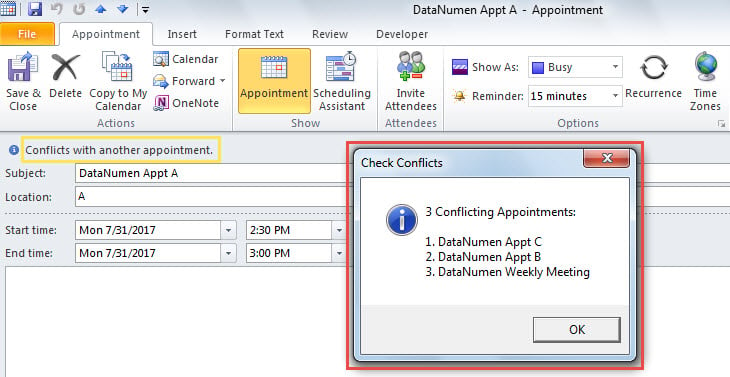
- Iš karto gausite pranešimą, kuriame bus išvardyti visi nesuderinami susitikimai, parodyta kaip ši ekrano kopija:

Esminės atsargumo priemonės prieš „Outlook“ korupciją
Yra žinoma, kad „Outlook“ programa linkusi strigti ir patirti klaidų. Todėl būtina gerai pasiruošti „Outlook“ gedimams. Viena iš svarbiausių atsargumo priemonių yra periodiškas atsarginių kopijų kūrimas. Be to, rekomenduojama parengti veiksmingą specializuotą... „Outlook“ taisymas įrankis, pvz DataNumen Outlook Repair.
Autoriaus įvadas:
Shirley Zhang yra duomenų atkūrimo ekspertė DataNumen, Inc., kuri yra pasaulyje duomenų atkūrimo technologijų lyderė, įskaitant mdf atkūrimas ir „Outlook“ taisymo programinės įrangos produktai. Norėdami gauti daugiau informacijos, apsilankykite WWW.datanumen.com