
Pagal numatytuosius nustatymus visos dienos įvykio būsena yra „Nemokama“. Tačiau iš tikrųjų mes dažniausiai tikimės nustatyti būseną „Užimta“. Todėl šis straipsnis parodys 2 būdus, kaip tai įgyvendinti.
Daugelį vartotojų erzina, kad „Outlook“ pagal numatytuosius nustatymus rodo visos dienos įvykį kaip „nemokamą“. Taigi jie turi rankiniu būdu keisti būseną kiekvieną kartą kurdami visos dienos įvykį. Be jokios abejonės, tai gana varginanti. Taigi, čia pristatysime 2 patarimus, kaip automatiškai nustatyti visos dienos įvykio būseną į „Užimta“.
1 būdas. Sukurkite pasirinktinę formą „Visos dienos įvykis užimtas“.
- Norėdami pradėti, paleiskite „Outlook“.
- Tada eikite į naršymo sritį „Kalendorius“.
- Tada galite sukurti naują susitikimą spustelėdami mygtuką „Naujas susitikimas“ juostelėje.
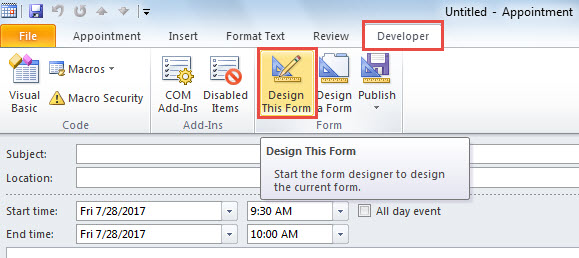
- Paskyrimo lange pereikite prie skirtuko „Kūrėjas“ ir paspauskite mygtuką „Sukurti šią formą“.

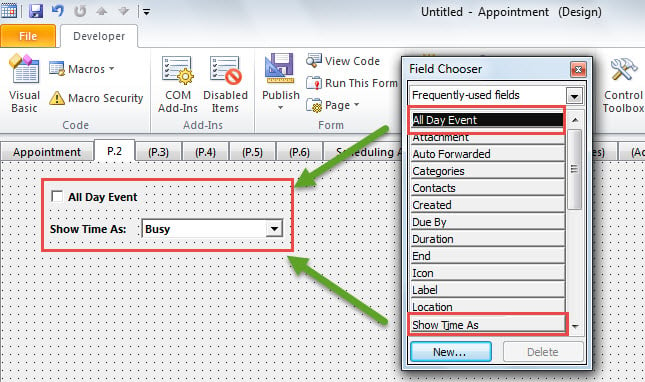
- Po to turite pereiti į „P.2“ puslapį.
- Vėliau iš iššokančio dialogo lango „Lauko parinkiklis“ vilkite ir numeskite laukus „Visos dienos įvykis“ ir „Rodyti laiką kaip“ į „P.2“ puslapį.

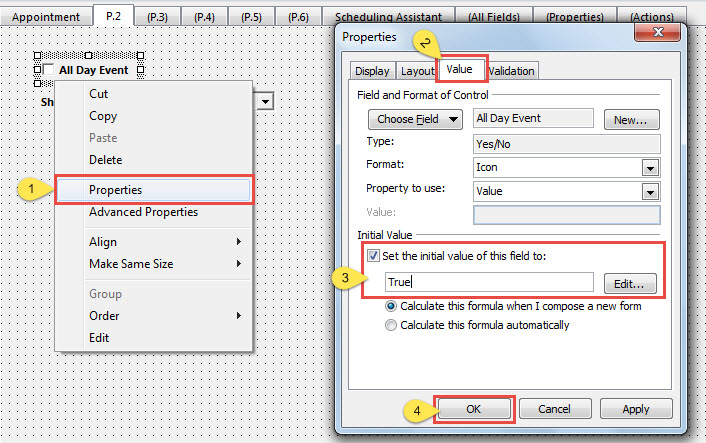
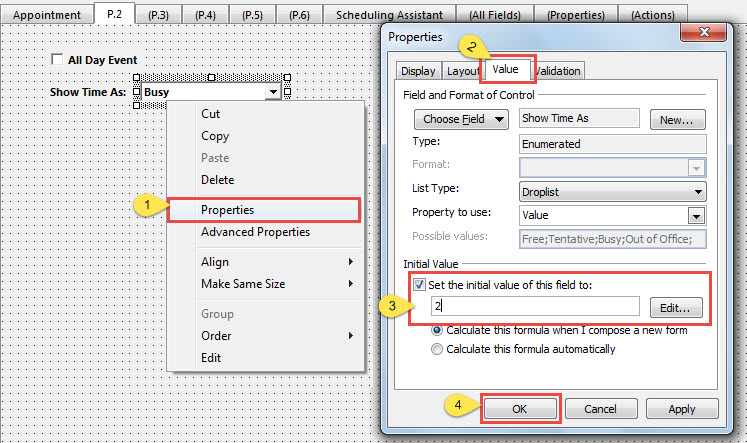
- Tada dešiniuoju pelės mygtuku spustelėkite lauką „Visos dienos įvykis“ ir kontekstiniame meniu pasirinkite parinktį „Ypatybės“.
- Iššokančiajame dialogo lange pereikite prie skirtuko „Vertė“, įgalinkite „Nustatyti pradinę šio lauko reikšmę“ ir toliau esančiame laukelyje įveskite „True“.

- Tada spustelėkite „Gerai“, kad išsaugotumėte pakeitimus.
- Po to dešiniuoju pelės mygtuku spustelėkite kombinuotąjį laukelį šalia lauko „Rodyti laiką kaip“ ir pasirinkite „Ypatybės“.
- Kitame dialogo lange eikite į skirtuką „Vertė“, pažymėkite „Nustatyti pradinę šio lauko reikšmę“ ir toliau esančiame laukelyje įveskite „2“.

- Vėliau spustelėkite „Gerai“, kad grįžtumėte į formą.
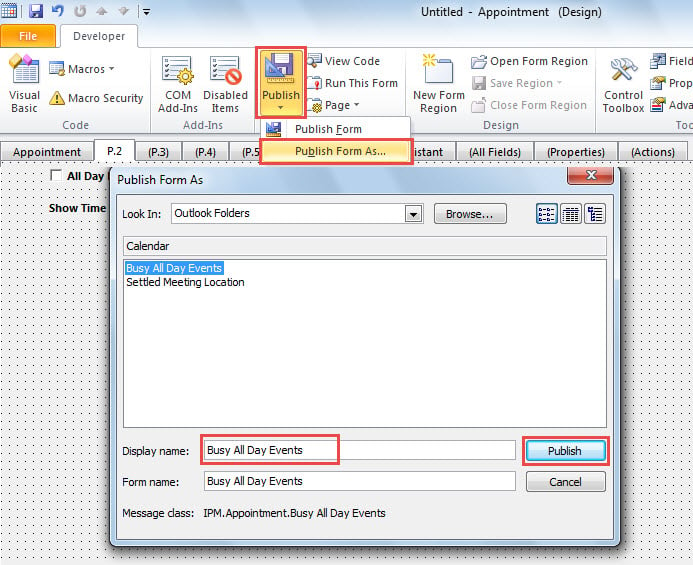
- Galiausiai galite spustelėti mygtuką „Paskelbti“ juostelėje ir pasirinkti „Paskelbti formą kaip“. Naujame dialogo lange įveskite pavadinimą lauke „Rodomas pavadinimas“ ir galiausiai paspauskite mygtuką „Paskelbti“.

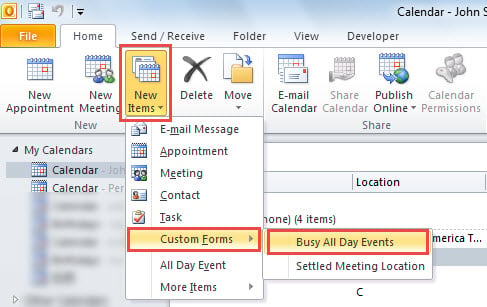
- Nuo šiol kiekvieną kartą, kai spustelėsite, kad sukurtumėte užimtą visos dienos įvykį, galite spustelėti „Naujas elementas“ > „Pasirinkti formą“ > „Užimtas visos dienos įvykiai“.

Jei manote, kad tai nėra taip patogu, kaip norite, galite pasirinkti tokį būdą, kuris yra VBA naudojimas.
2 būdas: per VBA automatiškai nustatykite visos dienos įvykį į „Užimta“.
- Norėdami pradėti, pagrindiniame „Outlook“ lange paspauskite klavišų kombinaciją „Alt + F11“.
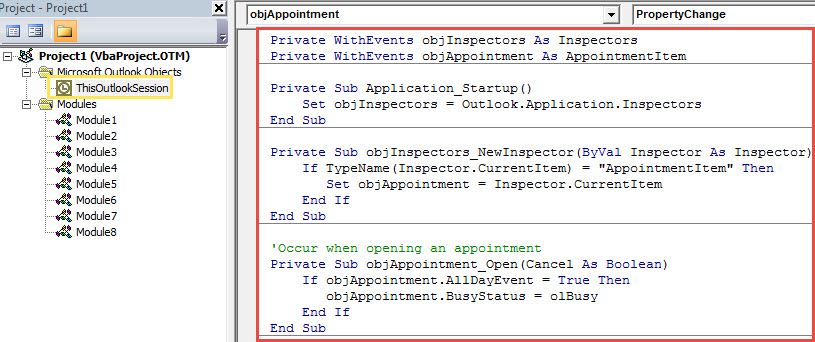
- Gavę prieigą prie „Outlook VBA“ redaktoriaus, atidarykite projekto langą „ThisOutlookSession“.
- Tada nukopijuokite šį VBA kodą į šį projektą.
Private WithEvents objInspectors As Inspectors
Private WithEvents objAppointment As AppointmentItem

Private Sub Application_Startup()
    Set objInspectors = Outlook.Application.Inspectors
End Sub

Private Sub objInspectors_NewInspector(ByVal Inspector As Inspector)
    If TypeName(Inspector.CurrentItem) = "AppointmentItem" Then
       Set objAppointment = Inspector.CurrentItem
    End If
End Sub

'Occur when opening an appointment
Private Sub objAppointment_Open(Cancel As Boolean)
    If objAppointment.AllDayEvent = True Then
       objAppointment.BusyStatus = olBusy
    End If
End Sub

'Occur when changing an appointment
Private Sub objAppointment_PropertyChange(ByVal Name As String)
    If Name = "AllDayEvent" Then
       'If you set the appointment to all day event
       If objAppointment.AllDayEvent = True Then
          objAppointment.BusyStatus = olBusy
       End If
    End If
End Sub
- Po to pasirašykite šį kodą ir pakeiskite „Outlook“ makrokomandos nustatymus.
- Galiausiai paleiskite „Outlook“ programą iš naujo, kad suaktyvintumėte šį naują projektą.
- Nuo tada kiekvieną kartą, kai kuriate visos dienos įvykį, jo būsena bus automatiškai nustatyta į „Užimta“.
Apsaugokite savo „Outlook“ duomenis
Be jokios abejonės, „Outlook“ yra daug galimų saugumo grėsmių. Taigi apsaugoti „Outlook“ duomenis yra gana sudėtinga ir sudėtinga. Turėtume visą laiką būti budrūs. Be to, norėdami laiku imtis pagalbos priemonių, turėtume gauti a PST taisymas įrankis, pvz DataNumen Outlook Repair.
Autoriaus įvadas:
Shirley Zhang yra duomenų atkūrimo ekspertė DataNumen, Inc., kuri yra pasaulyje duomenų atkūrimo technologijų lyderė, įskaitant remontuoti mdf ir „Outlook“ taisymo programinės įrangos produktai. Norėdami gauti daugiau informacijos, apsilankykite WWW.datanumen.com