
Jei išsiuntėte el. laišką su balsavimo mygtukais, gavėjams atsiuntus atsakymus, galite suskaičiuoti balsavimo statistiką ir eksportuoti ją į „Excel“ darbalapį. Šiame įraše parodysime, kaip tai padaryti greitai.
„Outlook“ yra tokia galinga, kad netgi siūlo „balsavimo“ funkciją. Mano ankstesnis straipsnis "Sumanus MS Outlook naudojimas balsuojant„išmokė, kaip tai efektyviai naudoti. Be to, dažniausiai, po balsavimo, dėl tam tikrų priežasčių, pavyzdžiui, norėdami atsispausdinti statistiką, galite eksportuoti balsavimo statistiką į „Excel“ darbalapį. Tačiau „Outlook“ pagal numatytuosius nustatymus to nepalaiko. Todėl toliau išmokysime jus, kaip tai įgyvendinti kaip kamštį.
Eksportuokite balsavimo statistiką el. paštu į „Excel“ darbalapį
- Pačioje pradžioje paleiskite „Outlook“ programą.
- Tada pagrindiniame „Outlook“ lange turėtumėte paspausti klavišus „Alt + F11“.
- Toliau lange „Microsoft Visual Basic for Applications“ turėtumėte įjungti „Microsoft Excel Object Library“. Spustelėkite „Tools“ > „Reference“. Tada iššokančiajame dialogo lange pažymėkite žymimąjį langelį priešais „Microsoft Excel Object Library“ ir galiausiai spustelėkite „Gerai“.
- Po to galite įdėti naują modulį arba atidaryti nenaudojamą.
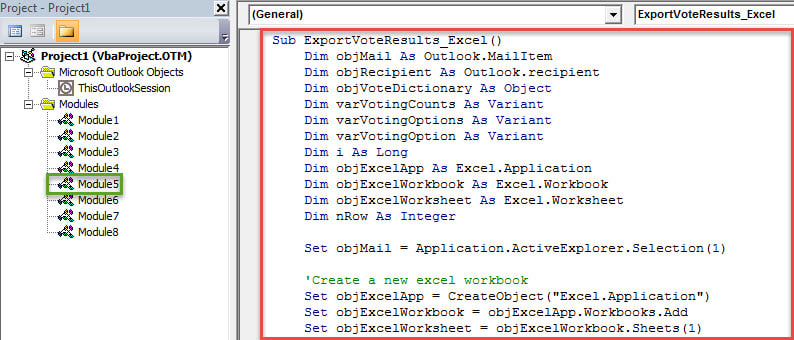
- Tada nukopijuokite ir įklijuokite šiuos VBA kodus į šį modulį.
Sub ExportVotingStatistics _Excel ()
    Dim objMail As Outlook.MailItem
    Dim objRecipient As Outlook.recipient
    Dim objVoteDictionary As Object
    Dim varVotingCounts As Variant
    Dim varVotingOptions As Variant
    Dim varVotingOption As Variant
    Dim i As Long
    Dim objExcelApp As Excel.Application
    Dim objExcelWorkbook As Excel.Workbook
    Dim objExcelWorksheet As Excel.Worksheet
    Dim nRow As Integer

    Set objMail = Application.ActiveExplorer.Selection(1)

    'Create a new excel worksheet
    Set objExcelApp = CreateObject("Excel.Application")
    Set objExcelWorkbook = objExcelApp.Workbooks.Add
    Set objExcelWorksheet = objExcelWorkbook.Sheets(1)

    'Fill in the predefined values
    With objExcelWorksheet
         .Cells.Font.Name = "Cambria"
         .Cells(1, 1) = "Voting Results for Email:"
         .Cells(1, 2) = Chr(34) & objMail.Subject & Chr(34)
         .Cells(3, 1) = "Voting Options"
         .Cells(3, 2) = "Voting Counts"
    End With

    Set objVoteDictionary = CreateObject("Scripting.Dictionary")
    'get the default voting options
    varVotingOptions = Split(objMail.VotingOptions, ";")
    'Add the voting responses to the dictionary
    For Each varVotingOption In varVotingOptions
        objVoteDictionary.Add varVotingOption, 0
    Next
    'Add a custom voting response - "No Reply"
    objVoteDictionary.Add "No Reply", 0

    'Process the all voting responses
    For Each objRecipient In objMail.Recipients
        If objRecipient.TrackingStatus = olTrackingReplied Then
           If objVoteDictionary.Exists(objRecipient.AutoResponse) Then
              objVoteDictionary.Item(objRecipient.AutoResponse) = objVoteDictionary.Item(objRecipient.AutoResponse) + 1
           Else
              objVoteDictionary.Add objRecipient.AutoResponse, 1
           End If
        Else
           objVoteDictionary.Item("No Reply") = objVoteDictionary.Item("No Reply") + 1
        End If
    Next

    'Get the voting options and vote counts
    varVotingOptions = objVoteDictionary.Keys
    varVotingCounts = objVoteDictionary.Items

    'Fill in the values in specific cells
    nRow = 4
    For i = LBound(varVotingOptions) To UBound(varVotingOptions)
        With objExcelWorksheet
             .Cells(nRow, 1) = varVotingOptions(i)
             .Cells(nRow, 2) = varVotingCounts(i)
        End With
        nRow = nRow + 1
    Next

    'Save the new Excel file
    objExcelWorksheet.Columns("A:B").AutoFit
    strExcelFile = "E:\Voting Results " & Format(Now, "YYYY-MM-DD hh-mm-ss") & ".xlsx"
    objExcelWorkbook.Close True, strExcelFile

    MsgBox "Complete!", vbExclamation
End Sub
- Po to, norėdami patogiai pasiekti, turėtumėte pridėti naują makrokomandą prie greitosios prieigos įrankių juostos.
- Galų gale galite pabandyti.
- Pirmiausia pasirinkite šaltinio el. laišką, kuriame yra balsavimo mygtukai.
- Tada greitosios prieigos įrankių juostoje spustelėkite makrokomandos mygtuką.
- Pasibaigus šiai makrokomandai, galite naršyti į iš anksto nustatytą vietinį aplanką, kuriame pamatysite naują „Excel“ darbaknygę.
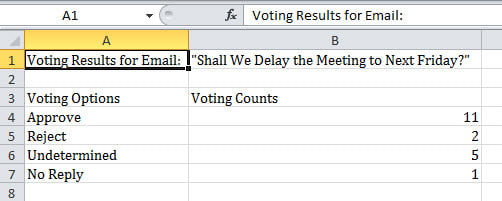
- Atidarykite šią „Excel“ darbaknygę. Dabar pamatysite balsavimo statistiką, parodytą toliau pateiktame paveikslėlyje:

Niekas negali kruopščiai išvengti „Outlook“ klaidų
Nors „Outlook“ yra aprūpinta įvairiomis galimybėmis, nėra tokios funkcijos, kuri padėtų mums išvengti „Outlook“ klaidų. Visų rūšių veiksniai gali sukelti „Outlook“ klaidas. Pavyzdžiui, jei dažnai netinkamai išeisite iš „Outlook“, greičiausiai nukentėsite PST korupcija. Esant tokiam scenarijui, jūs neturite kito pasirinkimo, kaip tik naudotis kai kuriais galingais įrankiais, kad išgelbėtumėte PST failą, pvz., DataNumen Outlook Repair. Dėl didelio atkūrimo greičio jis pelnė daug pagyrų.
Autoriaus įvadas:
Shirley Zhang yra duomenų atkūrimo ekspertė DataNumen, Inc., kuri yra pasaulyje duomenų atkūrimo technologijų lyderė, įskaitant sugadintas mdf ir „Outlook“ taisymo programinės įrangos produktai. Norėdami gauti daugiau informacijos, apsilankykite WWW.datanumen.com