
Kartais galbūt norėsite eksportuoti „Outlook“ aplanką su visais poaplankiais ir elementais į „Windows“ aplanką. Šiame straipsnyje sužinosite, kaip naudoti „Outlook VBA“ metodą.
Jei norite eksportuoti „Outlook“ aplanką į vietinį diską su visais elementais toje pačioje aplanko struktūroje, jei pasirinksite išsaugoti ir eksportuoti rankiniu būdu, tai užtruks daug laiko. Taigi, kodėl nesinaudojate kitomis priemonėmis, pvz., jokių eksporto įrankių ar VBA kodų? Čia mes jums pristatysime tokią VBA kodo dalį. Tai leis jums tai pasiekti kaip vėjas.
Eksportuokite visus „Outlook“ aplanko poaplankius ir elementus į „Windows“ aplanką
- Pačioje pradžioje paleiskite „Outlook“ programą.
- Tada pagrindiniame „Outlook“ lange paspauskite „Alt + F11“ sparčiuosius klavišus.
- Po to pasirodys langas „Microsoft Visual Basic for Applications“.
- Tada turite atidaryti tuščią modulį ir į jį nukopijuoti šiuos VBA kodus.
Private objFileSystem As Object

Private Sub ExportFolderWithAllItems()
    Dim objFolder As Outlook.Folder
    Dim strPath As String

    'Specify the root local folder
    'Change it as per your needs
    strPath = "E:\Outlook\"

    Set objFileSystem = CreateObject("Scripting.FileSystemObject")

    'Select a Outlook PST file or Outlook folder
    Set objFolder = Outlook.Application.Session.PickFolder

    Call ProcessFolders(objFolder, strPath)

    MsgBox "Complete", vbExclamation
End Sub

Private Sub ProcessFolders(objCurrentFolder As Outlook.Folder, strCurrentPath As String)
    Dim objItem As Object
    Dim strSubject, strFileName, strFilePath As String
    Dim objSubfolder As Outlook.Folder

    'Create the local folder based on the Outlook folder
    strCurrentPath = strCurrentPath & objCurrentFolder.Name
    objFileSystem.CreateFolder strCurrentPath

    For Each objItem In objCurrentFolder.Items

        strSubject = objItem.Subject

        'Remove unsupported characters in the subject
        strSubject = Replace(strSubject, "/", " ")
        strSubject = Replace(strSubject, "\", " ")
        strSubject = Replace(strSubject, ":", "")
        strSubject = Replace(strSubject, "?", " ")
        strSubject = Replace(strSubject, Chr(34), " ")

        strFileName = strSubject & ".msg"

        i = 0
        Do Until False
           strFilePath = strCurrentPath & "\" & strFileName
           'Check if there exist a file in the same name
           If objFileSystem.FileExists(strFilePath) Then
              'Add a sequence order to the file name
              i = i + 1
              strFileName = strSubject & " (" & i & ").msg"
           Else
              Exit Do
          End If
        Loop

        'Save as MSG file
        objItem.SaveAs strFilePath, olMSG
    Next

    'Process subfolders recursively
    If objCurrentFolder.folders.Count > 0 Then
       For Each objSubfolder In objCurrentFolder.folders
           Call ProcessFolders(objSubfolder, strCurrentPath & "\")
       Next
    End If
End Sub
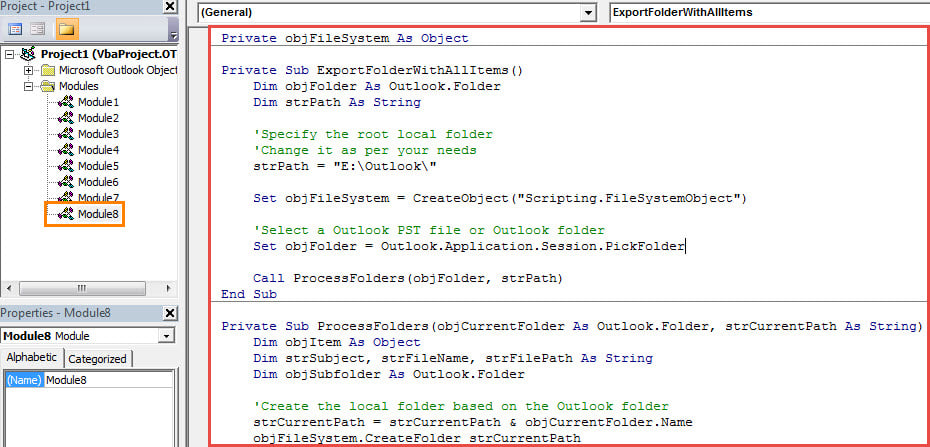
- Po to turite įsitikinti, kad „Outlook“ leidžia makrokomandas makrokomandų nustatymuose.
- Galų gale galite pabandyti.
- Pirmiausia grįžkite į naują makrokomandos langą.
- Tada spustelėkite paprogramę „ExportFolderWithAllItems“.
- Tada paspauskite klavišo F5 mygtuką, kad paleistumėte šią makrokomandą.
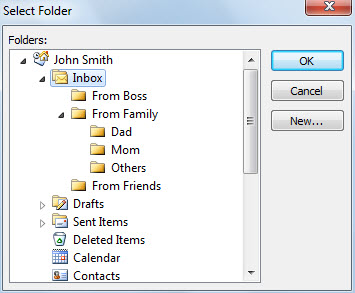
- Po to turite pasirinkti konkretų aplanką.

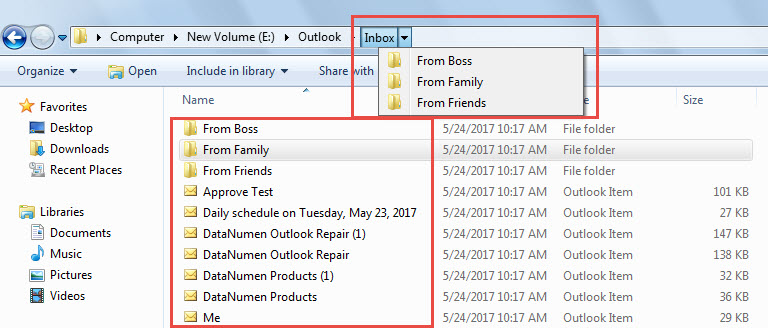
- Galiausiai, kai gausite pranešimą „Užbaigta“, galite pasiekti iš anksto nustatytą vietinį aplanką. Pamatysite, kad visi elementai buvo išsaugoti toje pačioje aplanko struktūroje.

Užkirsti kelią duomenų praradimui dėl „Outlook“ gedimų
Galbūt kada nors esate susidūrę su daugybe „Outlook“ gedimų. Dažniausiai po paleidimo iš naujo „Outlook“ veiks kaip įprasta. Tačiau pasitaiko ir atvejų, kai mūsų PST failas gali būti sugadintas. Tokiu atveju pasistenkite atkurti PST duomenis, pavyzdžiui, naudodami patyrusį įrankį, pvz. DataNumen Outlook Repair. Tai sugeba pataisyti Outlook klaidų ir išskleiskite duomenis iš pažeisto PST failo nenusileisdami prakaito.
Autoriaus įvadas:
Shirley Zhang yra duomenų atkūrimo ekspertė DataNumen, Inc., kuri yra pasaulyje duomenų atkūrimo technologijų lyderė, įskaitant SQL Server remontas ir „Outlook“ taisymo programinės įrangos produktai. Norėdami gauti daugiau informacijos, apsilankykite WWW.datanumen.com