
Šiame straipsnyje parodysime 3 būdus, kaip taikyti tą patį stilių visuose „Word“ dokumento teksto laukeliuose.
Ar kada nors susimąstėte, kaip galite sujungti visų teksto laukelių stilių dokumente? Šiandien mes jums pasiūlysime 3 būdus, kaip tai padaryti neautomatiniu būdu nenustačius kiekvieno teksto laukelio stiliaus.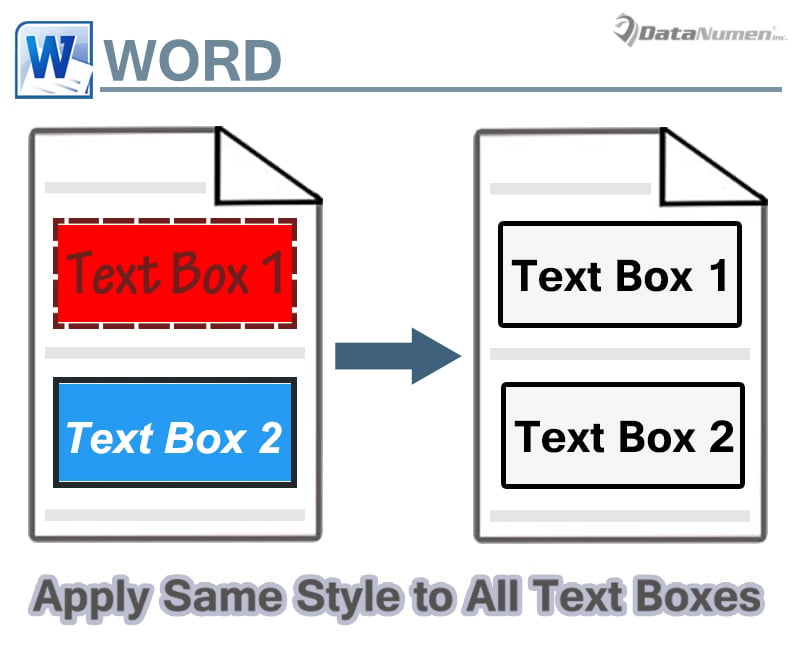
1 būdas: išsaugokite teksto laukelį galerijoje
Teksto laukelių stilių galite suvienodinti pradėdami dirbti su pirmuoju.
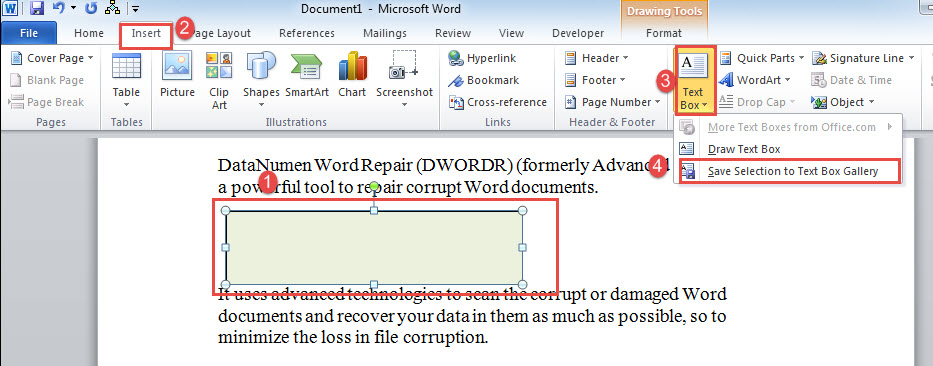
- Pirmiausia į dokumentą įterpkite teksto laukelį.
- Tada pritaikykite dėžutės stilių. Pavyzdžiui, nustatykite formos kontūrą, formos užpildymą, šrifto spalvą ir kt.
- Tada spustelėkite teksto laukelio kontūrą, kad jį pasirinktumėte.
- Spustelėkite skirtuką „Įterpti“ ir spustelėkite „Teksto laukelis“.
- Dabar pasirinkite „Išsaugoti pasirinkimą teksto laukelio galerijoje“.

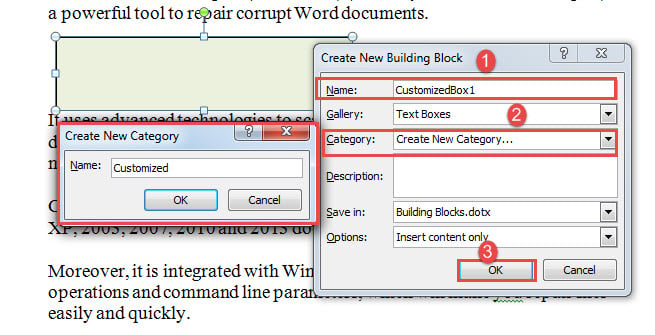
- Atsidarys dialogo langas „Sukurti naują kūrimo bloką“. Įveskite pavadinimą pirmame teksto laukelyje.
- Tada spustelėkite išskleidžiamąjį mygtuką „Kategorija“.
- Lauke „Sukurti naują kategoriją“ įveskite naujos kategorijos pavadinimą.
- Galiausiai abiejuose laukeliuose spustelėkite „Gerai“.

Kai kitą kartą jums reikės teksto laukelio, tiesiog spustelėkite „Įterpti“ ir „Teksto laukelis“. Tada slinkite žemyn, kad pasirinktumėte tinkintą teksto laukelį.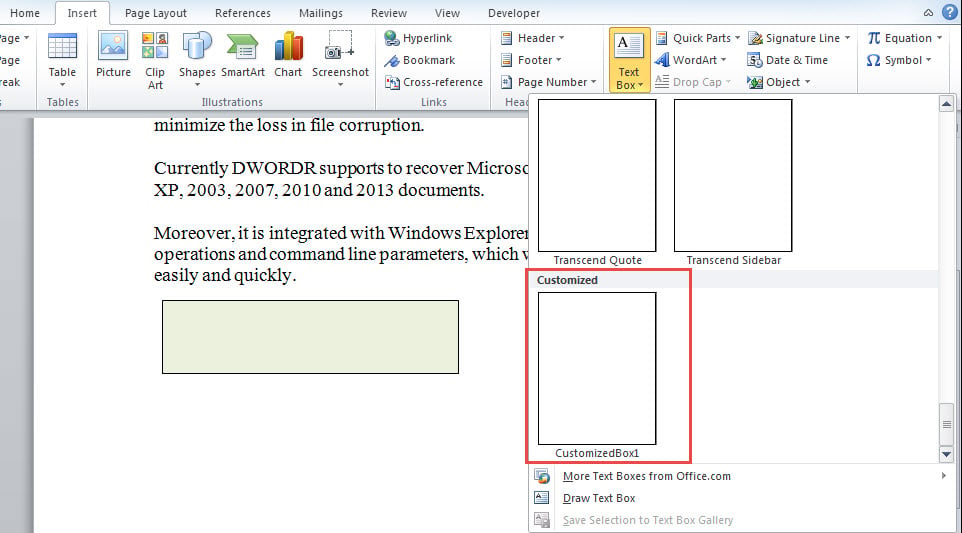
2 būdas: pritaikykite stilių visiems teksto laukeliams viename puslapyje
Šis metodas geriausiai veikia, kai dokumentas yra kelių puslapių ir nėra tiek daug teksto laukelių, kuriuos reikia tvarkyti.
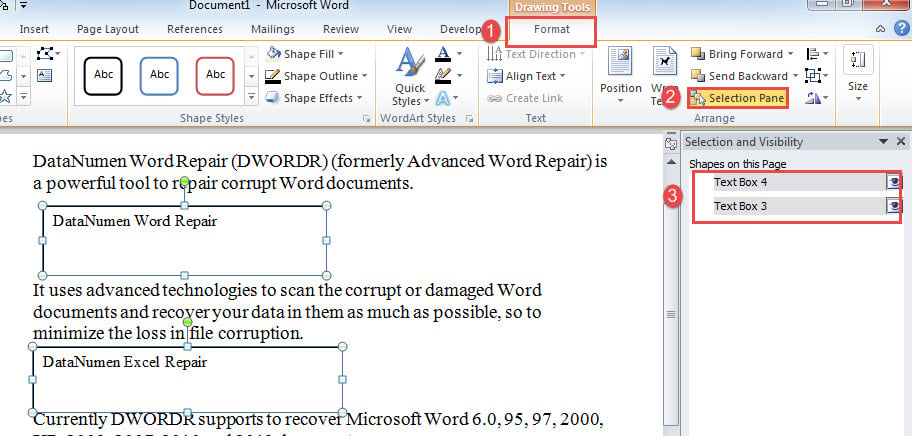
- Pirmiausia spustelėkite vieną teksto laukelį, kad paleistumėte skirtuką „Formatas“.
- Tada grupėje „Išdėstyti“ spustelėkite „Pasirinkimo sritis“.
- Dešinėje pusėje atidarytame lange naudokite „Ctrl“, kad pasirinktumėte visus teksto laukelius konkrečiame puslapyje.

- Dabar galite nustatyti tą patį stilių visuose pasirinktuose teksto laukeliuose. Pakartokite aukščiau nurodytus veiksmus, jei skirtinguose puslapiuose yra keli teksto laukeliai.
3 būdas: paleiskite Word makrokomandą
Jei reikia tvarkyti visus esamus dokumento teksto laukelius, geriau rinkitės makrokomandos būdą, kad sutaupytumėte laiko.
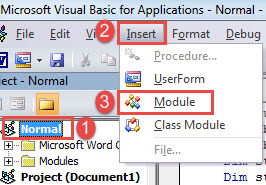
- Visų pirma, paspauskite „Alt“ + F11, kad atidarytumėte VBA redaktorių programoje „Word“.
- Tada spustelėkite „Įprastas“, tada „Įterpti“.
- Tada išskleidžiamajame meniu pasirinkite „Modulis“.

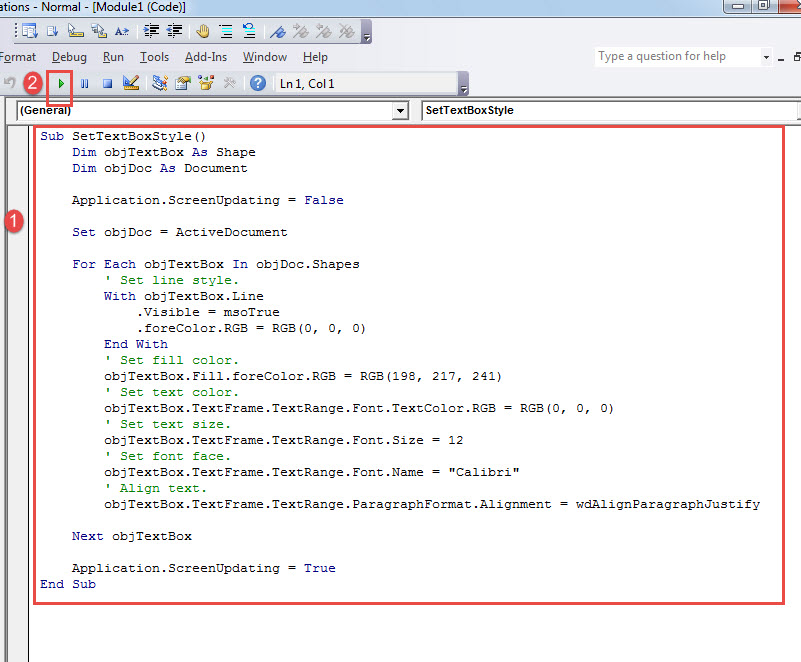
- Dukart spustelėkite modulį, kad jį atidarytumėte, ir įklijuokite šiuos kodus:
Sub SetTextBoxStyle()
  Dim objTextBox As Shape
  Dim objDoc As Document

  Application.ScreenUpdating = False

  Set objDoc = ActiveDocument

  For Each objTextBox In objDoc.Shapes
    ' Set line style.
    With objTextBox.Line
      .Visible = msoTrue
      .foreColor.RGB = RGB(0, 0, 0)
    End With
    ' Set fill color.
    objTextBox.Fill.foreColor.RGB = RGB(198, 217, 241)
    ' Set text color.
    objTextBox.TextFrame.TextRange.Font.TextColor.RGB = RGB(0, 0, 0)
    ' Set text size.
    objTextBox.TextFrame.TextRange.Font.Size = 12
    ' Set font face.
    objTextBox.TextFrame.TextRange.Font.Name = "Calibri"
    ' Align text.
    objTextBox.TextFrame.TextRange.ParagraphFormat.Alignment = wdAlignParagraphJustify

  Next objTextBox

  Application.ScreenUpdating = True
End Sub
- Paskutinis, bet ne mažiau svarbus dalykas, spustelėkite „Vykdyti“ arba paspauskite „F5“, kad vykdytumėte kodus.

Žinoma, galite pakeisti kodus, kad atitiktų savo konkrečius poreikius.
Susidoroti su Word klaidomis
Klaidos gali pasitaikyti bet kada. Jos nėra neištaisomos. Svarbiausia yra tai, kaip su jomis elgiatės. Kai tik pastebite... doc žala, turėtumėte kuo greičiau įsigyti remonto įrankį. Arba jūsų failas gali būti sugadintas ir rizikuojate jį prarasti visam laikui.
Autoriaus įvadas:
Vera Chen yra duomenų atkūrimo ekspertė DataNumen, Inc., kuri yra pasaulyje duomenų atkūrimo technologijų lyderė, įskaitant xlsx remontas bei pdf programinės įrangos gaminių taisymas. Norėdami gauti daugiau informacijos, apsilankykite WWW.datanumen.com