
Daugelis vartotojų tikisi blokuoti atsitiktinį el. laiškų siuntimą konkrečiu el. pašto adresu programoje „Outlook“. Taigi, šiame straipsnyje pristatysime būdą, kaip tai įgyvendinti.
„Outlook“ nepateikia integruotų funkcijų, skirtų el. laiškų siuntimui konkrečiu el. pašto adresu blokuoti. Todėl, jei norite tai įgyvendinti, reikia šiek tiek rašyti scenarijus. Toliau pateiksime tokią VBA kodo dalį. Jei nežinote, kaip naudoti VBA, galite perskaityti ankstesnį įrašą – „Kaip paleisti VBA kodą „Outlook“.".
Neleiskite siųsti el. laiškų konkrečiu el. pašto adresu
- Iš pradžių pasiekite „Outlook VBA“ redaktorių naudodami „Alt + F11“.
- Tada įdėkite šį kodą į projektą „ThisOutlookSession“.
Private Sub Application_ItemSend(ByVal Item As Object, Cancel As Boolean)
    Dim objMail As Outlook.MailItem
    Dim objRecipients As Outlook.Recipients
    Dim ContactGroupFound As Boolean
    Dim i, n As Long
    Dim objRecipient As Outlook.Recipient

    If TypeOf Item Is MailItem Then
       Set objMail = Item

       'Expand the contact groups in Recipients
       ContactGroupFound = True
       Do While ContactGroupFound = True
          Set objRecipients = objMail.Recipients
          ContactGroupFound = False

          For i = objRecipients.Count To 1 Step -1
              If objRecipients(i).AddressEntry.DisplayType <> olUser Then
                 For n = 1 To objRecipients(i).AddressEntry.Members.Count
                     If objRecipients(i).AddressEntry.Members.Item(n).DisplayType = olUser Then
                        objMail.Recipients.Add (objRecipients(i).AddressEntry.Members.Item(n).Address)
                     Else
                        objMail.Recipients.Add (objRecipients(i).AddressEntry.Members.Item(n).Name)
                        ContactGroupFound = True
                     End If
                 Next
                 objRecipients(i).Delete
              End If
          Next i
          objRecipients.ResolveAll
       Loop

       'Remove specific email address
       For Each objRecipient In objRecipients
           If objRecipient.Address = "shelly@datanumen.com" Then
              If MsgBox("Do you want to email to " & Chr(34) & "shelly@datanumen.com" & Chr(34) & "?", vbExclamation + vbYesNo) = vbNo Then
                 objRecipient.Delete
              End If
           End If
       Next
    End If
End Sub
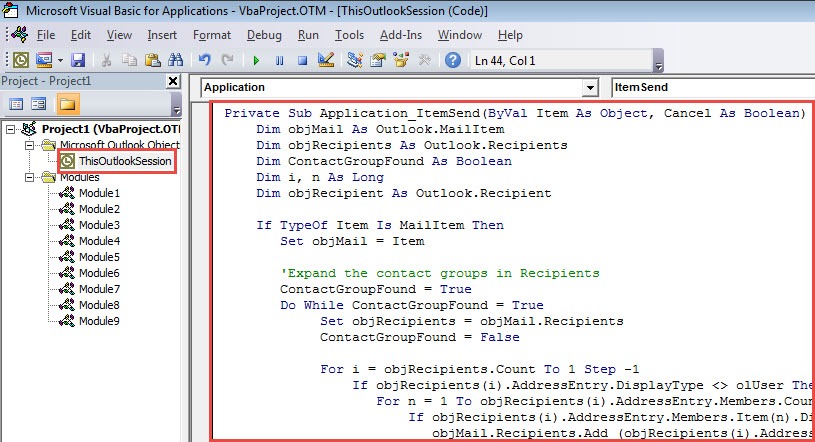
- Po to išeikite iš „Microsoft Visual Basic for Applications“ lango.
- Galiausiai išbandykite tai atlikdami toliau nurodytus veiksmus.
- Pirmiausia parašykite el. laišką ir įveskite gavėjus.
- Tada spustelėkite mygtuką „Siųsti“.
- Iš karto makrokomandas išplės gavėjų kontaktų grupes, jei tokių yra, ir sužinos, ar gavėjuose yra konkretus el. pašto adresas.
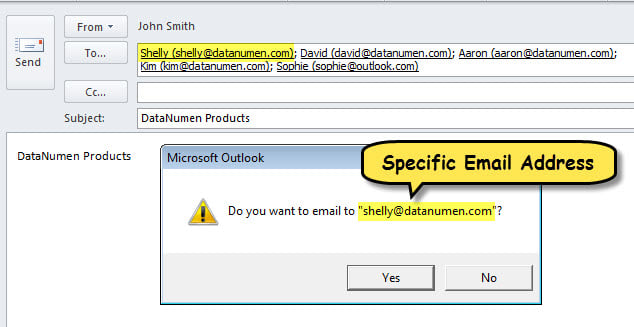
- Jei adresas bus rastas, gausite pranešimą, kaip parodyta toliau esančiame paveikslėlyje.

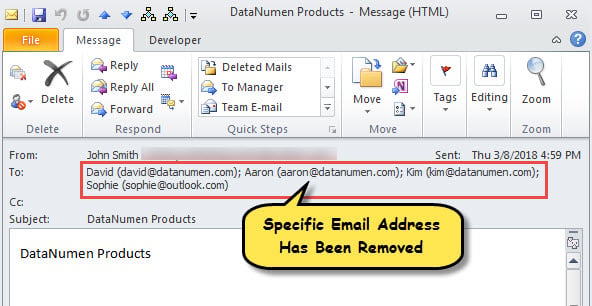
- Jei pasirinksite „Ne“, konkretus el. pašto adresas bus nedelsiant ištrintas.
- Išsiuntę laišką galite patikrinti jo gavėjus, kuriuose tikrai nėra konkretaus el. pašto adreso.

Pataisykite sugadintą „Outlook“ failą
Ar jūsų „Outlook“ failas kada nors buvo pažeistas? Tai, be abejo, yra viena erzinančių „Outlook“ problemų. Kai susiduriate su ja, turite su tuo susidoroti. PST remontas, kuris yra šiek tiek raizgytas. Kaip įprasta, pirmą kartą pagalvosite apie „Scanpst“ naudojimą. Bet, deja, tokiais atvejais tai gali nepavykti. Jūsų kurortas turėtų būti labiau patyręs įrankis, pvz DataNumen Outlook Repairarba profesionalią PST atkūrimo paslaugą.
Autoriaus įvadas:
Shirley Zhang yra duomenų atkūrimo ekspertė DataNumen, Inc., kuri yra pasaulyje duomenų atkūrimo technologijų lyderė, įskaitant sql remontas ir „Outlook“ taisymo programinės įrangos produktai. Norėdami gauti daugiau informacijos, apsilankykite WWW.datanumen.com