
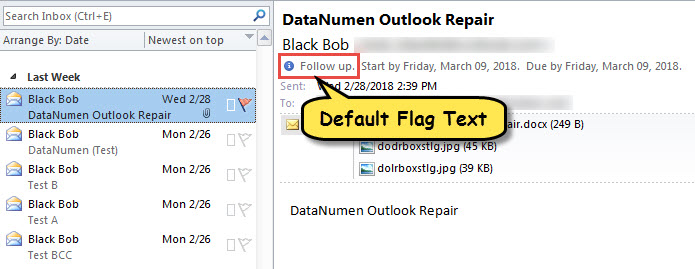
Kai pažymite elementą, numatytasis vėliavėlės tekstas yra „Sekimas“. Jei norite jį pritaikyti, galite perskaityti šį straipsnį. Čia mes išmokysime jus naudoti VBA, kad tai suprastumėte.
Pagal numatytuosius nustatymus, kai pažymite elementą, pastaba yra „Sekimas“. Jei norite jį pakeisti, turite pasirinkti „Custom“ vėliavėlės parinktį ir tada iššokančiajame dialogo lange įvesti norimą tekstą. Jei jums dažnai reikia priskirti konkrečius tinkintus vėliavėlių tekstus, jums tikrai nepatiks aukščiau pateiktas būdas, nes jis yra per daug varginantis. Todėl čia pasidalinsime protingu metodu. Jis tiesiogiai pritaikys vėliavėlių tekstus pagal jūsų skonį. Dabar skaitykite toliau, kad sužinotumėte išsamius veiksmus.
Tinkinkite pažymėtų elementų vėliavėlės tekstus
- Pirmiausia pakeiskite makrokomandų nustatymus pagal „Kaip paleisti VBA kodą „Outlook“.".
- Tada paspauskite „Alt + F11“, kad pasiektumėte VBA redaktorių.
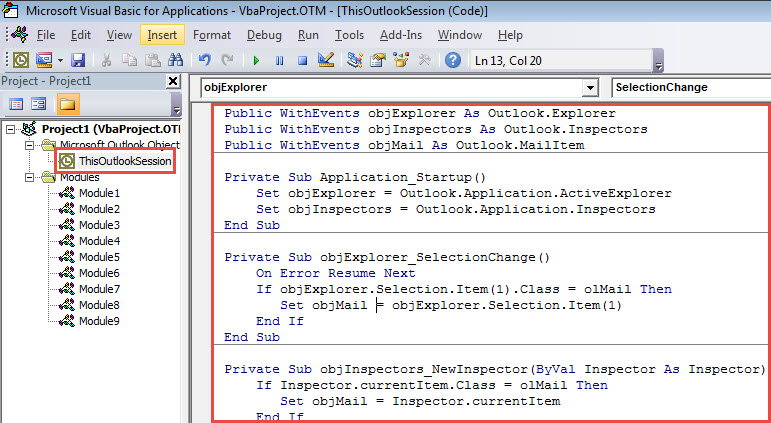
- Tada atidarykite projektą „ThisOutlookSession“ ir įklijuokite šį kodą.
Public WithEvents objExplorer As Outlook.Explorer
Public WithEvents objInspectors As Outlook.Inspectors
Public WithEvents objMail As Outlook.MailItem

Private Sub Application_Startup()
    Set objExplorer = Outlook.Application.ActiveExplorer
    Set objInspectors = Outlook.Application.Inspectors
End Sub

Private Sub objExplorer_SelectionChange()
    On Error Resume Next
    If objExplorer.Selection.Item(1).Class = olMail Then
       Set objMail = objExplorer.Selection.Item(1)
    End If
End Sub

Private Sub objInspectors_NewInspector(ByVal Inspector As Inspector)
    If Inspector.currentItem.Class = olMail Then
       Set objMail = Inspector.currentItem
    End If
End Sub

Private Sub objMail_PropertyChange(ByVal Name As String)
    Dim strFlagRequest As String

    If Name = "FlagStatus" Then
       If objMail.IsMarkedAsTask = True Then
          If objMail.FlagStatus <> olFlagComplete And objMail.FlagStatus <> olNoFlag Then
             'Enter your preferred note
             objMail.FlagRequest = "Custom Flag texts"
             objMail.Save
         End If
       End If
    End If
End Sub
- Po to paleiskite „Outlook“ iš naujo, kad suaktyvintumėte šią makrokomandą.
- Pagaliau galite pabandyti.
- Pirmiausia pasirinkite arba atidarykite „Outlook“ elementą.
- Tada pažymėkite jį kaip įprasta.
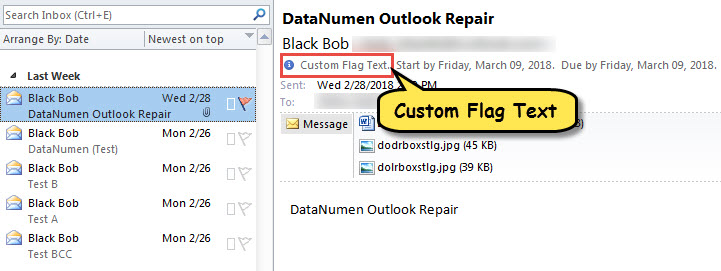
- Iš karto pamatysite šiam elementui priskirtus pasirinktinius vėliavėlių tekstus, kaip parodyta toliau pateiktame paveikslėlyje.

Ką daryti, jei PST failas tampa neprieinamas
Įrodyta, kad „Outlook“ failas gali būti sugadintas dėl įvairių veiksnių. Pavyzdžiui, jei dažnai netinkamai uždarote „Outlook“ programą arba netyčia atsisiunčiate kenkėjiškus priedus, PST failas gali būti sugadintas. Tuo metu jūsų pirmoji išeitis yra naudoti įmontuotą taisymo įrankį – Scanpst. Tačiau, jei tai nepavyks, jūs neturite kito pasirinkimo, kaip tik kreiptis į profesionalesnę išorinę priemonę, pvz., DataNumen Outlook Repair, kuris buvo labai vertinamas dėl savo aukšto lygio PST atkūrimas norma.
Autoriaus įvadas:
Shirley Zhang yra duomenų atkūrimo ekspertė DataNumen, Inc., kuri yra pasaulyje duomenų atkūrimo technologijų lyderė, įskaitant sugadintas SQL Server ir „Outlook“ taisymo programinės įrangos produktai. Norėdami gauti daugiau informacijos, apsilankykite WWW.datanumen.com