
El. laiškų siuntimas / gavimas yra tik pati pagrindinė „Outlook“ funkcija. „Outlook“ lange taip pat galite peržiūrėti tinklalapius. Šiame straipsnyje paaiškinsime, kaip peržiūrėti tinklalapį programoje „Outlook“.
Kartais į gaunamus el. laiškus galiu gauti kai kurių nuorodų į tinklalapius. Kad būtų patogu patikrinti, tikiuosi, kad galėčiau atidaryti ir peržiūrėti šiuos tinklalapius tiesiai „Outlook“ lange. Iš pradžių maniau, kad tai visiškai neįmanoma. Tačiau pabendravęs su kolega, jis mane nustebino. Toliau pateikiamas trumpas jo metodo vadovas.
Atidarykite ir peržiūrėkite tinklalapį „Outlook 2010“ ir naujesnėje versijoje
- Pirmiausia, vis tiek turite atidaryti tinklalapį, kurį norite peržiūrėti programoje „Outlook“, naudodami interneto naršyklę. Galite įvesti svetainės adresą interneto naršyklės adreso juostoje ir paspausti „Enter“, kad ją atidarytumėte.
- Po to turite išsaugoti tinklalapį vietiniame. Pavyzdžiui, „Internet Explorer“ viršutiniame dešiniajame kampe turėtumėte spustelėti piktogramą „Įrankiai“. Tada iššokančiajame sąraše pasirinkite „Failas“ > „Išsaugoti kaip“.
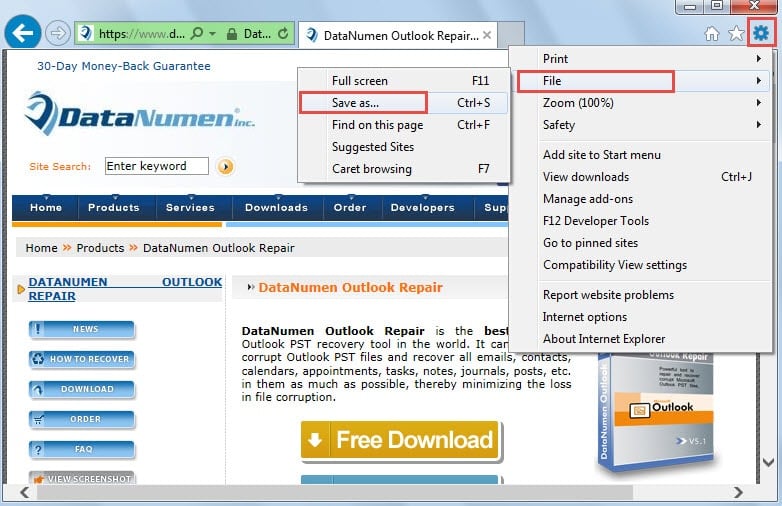
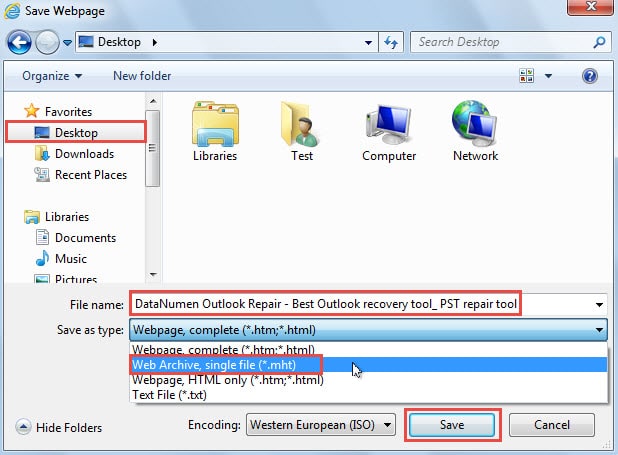
- Tada iššokančiajame lange „Išsaugoti tinklalapį“ turėtumėte atlikti šiuos veiksmus:
- Pirmiausia pasirinkite paskirties aplanką, kad išsaugotumėte tinklalapį. Dėl patogumo patartina pasirinkti „Desktop“.
- Tada lauke „Failo pavadinimas“ iš naujo nurodykite naują šio tinklalapio pavadinimą arba tiesiog naudokite numatytąjį pavadinimą.
- Toliau skiltyje „Išsaugoti kaip tipą“ turite pasirinkti išsaugoti kaip „Žiniatinklio archyvas, vienas failas (*.mht)“.
- Galiausiai apačioje spustelėkite mygtuką „Išsaugoti“.

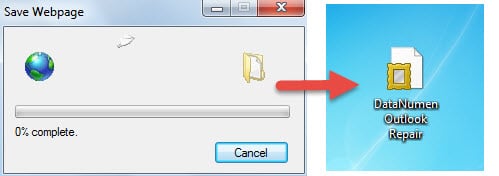
- Tada atliksite „tinklalapio išsaugojimo“ eigą. Ir galiausiai mht failas bus sėkmingai sukurtas iš anksto nustatytoje paskirties vietoje.

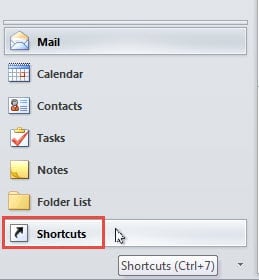
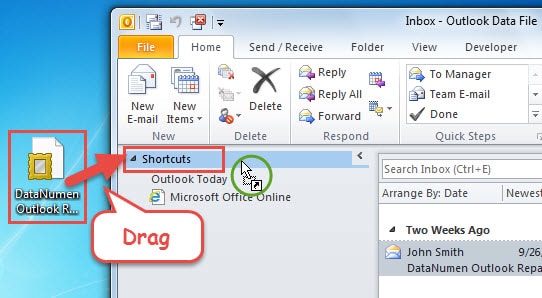
- Dabar galite paleisti „Outlook“ programą. Ir paspauskite „Ctrl + 7“, kad pasiektumėte „Sparčiųjų klavišų“ sritį. Arba naršymo srityje suraskite ir spustelėkite piktogramą „Spartieji klavišai“.

- Patekę į sritį „Spartieji klavišai“, turėtumėte susiaurinti „Outlook“ langą, kol pamatysite .mht failą ir „Outlook“. Tada vilkite .mht failą į "Shortcuts".

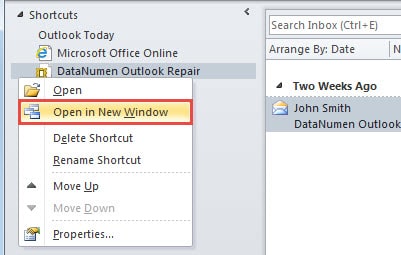
- Vėliau pamatysite, kad tinklalapis buvo „Outlook“ nuorodose. Dešiniuoju pelės mygtuku spustelėkite jį ir dešiniuoju pelės mygtuku spustelėkite meniu „Atidaryti naujame lange“.

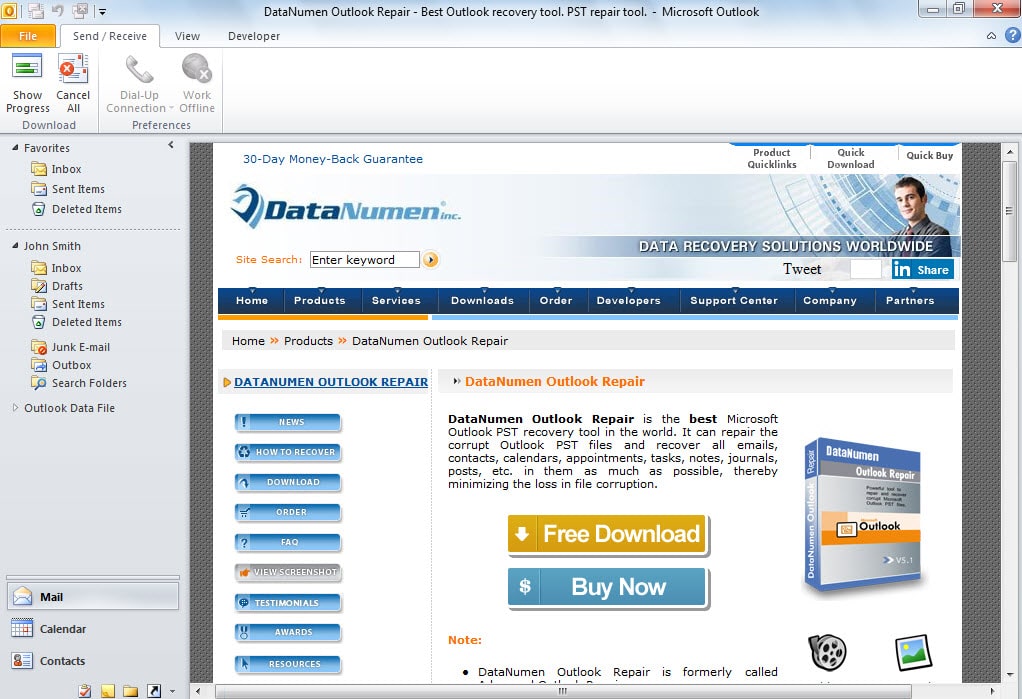
- Po kurio laiko tinklalapį pavyks atidaryti naujame „Outlook“ lange, kaip ir toliau pateiktoje ekrano kopijoje.

Efektyviai apsaugokite „Outlook“.
Kaip visi žinome, „Outlook“ yra tokia pažeidžiama, kad ji gali būti sugadinta bet kuriuo metu dėl įvairių priežasčių, pvz., virusinės infekcijos, elektros energijos tiekimo nutraukimo, aparatinės įrangos gedimo ir pan. Siekdami išvengti Outlook duomenų praradimo ar sugadinimo, turėtume imtis atitinkamų atsargumo priemonių, įskaitant saugotis virusų ir kenkėjiškų programų, tinkamai uždaryti Outlook ir įsigyti patikimą PST remontas įrankis, pvz DataNumen Outlook Repair.
Autoriaus įvadas:
Shirley Zhang yra duomenų atkūrimo ekspertė DataNumen, Inc., kuri yra pasaulyje duomenų atkūrimo technologijų lyderė, įskaitant sql atkūrimas ir „Outlook“ taisymo programinės įrangos produktai. Norėdami gauti daugiau informacijos, apsilankykite WWW.datanumen.com