
Pagal numatytuosius nustatymus „Outlook“ išsaugos išsiųstus elementus pašto aplanke „Išsiųstos prekės“. Tačiau dviem šiame straipsnyje aprašytomis priemonėmis galite lengvai išsaugoti išsiųstus elementus kitame konkrečiame aplanke.
Siekdamas geriau klasifikuoti ir tvarkyti savo Outlook el. laiškus, sukūriau kelis pašto aplankus. Kai kuriuos savo išsiųstus elementus, pvz., el. laiškus, kvietimus į susitikimą, noriu išsaugoti alternatyviuose aplankuose, o ne numatytajame aplanke „Išsiųstos prekės“. Toliau pateikiami 2 mano gudrybės.
1 būdas: kurdami išsaugokite išsiųstus elementus nurodytame aplanke
- Pirmiausia turėtumėte atidaryti „Outlook“ kaip įprasta ir sukurti naują elementą, pvz., el. laišką.
- Tada naujame pranešimo lange galite rašyti el. laišką įprastai. Įveskite gavėjus, temą ir el. laiško turinį.
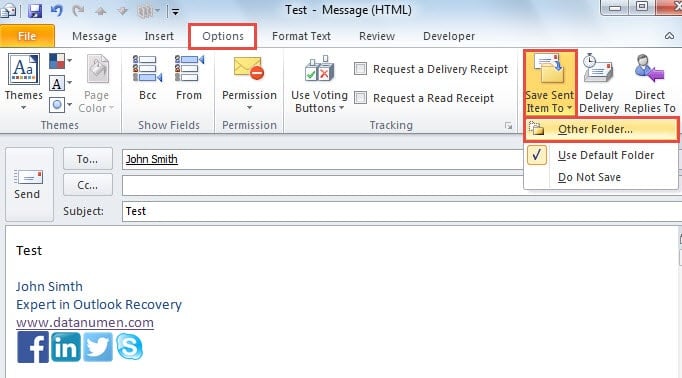
- Po to pereikite į skirtuką „Parinktys“, kuriame „Daugiau parinkčių“ grupėje turite rasti ir spustelėti „Išsaugoti išsiųstą elementą“.
- Toliau pateiktame išskleidžiamajame sąraše galite pasirinkti „Kitas aplankas“.
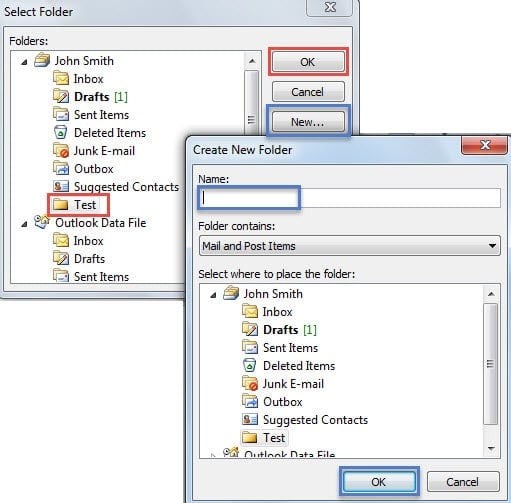
- Vėliau pasirodys naujas dialogo langas „Pasirinkti aplanką“. Kaip išsaugojimo aplanką galite pasirinkti paruoštą aplanką. Arba jei nėra norimo aplanko, galite spustelėti mygtuką „Naujas“, kad sukurtumėte naują aplanką.

- Galiausiai spustelėkite „Gerai“ seriją, kol visi dialogo langai bus uždaryti. Sėkmingai išsiuntus el. laišką, išsiųstą laišką rasite pasirinktame aplanke.
2 būdas: automatiškai išsaugokite išsiųstus elementus nurodytame aplanke
- Iš pradžių eikite į „Outlook“ meniu „Failas“ ir spustelėkite „Tvarkyti taisykles ir įspėjimus“, esantį skirtuke „Informacija“.

- Tada dialogo lange „Taisyklės ir įspėjimai“ spustelėkite mygtuką „Naujos taisyklės“.
- Kitame „Taisyklių vedlio“ ekrane turite atlikti šiuos veiksmus:

- Pirmiausia pasirinkite „Taikyti taisyklę mano siunčiamiems pranešimams“ ir spustelėkite „Kitas“.
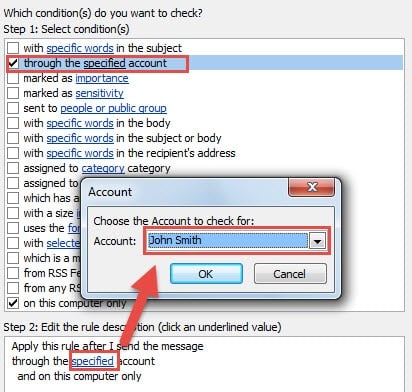
- Tada skiltyje „Sąlyga“ turėtumėte pasirinkti „per nurodytą paskyrą“. Ir kitame laukelyje spustelėkite nuorodą „nurodyta“. Naujame mažame dialogo lange pasirinkite norimą paskyrą. Po to spustelėkite „Gerai“ ir „Kitas“.

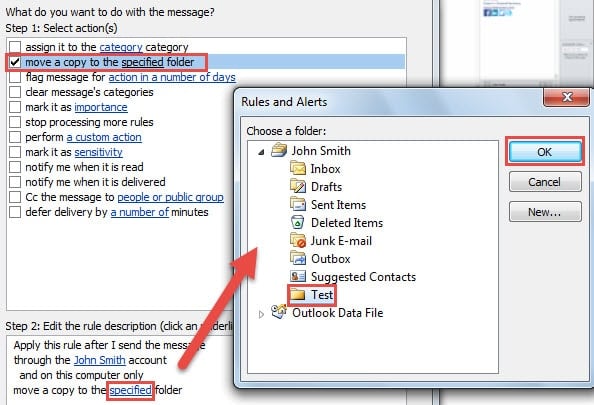
- Tada pasirinkite „Perkelti kopiją į nurodytą aplanką“. Spustelėję „nurodyta“, pasirenkate išsaugojimo aplanką pagal savo poreikius. Po to spustelėkite „Gerai“ ir „Kitas“.

- Galiausiai spustelėkite keletą „Kitas“, kol pateksite į paskutinį „Taisyklių vedlio“ ekraną. Galite peržiūrėti visus taisyklės nustatymus ir nurodyti šios taisyklės pavadinimą.
- Galiausiai spustelėkite mygtuką „Baigti“, kad pritaikytumėte šią taisyklę. Nuo šiol išsiųsti elementai bus automatiškai išsaugomi jūsų pasirinktame aplanke.
Neapsaugotas nuo korupcijos
Nors „Outlook“ turi daug funkcijų, ji vis tiek negali būti apsaugota nuo duomenų sugadinimo. Priešingai, „Outlook“ yra gana pažeidžiama. Todėl, kaip įprastas „Outlook“ vartotojas, turėtumėte stebėti visas galimas grėsmes ir būti protingi. Outlook atkūrimas įrankis šalia, pvz DataNumen Outlook Repair.
Autoriaus įvadas:
Shirley Zhang yra duomenų atkūrimo ekspertė DataNumen, Inc., kuri yra pasaulyje duomenų atkūrimo technologijų lyderė, įskaitant sql atkūrimas ir „Outlook“ taisymo programinės įrangos produktai. Norėdami gauti daugiau informacijos, apsilankykite WWW.datanumen.com