
Jei norite sujungti kelis PST failus į vieną failą, galite naudoti šiame straipsnyje aprašytą metodą. Tai leis jums greitai jį gauti per „Outlook VBA“.
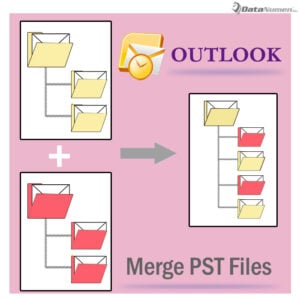 Jei turite daug PST failų, tuo tarpu jums tikrai bus gana sunku juos visus valdyti. Tiksliau, jei jums dažnai reikia pasiekti šiuose PST failuose esančius duomenis, jums bus varginanti užduotis peržiūrėti visus failus, kad sužinotumėte, ko norite. Tokiu atveju geriausias sprendimas yra juos visus sujungti į vieną PST failą, kad galėtumėte juos tvarkyti daug lengviau ir efektyviau.
Apskritai, jei norite tik sujungti du failus į vieną, galite tiesiog importuoti vieną į kitą. Tačiau jei norite sujungti kelis, tai padaryti rankiniu būdu bus labai sunku. Taigi, čia pristatysime, kaip greitai sujungti kelis PST failus per VBA. Dabar skaitykite toliau, kad sužinotumėte išsamiau.
Sujunkite PST failus naudodami „Outlook VBA“.
- Visų pirma, turėtumėte atidaryti visus PST failus, kuriuos norite sujungti. Apie kelių PST failų paketinį atidarymą galite žiūrėti kitą mūsų straipsnį – „Kaip vienu metu atidaryti kelis „Outlook“ PST failus paketu „Outlook“."
- Atidarę juos, turėtumėte pasiekti „Outlook VBA“ redaktorių spustelėdami mygtuką „Visual Basic“, esantį skirtuke „Kūrėjas“, arba paspausdami klavišus „Alt + F11“.
- Tada lange „Microsoft Visual Basic for Applications“ atidarykite modulį.
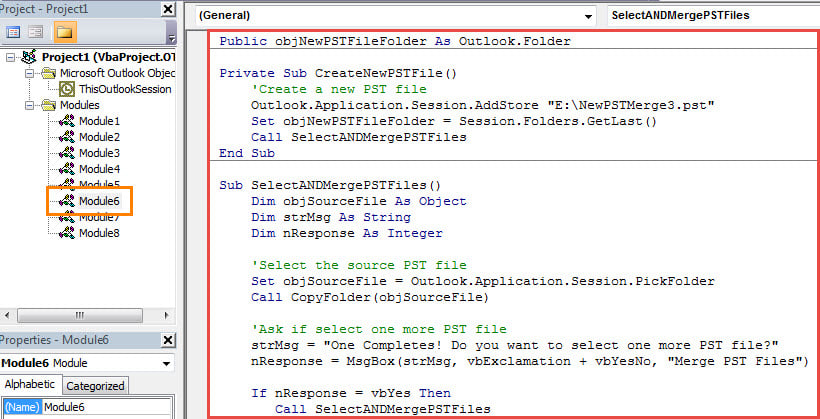
- Tada nukopijuokite ir įklijuokite šiuos VBA kodus į modulio langą.
Public objNewPSTFileFolder As Outlook.Folder

Private Sub CreateNewPSTFile()
    'Create a new PST file
    Outlook.Application.Session.AddStore "E:\NewPSTMerge3.pst"
    Set objNewPSTFileFolder = Session.Folders.GetLast()
    Call SelectANDMergePSTFiles
End Sub

Sub SelectANDMergePSTFiles()
    Dim objSourceFile As Object
    Dim strMsg As String
    Dim nResponse As Integer

    'Select the source PST file
    Set objSourceFile = Outlook.Application.Session.PickFolder
    Call CopyFolder(objSourceFile)

    'Ask if select one more PST file
    strMsg = "One Completes! Do you want to select one more PST file?"
    nResponse = MsgBox(strMsg, vbExclamation + vbYesNo, "Merge PST Files")

    If nResponse = vbYes Then
       Call SelectANDMergePSTFiles
    Else
       MsgBox ("All Complete!")
    End If
End Sub

Sub CopyFolder(ByVal objCurrentFile As Object)
    Dim objFolder As Outlook.Folder

    For Each objFolder In objCurrentFile.Folders
        objFolder.CopyTo objNewPSTFileFolder
    Next objFolder
End Sub
- Vėliau turėtumėte patvirtinti, kad jūsų „Outlook“ leidžia makrokomandas.
- Pagaliau galite pabandyti.
- Pirmiausia spustelėkite „CreateNewPST“ paprogramę.
- Tada įrankių juostoje spustelėkite piktogramą „Vykdyti“.
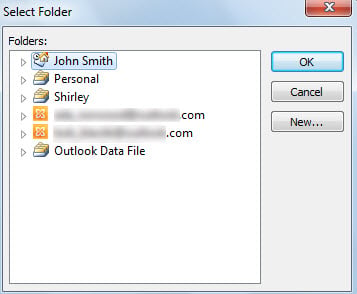
- Tada iššokančiajame dialogo lange turėsite pasirinkti šaltinio failą, pavyzdžiui, šią ekrano kopiją:

- Pasirinkę vieną, spustelėkite „Gerai“.
- Tada „Outlook“ nukopijuos visus elementus iš pasirinkto failo į naują PST failą.
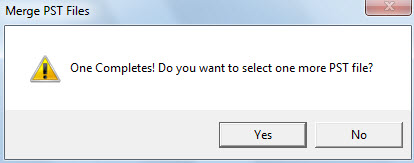
- Po to gausite pranešimą, kuriame bus klausiama, ar pasirinkti dar vieną failą. Paspauskite „Taip“, galite pasirinkti kitą šaltinio PST failą.

- Kol baigsite pasirinkti ir sujungti visus norimus šaltinio failus, galite pasirinkti „Ne“.
- Galiausiai sėkmingai gausite naują PST failą, kuris yra visų pasirinktų šaltinio failų sujungtas failas.
Ką daryti, jei PST failas bus sugadintas
Kadangi „Outlook PST“ failas yra jautrus klaidoms ir pažeidimams, turite dėti pastangas, kad apsaugotumėte savo PST duomenis. Be jokios abejonės, viena veiksmingiausių atsargumo priemonių yra reguliariai kurti duomenų atsargines kopijas, kurios leis jums... atkurti Outlook duomenis daug lengviau. Be to, geriau turėti po ranka galingą remonto įrankį, pvz DataNumen Outlook Repair.
Autoriaus įvadas:
Shirley Zhang yra duomenų atkūrimo ekspertė DataNumen, Inc., kuri yra pasaulyje duomenų atkūrimo technologijų lyderė, įskaitant nustatyti SQL Server ir „Outlook“ taisymo programinės įrangos produktai. Norėdami gauti daugiau informacijos, apsilankykite WWW.datanumen.com