
Šiame straipsnyje pateikiami 5 naudingi būdai, kaip įterpti dideles kabutes aplink pastraipos tekstą „Word“ dokumente.
Rengiant „Word“ dokumentą, kartais gali būti cituojami tekstai. Ir šie tekstai turi išsiskirti. Šiandien mes sutelksime dėmesį į 5 išskirtinius sprendimus, kaip aplink cituojamus tekstus įterpti porą didelių kabučių.
1 būdas: padidinkite kabučių šrifto dydį
Pirmasis mūsų mintyse kylantis būdas yra tiesiogiai padidinti ženklų šrifto dydį. Įveskite kabutes ir pasirinkite jas. Tada spustelėkite išskleidžiamąjį mygtuką komandoje „Šrifto dydis“, kad pasirinktumėte skaičių. Štai galimas rezultatas: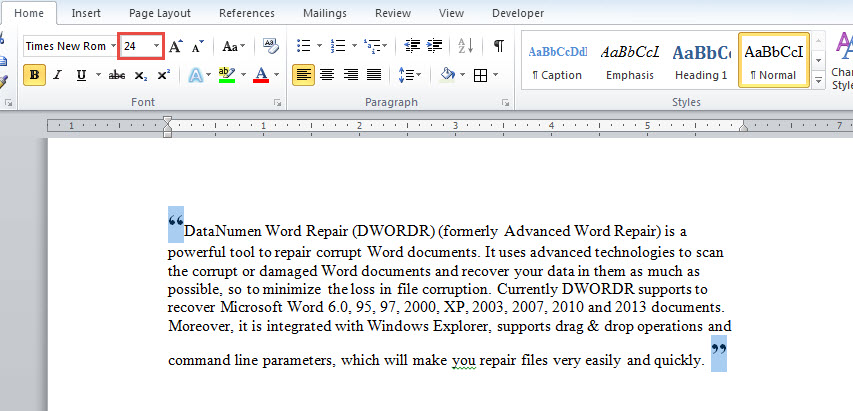
Kaip matote, tekstuose bus rodomas netolygus tarpas tarp eilučių, o tai nėra idealu.
2 būdas: įterpkite kabutes į teksto laukelius
- Pirmiausia užveskite žymeklį toje vietoje, kur eina pradžios kabutė.
- Antra, spustelėkite „Įterpti“, „Teksto laukelis“ ir „Nupiešti teksto laukelį“.
- Trečia, teksto laukelyje įveskite pradžios kabutę.
- Suformatuokite ženklą tinkamu šriftu ir dydžiu.
- Tada vilkite teksto laukelį, kad pakoreguotumėte kabutės padėtį prie tekstų.
- Dabar spustelėkite teksto laukelio kontūrą, kad suaktyvintumėte juostelės skirtuką „Formatas“.
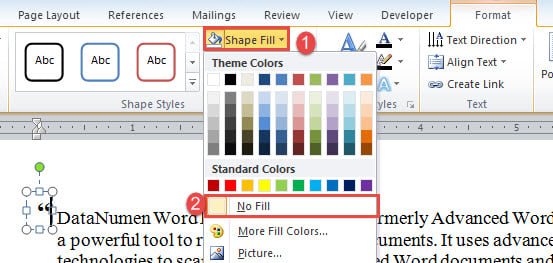
- Spustelėkite „Formos užpildymas“ ir meniu pasirinkite „Neužpildyti“.

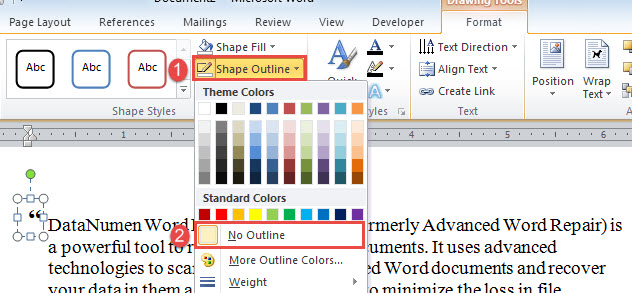
- Tada spustelėkite „Formos kontūras“ ir pasirinkite „Be kontūro“.

- Tada užveskite žymeklį toje vietoje, kur eina uždarymo kabutė.
- Pakartokite nuo 2 iki 8 žingsnių, kad suformatuotų baigiamąją kabutę.
3 būdas: įterpkite teksto laukelį tekstams
Vis dėlto efektu manipuliuosime teksto laukeliu. Tačiau šį kartą mes pasirenkame tekstus įdėti į teksto laukelį.
- Pirmiausia įveskite kabutes ir tinkamai jas suformatuokite. Nepamirškite palikti pakankamai vietos tarp 2 ženklų tekstams.
- Tada įterpkite teksto laukelį ir įveskite savo tekstus.
- Pakartokite 6–8 veiksmus.
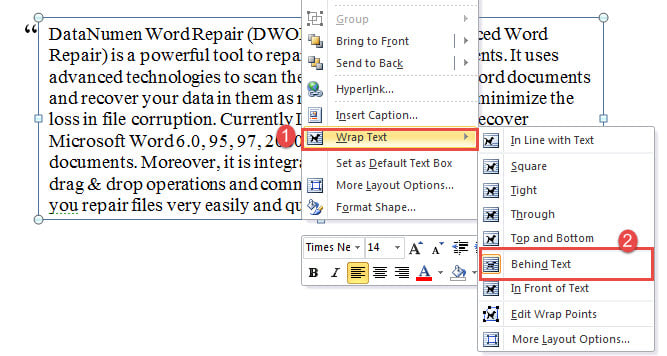
- Dešiniuoju pelės mygtuku spustelėkite teksto laukelio kontūrą ir pasirinkite „Apvynioti tekstą“.
- Ir pasirinkite parinktį „Už teksto“.

- Galiausiai sureguliuokite dėžutės padėtį iki žymių.
4 būdas: išsaugokite kabutes kaip paveikslėlius
- Norėdami pradėti, formatuokite kabutes ir atskirus pradinius bei uždaromuosius ženklus išsaugokite kaip paveikslėlį.
- Toliau užveskite žymeklį prieš tekstus ir įterpkite pradžios ženklo paveikslėlį.
- Dešiniuoju pelės mygtuku spustelėkite paveikslėlį ir pasirinkite „Apvynioti tekstą“, tada „Už teksto“.
- Sureguliuokite paveikslėlio padėtį pagal tekstą.
- Pakartokite 2–5 veiksmus su uždarymo ženklo paveikslėliu.
5 būdas: naudokite lentelės langelį
- Panašiai įterpkite 1 × 1 lentelę ir įveskite pradžios kabutę.
- Padėkite lentelę prieš tekstus ir pakoreguokite jos padėtį pagal tekstus.
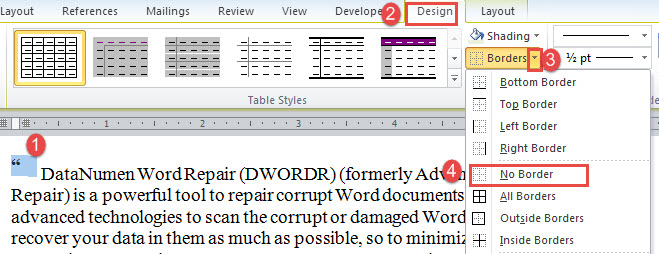
- Pasirinkite lentelę spustelėdami pliuso ženklą viršutiniame kairiajame kampe.
- Tada spustelėkite skirtuką „Dizainas“ ir spustelėkite išskleidžiamąjį komandos „Borders“ mygtuką.
- Pasirinkite „Be sienų“.

- Pakartokite 1–5 veiksmus, kad įterptumėte kabutę.
Rūpinkitės savo Word dokumentu
Šiais laikais duomenys ir dokumentai saugomi visur, bet kuriuose įrenginiuose. Taigi, kai esate įstrigę su a sugadintas žodis, skubiai reikia kreiptis į komunalinę paslaugą, kuri ją suremontuotų, kad neapsunkintų daugiau dokumentų.
Autoriaus įvadas:
Vera Chen yra duomenų atkūrimo ekspertė DataNumen, Inc., kuri yra pasaulyje duomenų atkūrimo technologijų lyderė, įskaitant remontas xls bei pdf programinės įrangos gaminių taisymas. Norėdami gauti daugiau informacijos, apsilankykite WWW.datanumen.com