
Kartais gali tekti patikrinti susitikimo vietą žemėlapyje. Todėl šiame įraše pateiksime VBA kodo fragmentą, kuris leis jums tiesiogiai pažymėti susitikimo vietą programoje „Outlook“.
Kaip visi žinome, „Outlook“ turi savąją kontaktinio adreso susiejimo funkciją. Tačiau nėra jokios funkcijos, skirtos susitikimo vietai nustatyti. Todėl daugelis vartotojų nekantriai laukia susitikimo vietos nustatymo metodo. Paprastai interneto naršyklėje galite pasinaudoti bet kuria žemėlapio paslauga ir ieškoti susitikimo vietos. Bet be jokių abejonių tai yra šiek tiek varginanti. Taigi, čia mes išmokysime jus susieti susitikimo vietą tiesiogiai „Outlook“. Dabar skaitykite toliau, kad gautumėte išsamius veiksmus ir konkretų VBA kodą.
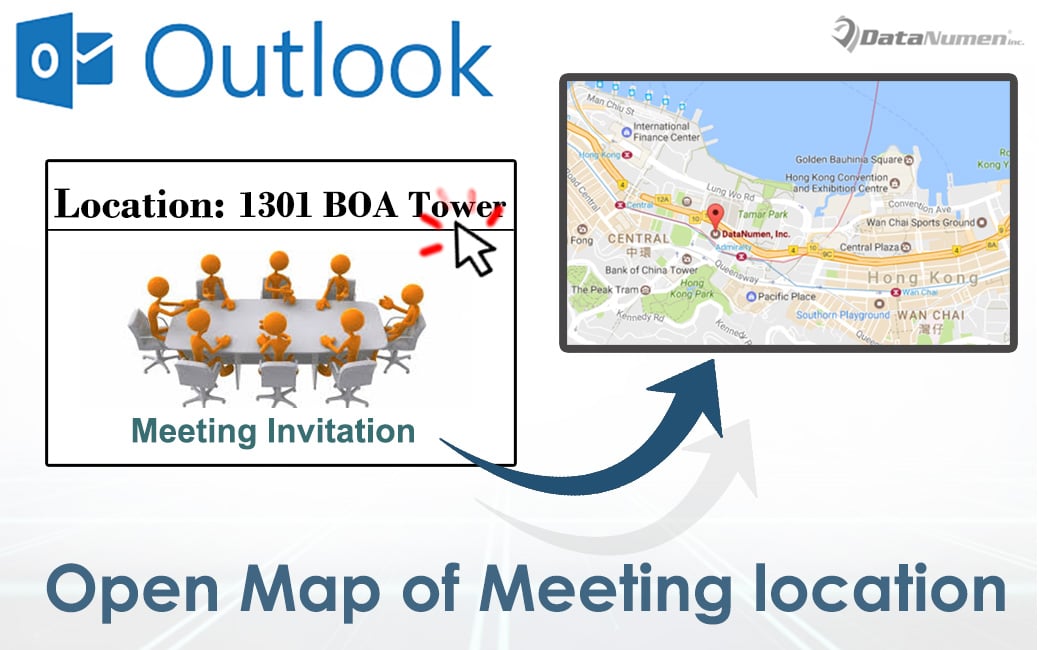
Susitikimo vietos žemėlapis tiesiogiai „Outlook“.
- Norėdami pradėti, paleiskite „Outlook“ programą.
- Patekę į pagrindinį „Outlook“ langą, paspauskite klavišų kombinaciją „Alt + F11“.
- Vėliau galėsite pasiekti Outlook VBA redaktoriaus langą.
- Tada turėtumėte rasti ir atidaryti modulį, kuris nenaudojamas.
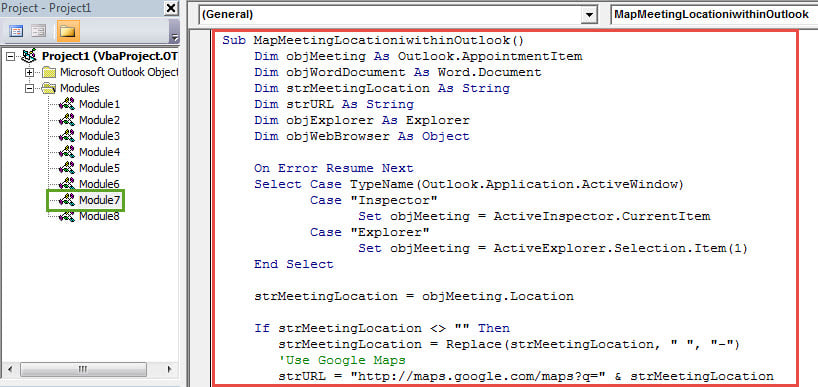
- Tada galite nukopijuoti ir įklijuoti šį VBA kodą į šį modulį.
Sub MapMeetingLocationiwithinOutlook()
    Dim objMeeting As Outlook.AppointmentItem
    Dim objWordDocument As Word.Document
    Dim strMeetingLocation As String
    Dim strURL As String
    Dim objExplorer As Explorer
    Dim objWebBrowser As Object

    On Error Resume Next
    Select Case TypeName(Outlook.Application.ActiveWindow)
           Case "Inspector"
                Set objMeeting = ActiveInspector.CurrentItem
           Case "Explorer"
                Set objMeeting = ActiveExplorer.Selection.Item(1)
    End Select

    strMeetingLocation = objMeeting.Location

    If strMeetingLocation <> "" Then
       strMeetingLocation = Replace(strMeetingLocation, " ", "-")
       'Use Google Maps
       strURL = "http://maps.google.com/maps?q=" & strMeetingLocation

       'Open the map of the meeting location within Outlook
       Set objExplorer = Application.ActiveExplorer
       Set objWebBrowser = objExplorer.CommandBars.FindControl(, 1740)
       objWebBrowser.Text = strURL
       objWebBrowser.Execute
    Else
       MsgBox "Invalid Location", vbExclamation
    End If
End Sub
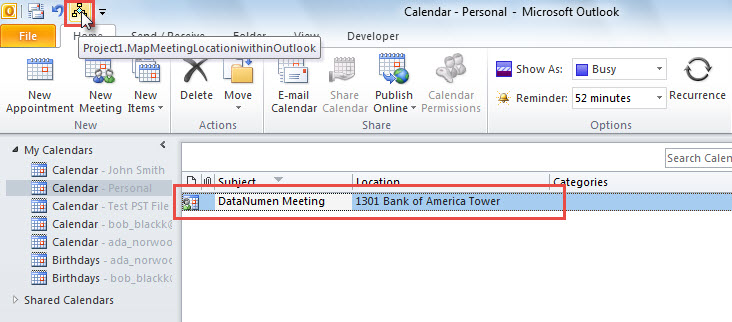
- Po to, kad ateityje būtų patogu patikrinti, geriau pridėti naują makrokomandą prie greitosios prieigos įrankių juostos arba juostos.
- Vėliau turėsite pakeisti „Outlook“ makrokomandos saugos lygį į žemą.
- Pagaliau galite pabandyti.
- Pirma, galite atidaryti susitikimą ir peržiūrėti jį atskirame lange arba tiesiog pasirinkti susitikimą, kad peržiūrėtumėte jį skaitymo srityje.
- Tada greitosios prieigos įrankių juostoje galite paspausti naujai pridėtą makrokomandą.

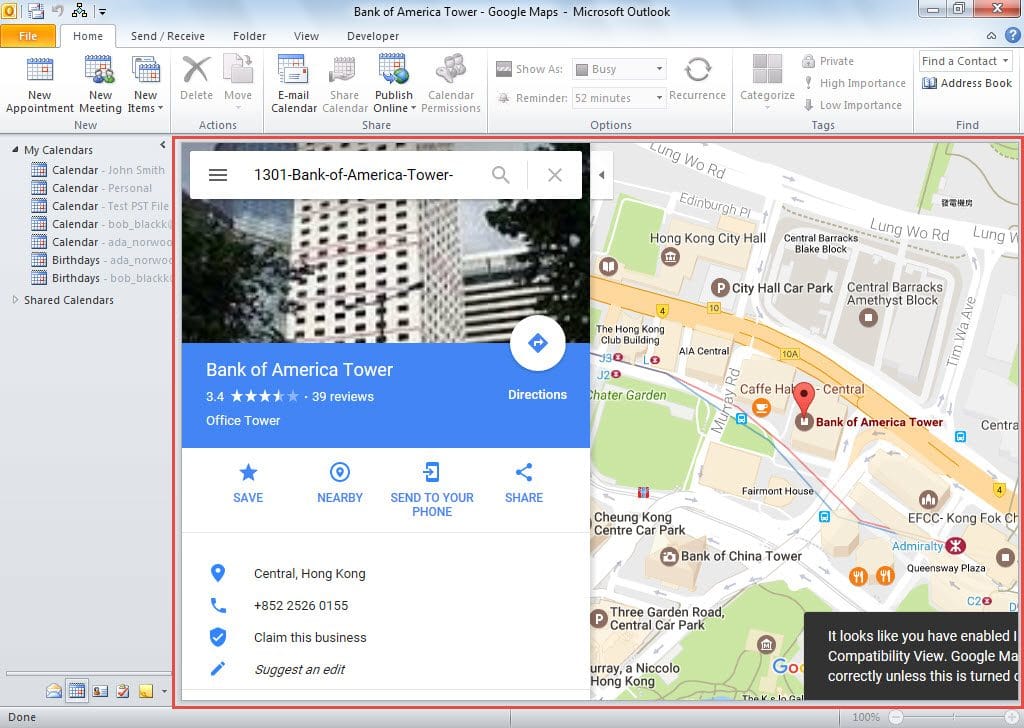
- Kitas „Outlook“ atidarys „Google“ žemėlapius pagrindiniame lange ir nurodys susitikimo vietą, kaip parodyta šioje ekrano kopijoje:

Negali būti apsaugotas nuo klaidų
Nepaisant daugelio funkcijų, „Outlook“ vis tiek negali būti atleista nuo klaidų. Pavyzdžiui, naudodami „Outlook“ galite susidurti su įvairiomis problemomis. Taigi turėtumėte imtis pakankamai atsargumo priemonių, pvz., reguliariai kurti atsargines „Outlook“ duomenų kopijas ir parengti patikimą Outlook atkūrimas įrankis, pvz DataNumen Outlook Repair.
Autoriaus įvadas:
Shirley Zhang yra duomenų atkūrimo ekspertė DataNumen, Inc., kuri yra pasaulyje duomenų atkūrimo technologijų lyderė, įskaitant atkurti mdf ir „Outlook“ taisymo programinės įrangos produktai. Norėdami gauti daugiau informacijos, apsilankykite WWW.datanumen.com