
Daugelis vartotojų tikisi nesiųsti priedų CC ir BCC gavėjams. Tačiau „Outlook“ šios parinkties neturi. Taigi, šiame straipsnyje pristatysime 2 būdus, kaip tai įgyvendinti.
Kaip visi žinome, siunčiant el. laiškus su priedais, visi gavėjai, nesvarbu, „Kam“, „CC“ ar „BCC“, tikrai gaus priedus. Nepaisant to, daugelis vartotojų norėtų turėti galimybę siųsti priedus tik „Kam“ gavėjams, o „CC“ ir „BCC“ gavėjai tik gautų el. laišką be priedų. Šiuo atveju čia pasiūlysime 2 būdus.
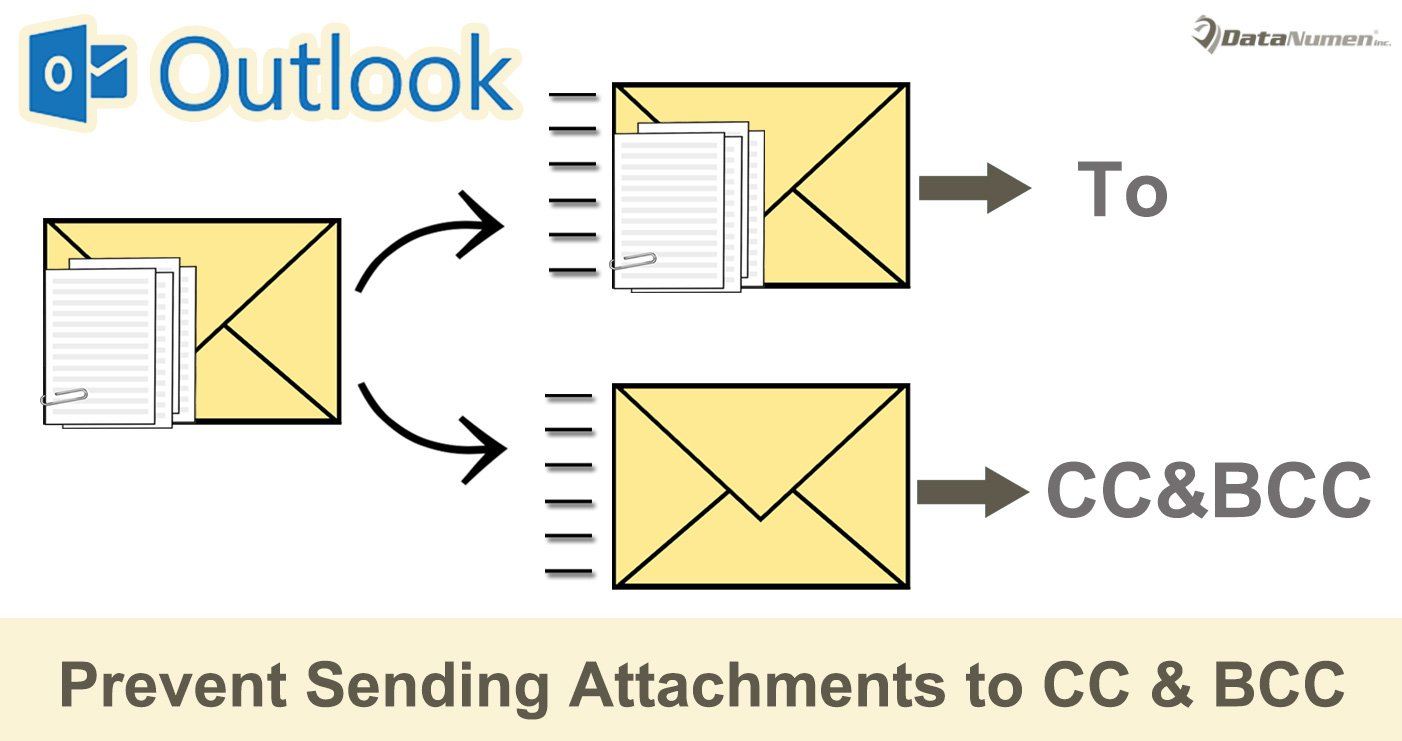
1 būdas: iš naujo išsiųsti pranešimą ir pašalinti priedus rankiniu būdu
- Pačioje pradžioje parašykite el. laišką ir pridėkite priedus kaip įprasta. Bet jūs turėtumėte užpildyti tik „Kam“ gavėjus.
- Sukūrę el. laišką, spustelėkite mygtuką „Siųsti“, kad išsiųstumėte jį kaip įprasta.
- Sėkmingai išsiuntę el. laišką, dukart spustelėkite jį, kad atidarytumėte jį pranešimų lange.
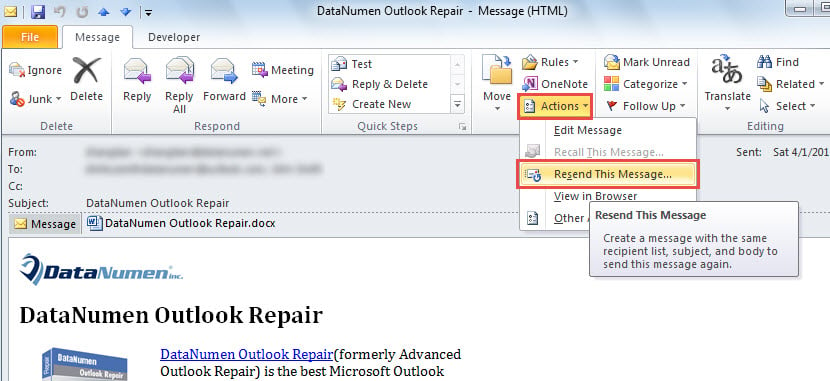
- Tada spustelėkite mygtuką „Veiksmai“ ir išskleidžiamajame sąraše pasirinkite „Siųsti šį pranešimą dar kartą“.

- Tada bus rodomas naujas pranešimas, visiškai toks pat kaip ir ankstesnis.
- Vėliau galite pašalinti priedus ir išvalyti gavėjus „Kam“.
- Vėliau pridėkite CC ir BCC gavėjus pagal savo poreikius.
- Galų gale galite spustelėti mygtuką „Siųsti“.
2 būdas: nesiųskite priedų CC ir BCC gavėjams per VBA
- Pagrindiniame „Outlook“ lange paspauskite „Alt + F11“ sparčiuosius klavišus.
- Tada pateksite į Outlook VBA redaktorių.
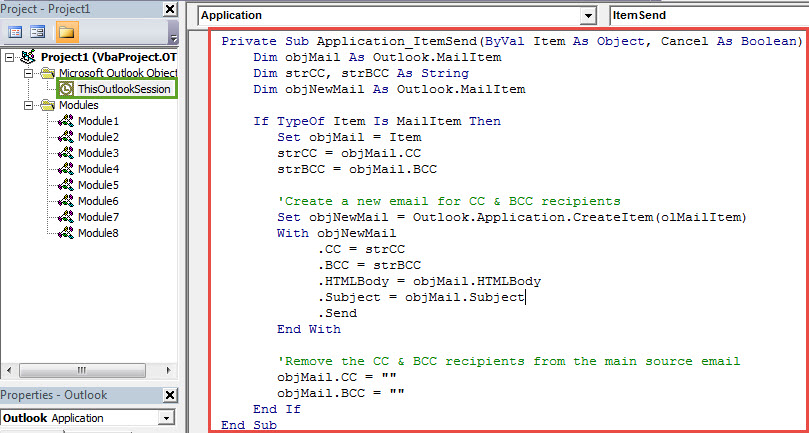
- Tada turėtumėte rasti ir atidaryti projektą „ThisOutlookSession“.
- Vėliau turėtumėte nukopijuoti ir įklijuoti žemiau esantį VBA kodą į šį projekto langą.
Private Sub Application_ItemSend(ByVal Item As Object, Cancel As Boolean)
    Dim objMail As Outlook.MailItem
    Dim strCC, strBCC As String
    Dim objNewMail As Outlook.MailItem

    If TypeOf Item Is MailItem Then
       Set objMail = Item
       strCC = objMail.CC
       strBCC = objMail.BCC

       'Create a new email for CC & BCC recipients
       Set objNewMail = Outlook.Application.CreateItem(olMailItem)
       With objNewMail
            .CC = strCC
            .BCC = strBCC
            .HTMLBody = objMail.HTMLBody
            .Subject = objMail.Subject
            .Send
       End With

       'Remove the CC & BCC recipients from the main source email
       objMail.CC = ""
       objMail.BCC = ""
    End If
End Sub
- Po to turėtumėte pasirašyti šį kodą.
- Vėliau pakeiskite „Outlook“ makrokomandos nustatymus, kad leistų pasirašytas makrokomandas.
- Galų gale galite pabandyti.
- Pirmiausia sukurkite el. laišką ir pridėkite priedus kaip įprasta.
- Tada pridėkite „Kam“, „CC“ ir „BCC“ gavėjus savo nuožiūra.
- Tada paspauskite mygtuką „Siųsti“.
- Dabar galite patikrinti aplanką Siunčiamieji, kuriame matysite 2 el.
- Kai jie bus išsiųsti, atidarykite juos ir pamatysite, kad originalus el. laiškas su priedais buvo išsiųstas tik „Kam“ gavėjams. O kitas el. laiškas neturi priedų ir buvo išsiųstas „CC“ ir „BCC“ gavėjams.
Lanksčiai susitvarkykite su įvairiomis PST problemomis
Kadangi „Outlook“ yra pažeidžiama, turėtumėte įdėti daug pastangų, kad apsaugotumėte „Outlook“ failus. Pavyzdžiui, geriau reguliariai daryti atsargines PST failų kopijas. Be to, siūloma pasilikti stiprų fiksavimo įrankį, pvz DataNumen Outlook Repair. Tai sugeba remontas PST problemos kaip vėjas.
Autoriaus įvadas:
Shirley Zhang yra duomenų atkūrimo ekspertė DataNumen, Inc., kuri yra pasaulyje duomenų atkūrimo technologijų lyderė, įskaitant sql korupcija ir „Outlook“ taisymo programinės įrangos produktai. Norėdami gauti daugiau informacijos, apsilankykite WWW.datanumen.com