
Jei tikitės, kad „Outlook“ galės automatiškai perskaityti el. laiško temą ir siuntėjo informaciją, kai į jūsų pašto dėžutę patenka naujas el. laiškas, galite naudoti šiame straipsnyje aprašytą būdą. Tai sujungs taisyklę ir scenarijų, kad tai būtų lengva suprasti.
Kaip įprasta, gavus naują el. laišką, išgirsite numatytąjį įspėjimo garsą. Tačiau dažniausiai jums reikia daugiau nei vieno garso. Galbūt norėsite, kad „Outlook“ galėtų garsiai perskaityti naujo el. laiško temą ir siuntėją, kad galėtumėte greitai gauti pagrindinę informaciją apie naują el. laišką, nereikėdami jo peržiūrėti patys. Nors „Outlook“ šios funkcijos nepateikia, vis tiek galite lengvai ją pasiekti naudodami šį metodą.
Automatiškai perskaitykite kiekvieno gaunamo el. laiško temą ir siuntėją
- Norėdami pradėti, paleiskite „Outlook“ kaip įprasta.
- Tada „Outlook“ lange turėtumėte paspausti „Alt + F11“ klavišus.
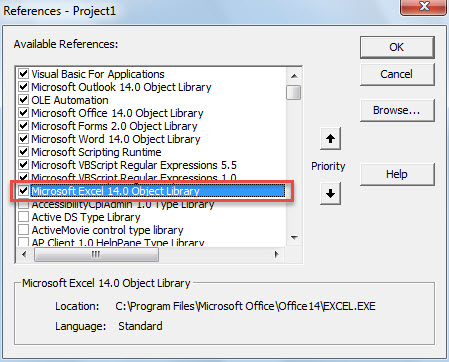
- Tada gausite prieigą prie Outlook VBA redaktoriaus lango, kuriame pirmiausia turėtumėte įjungti "Microsoft Excel Object".
- Tiesiog spustelėkite „Įrankiai“ > „Nuorodos“.
- Naujame dialogo lange suraskite ir pažymėkite žymimąjį langelį priešais „Microsoft Excel objektų biblioteką“.

- Vėliau reikia atidaryti nenaudojamą modulį arba tiesiog įdėti naują modulį.
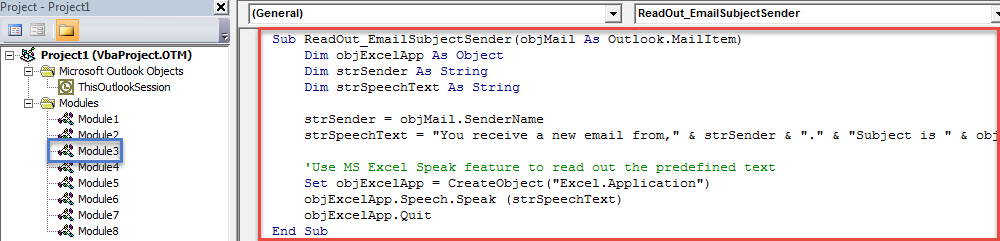
- Tada nukopijuokite šį VBA kodą į šį modulio langą.
Sub ReadOut_EmailSubjectSender(objMail As Outlook.MailItem)
    Dim objExcelApp As Object
    Dim strSender As String
    Dim strSpeechText As String

    strSender = objMail.SenderName
    strSpeechText = "You receive a new email from," & strSender & "." & "Subject is " & objMail.Subject & "."

    'Use MS Excel Speak feature to read out the predefined text
    Set objExcelApp = CreateObject("Excel.Application")
    objExcelApp.Speech.Speak (strSpeechText)
    objExcelApp.Quit
End Sub
- Po to galite išeiti iš Outlook VBA redaktoriaus.
- Vėliau turėsite sukurti naują šio scenarijaus vykdymo taisyklę.
- Pirmiausia eikite į meniu „Failas“ ir paspauskite mygtuką „Tvarkyti taisykles ir įspėjimus“.
- Tada iššokančiajame dialogo lange spustelėkite mygtuką „Nauja taisyklė“.
- Pirmajame dialogo lange „Taisyklių vedlys“ pasirinkite „Taikyti taisyklę gautiems pranešimams“ ir paspauskite „Kitas“.
- Tada nepaisykite taisyklės sąlygos pasirinkimo ir tiesiogiai spustelėkite „Kitas“.
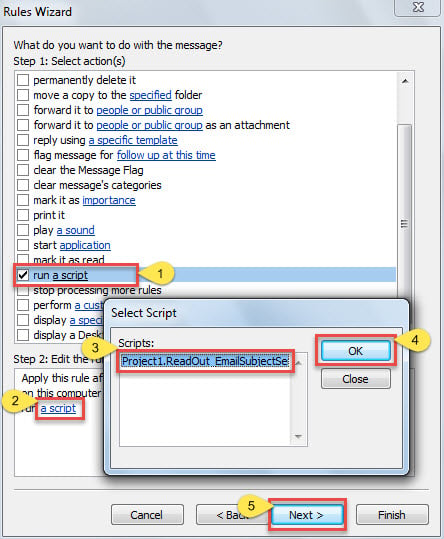
- Tada taisyklės veiksmų pasirinkime pasirinkite „paleisti scenarijų“ ir įgalinkite naujai pridėtą „ReadOut_EmailSubjectSender“ scenarijų.

- Galiausiai spustelėkite „Kitas“ seriją, kol pasirodys paskutinis ekranas. Galite priskirti šiai taisyklei pavadinimą ir paspausti mygtuką „Baigti“, kad užbaigtumėte taisyklės sąranką.
- Nuo šiol kiekvieną kartą, kai į jūsų pašto dėžutę patenka naujas el. laiškas, „Outlook“ automatiškai nuskaitys naujo laiško temą ir siuntėją iš anksto nustatytu formatu.
Išvengti skausmingo Outlook duomenų praradimo
Kadangi „Outlook“ programa yra jautri įvairioms klaidoms ir duomenų iškraipymui, „Outlook“ duomenų praradimas yra gana dažna problema. Daugelis ieško tobulo būdo, kaip išvengti šios problemos. Be jokios abejonės, periodiškas „Outlook PST“ failų atsarginių kopijų kūrimas turi būti vienas efektyviausių būdų. Be to, jei įmanoma, geriau turėkite patyrusį specialistą. PST remontas netoliese esantis įrankis, pvz DataNumen Outlook Repair. Jis gali lengvai išgelbėti PST failą.
Autoriaus įvadas:
Shirley Zhang yra duomenų atkūrimo ekspertė DataNumen, Inc., kuri yra pasaulyje duomenų atkūrimo technologijų lyderė, įskaitant pataisyti mdf ir „Outlook“ taisymo programinės įrangos produktai. Norėdami gauti daugiau informacijos, apsilankykite WWW.datanumen.com