
Sužinokite, kaip galite sukurti VBA funkciją, kuri leis išsaugoti prieigos ataskaitą kaip PDF vos vienu mygtuko paspaudimu. Nereikia kiekvieną kartą eiti į Prieigos juostelę!
Prieigos ataskaitas galima rankiniu būdu išsaugoti kaip PDF failą. Viskas, ką jums reikia padaryti, tai: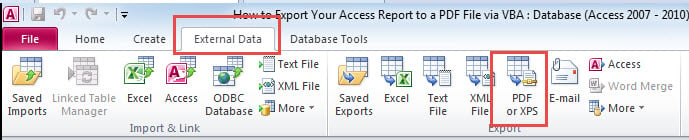
- Atidarykite ataskaitą.
- Eikite į Prieigos juostelę: Išoriniai duomenys > PDF arba XPS.
- Pasirinkite failo pavadinimą ir aplanko kelią, kuriame norite jį išsaugoti.
- Spustelėkite Paskelbti ir viskas.
Lengva, tiesa? Tačiau jei jums reikia pakartotinai eksportuoti ataskaitas, tarkime, kasdien, tai gali būti šiek tiek apmokestinama.
Nesijaudink. Yra paprastesnis būdas. Vos vienu mygtuko paspaudimu jūsų ataskaita gali būti nedelsiant eksportuota į nurodytą aplanką. Tai galima padaryti VBA pagalba. Tiesiog atlikite toliau nurodytus veiksmus.
Atsisiųsti dabar
Jei norite kuo greičiau pradėti naudoti šią funkciją, galite:
Atsisiųskite pavyzdinę duomenų bazę su VBA kodais dabar
Kitu atveju, jei norite pasidaryk pats, galite perskaityti toliau pateiktą turinį.
Veiksmai, kaip sukurti VBA funkciją, kuri išsaugo prieigos ataskaitą kaip PDF filė
1. Ataskaitoje pridėkite komandos mygtuką
Šiame straipsnyje daroma prielaida, kad jau sukūrėte prieigos ataskaitą. Atidarykite jį dizaino rodinyje ir pridėkite mygtuką ataskaitos antraštėje (kaip parodyta toliau).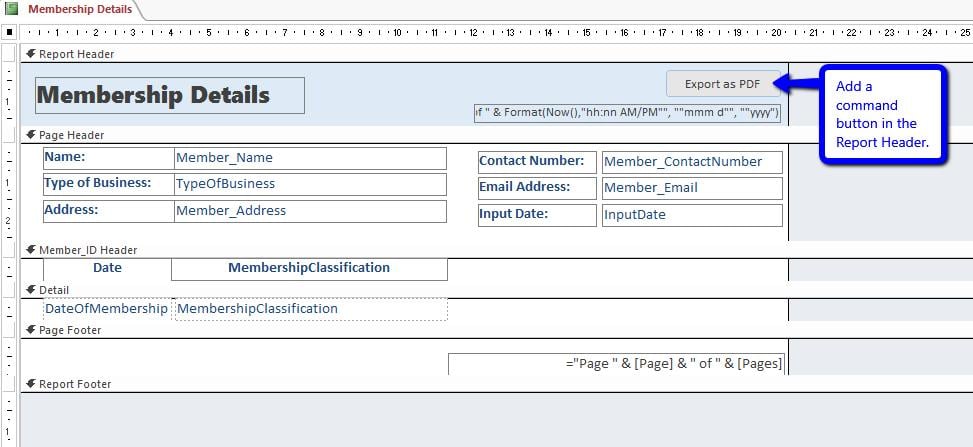
Pervardykite mygtuką kaip cmd_exportPDF. Padaryti tai:
- Dizaino rodinyje pasirinkite mygtuką.
- Atidarykite ypatybių lapą (ALT + Enter).
- Eikite į skirtuką Kita > Vardas.
- Pakeiskite pavadinimo reikšmę į cmd_exportPDF.
2. Pridėkite komandos mygtuko kodą
Norėdami pridėti kodą, pirmiausia turite prie mygtuko pridėti įvykį „On Click“.
- Pasirinkę komandos mygtuką, vėl eikite į ypatybių lapą.
- Spustelėkite skirtuką Įvykis.
- Ieškokite On Click ir pasirinkite…
- Kai pasirodys meniu Pasirinkti kūrimo priemonę, pasirinkite Code Builder ir spustelėkite Gerai.
- Tai atidarys VBA redaktorių.
Dabar nukopijuokite žemiau esantį kodą.
Nepamirškite atnaujinti failo pavadinimo ir fldrPath reikšmių. Kiekvienas iš jų komentarų skiltyje yra pažymėtas žvaigždute (*).
Function FileExist(FileFullPath As String) As Boolean
  Dim value As Boolean
  value = False
  If Dir(FileFullPath) <> "" Then
    value = True
  End If
  FileExist = value
End Function

Private Sub cmd_exportPDF_Click()

  Dim fileName As String, fldrPath As String, filePath As String
  Dim answer As Integer

  fileName = "Member Contact Details" 'filename for PDF file*
  fldrPath = "C:\Users\Jessica\Desktop\PDF Exports" 'folder path where pdf file will be saved *

  filePath = fldrPath & "\" & fileName & ".pdf"

  'check if file already exists
  If FileExist(filePath) Then
    answer = MsgBox(prompt:="PDF file already exists: " & vbNewLine & filePath & vbNewLine & vbNewLine & _
      "Would you like to replace existing file?", buttons:=vbYesNo, Title:="Existing PDF File")
    If answer = vbNo Then Exit Sub
  End If

  On Error GoTo invalidFolderPath
  DoCmd.OutputTo objecttype:=acOutputReport, objectName:=Me.Name, outputformat:=acFormatPDF, outputFile:=filePath

  MsgBox prompt:="PDF File exported to: " & vbNewLine & filePath, buttons:=vbInformation, Title:="Report Exported as PDF"
  Exit Sub

  invalidFolderPath:
  MsgBox prompt:="Error: Invalid folder path. Please update code.", buttons:=vbCritical

End Sub
Šios kodo eilutės:
- Pirmiausia patikrinkite, ar a PDF failas tokiu pat pavadinimu jau yra nurodytame aplanke. Jei taip, pasirodys raginimas, kuriame bus klausiama, ar norite jį pakeisti nauju.
Jei pasirinksite „taip“, ataskaitos eksportavimo procesas bus tęsiamas. Jei ne, failas nebus konvertuotas į PDF.
- Jei įvedėte aplanko kelią, kurio nėra, pasirodys raginimas atnaujinti kode nurodytą aplanko kelią. Eksportavimo procesas nebus tęsiamas, kol tai nebus ištaisyta.
- Kai ataskaita bus sėkmingai eksportuota, pasirodys raginimas, nurodantis, kur PDF failas buvo išsaugotas.
Viskas! Dabar atėjo laikas išbandyti savo mygtuką.
Nepavyko atidaryti prieigos duomenų bazės
Baisiausias dalykas, kuris gali nutikti bet kuriam „Access“ vartotojui, yra vieną dieną pabusti ir suprasti, kad duomenų bazės nebegalima atidaryti. Ji sugadinta. Dar blogiau yra tai, kad supranti, jog nepavyko sukurti duomenų atsarginės kopijos. Nesijaudinkite. DataNumen Inc. sukūrė programinę įrangą, kuri gali pataisyti prieigą duomenų bazėje. Jūsų duomenų bazė vis tiek gali būti atgaivinta.
Autoriaus įvadas:
Jayme'as Stackas yra duomenų atkūrimo ekspertas DataNumen, Inc., kuri yra pasaulyje duomenų atkūrimo technologijų lyderė, įskaitant sql atkūrimas ir Excel atkūrimo programinės įrangos produktai. Norėdami gauti daugiau informacijos, apsilankykite WWW.datanumen.com