
Dažniausiai „Word“ dokumente su keliais stulpeliais turite įterpti kiekvieno stulpelio numerį. Skaitykite toliau ir pateiksime jums paprastą būdą tai pasiekti.
Kartais, kai kuriate „Word“ dokumentą su keliais stulpeliais ir norite pridėti puslapių numerius, pagal numatytuosius nustatymus kiekviename puslapyje bus pridėti numeriai. Tada kaip sunumeruoti kiekvieną stulpelį? Šiame straipsnyje parodysime veiksmus, kaip atlikti užduotį.
Pirmiausia atidarykite „Word“ dokumentą su keliais stulpeliais. Pavyzdžiui, turite dviejų stulpelių „Word“ dokumentą, kuriame kiekviename puslapyje yra tik vienas skaičius:
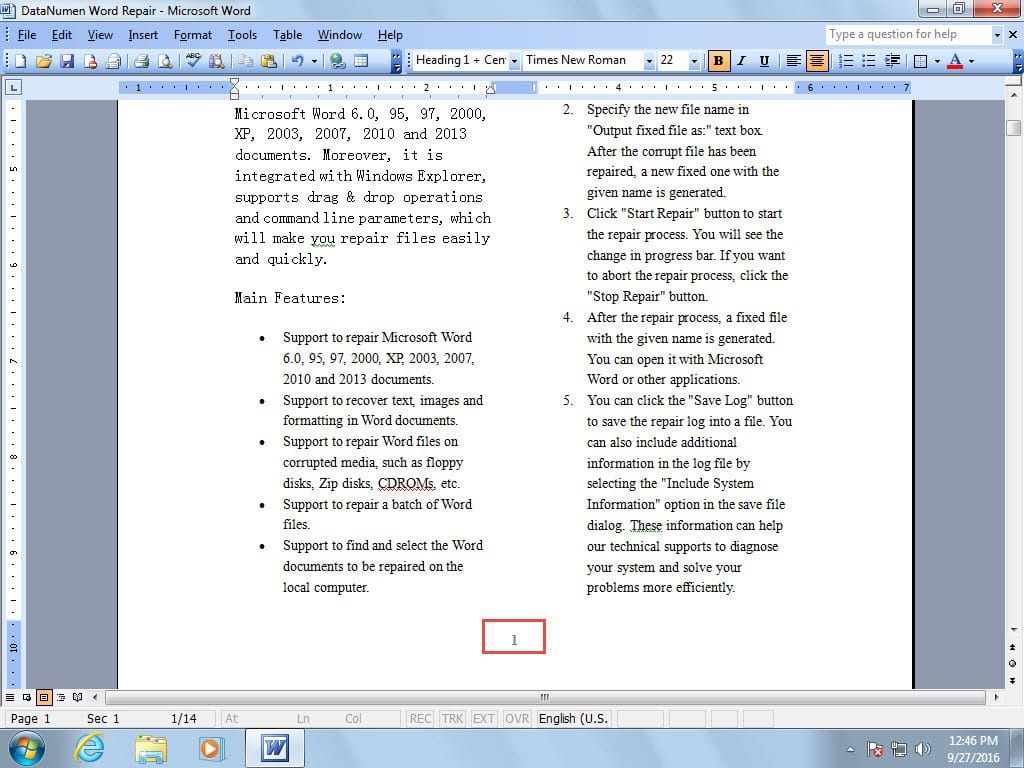
Dabar mes pristatysime kiekvieno stulpelio sunumeravimo veiksmus, kaip nurodyta toliau:
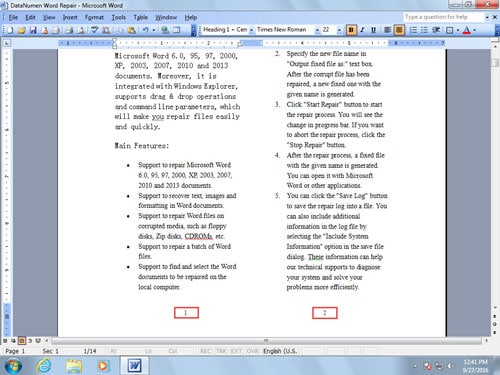
Veiksmai, kaip įterpti kiekvieno stulpelio numerį
- Pirmiausia dukart spustelėkite pradinio puslapio numerį, kad patektumėte į poraštės sritį.
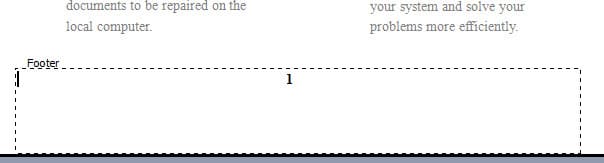
- Tada poraštės srityje pasirinkite ir ištrinkite pradinį numerį.
- Tada perkelkite žymeklį į vietą, kur norite įterpti kairiojo stulpelio numerį. Jei reikia, turite pridėti keletą tarpų, kad tinkamai sureguliuotumėte vietą.
- Tada paspauskite "Ctrl" + „F9“ du kartus, kad įterptumėte lauką.
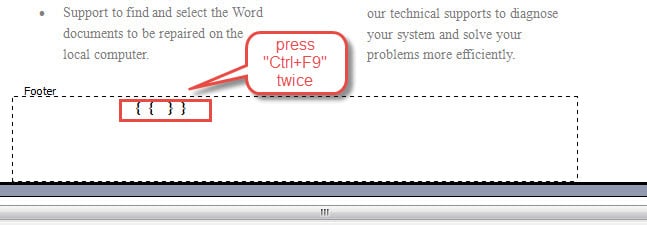
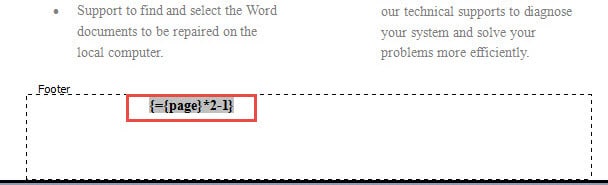
- Šiame lauke įveskite formulę {={puslapis}*2-1}, kuris automatiškai apskaičiuoja kiekvieno stulpelio skaičių:
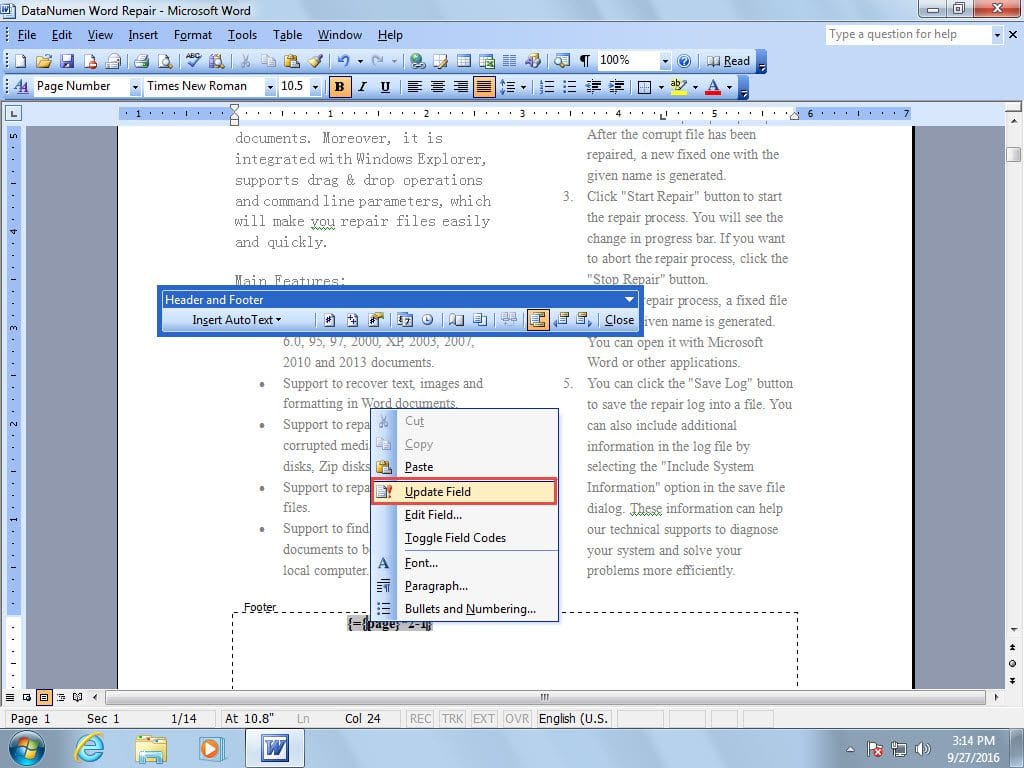
- Tada spustelėkite dešinįjį pelės mygtuką ir pasirinkite Atnaujinti lauką norėdami atnaujinti lauką. Arba tiesiog paspauskite F9 daryti tą patį:
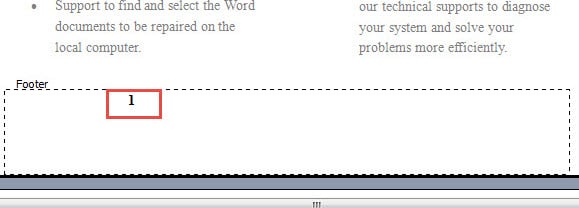
Tada formulė apskaičiuos skaičių ir parodys jį jums, kaip nurodyta toliau:
- Tada pridėkite papildomų tarpų, kad perkeltumėte žymeklį į vietą, kurioje norite įterpti dešiniojo stulpelio numerį.
- Pakartokite veiksmus, kaip ir kairiajame stulpelyje, išskyrus tai, kad šį kartą turime naudoti formulę {={puslapis}*2}
- Galiausiai paspauskite Europos ekonomikos ir socialinių reikalų komiteto baigti redaguoti ir išeiti iš poraštės srities.
Dabar matote, kad „Word“ įterpė skaičius po kiekvienu stulpeliu.
Taikykite patarimą kelių stulpelių dokumentui
Tai tik dokumento su dviem stulpeliais pavyzdys. Šį patarimą taip pat galite taikyti dokumentams su trimis ar daugiau stulpelių. Darant prielaidą, kad stulpelio numeris yra n, galite tiesiog atlikti aukščiau nurodytus veiksmus ir įvesti lauko formules {={page}*n-(n-1)},{={page}*n-(n-2)},…,{={page}*n-(nn)} kiekvienam stulpeliui, nuo paskutinio kairiojo iki paskutinio dešiniojo.
Pataisykite sugadintą Word dokumentą
Word neabejotinai yra galingas kasdieninio biuro darbo įrankis. Kad ir kaip naudinga, nuolatinės operacijos vis tiek dažnai sugadins dokumentus. Tokiomis aplinkybėmis galima imtis įvairių būdų remonto žodis, įskaitant „Word“ integruotos taisymo funkcijos ir daugelio kitų trečiųjų šalių žodžių atkūrimo įrankių naudojimą. Visi šie būdai padės efektyviai išspręsti problemą.
Autoriaus įvadas:
Vera Chen yra duomenų atkūrimo ekspertė DataNumen, Inc., kuri yra pasaulyje duomenų atkūrimo technologijų lyderė, įskaitant Excel atkūrimas bei pdf programinės įrangos gaminių taisymas. Norėdami gauti daugiau informacijos, apsilankykite WWW.datanumen.com