
Ankstesniuose straipsniuose kalbėjome apie tai, kaip paslėpti ir rodyti darbaknyges ir darbalapius. O dabar toliau aptarsime paprastus būdus paslėpti konkrečias eilutes ir stulpelius.
Yra trys skirtingi slėpimo ir rodymo funkcijos objektai: darbaknygė, darbalapis ir eilutės arba stulpeliai. Ir šiame straipsnyje parodysime, kaip paslėpti konkrečias eilutes ar stulpelius programoje „Excel“. Norėdami paslėpti darbaknyges, galite kreiptis į 2 greiti žingsniai, kaip paslėpti darbaknyges „Excel“.. Norėdami paslėpti darbalapius, galite kreiptis į 2 paprasti metodai, kaip paslėpti darbalapius „Excel“..
Jei darbalapyje norite paslėpti tam tikras eilutes ar stulpelius, galite atlikti toliau nurodytus veiksmus. Taip pat yra du būdai, kaip paslėpti arba rodyti eilutes ar stulpelius.
Slėpti eilutes arba stulpelius (1 būdas)
- Pasirinkite tikslinę sritį, kurią norite paslėpti. Pavyzdžiui, čia norime paslėpti 1–9 eilutes šiame darbalapyje.
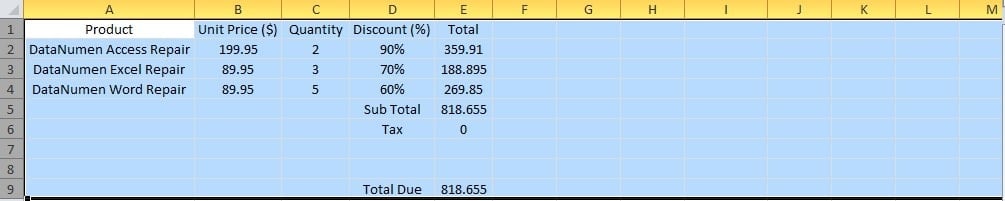
Galite pasirinkti visas eilutes arba keletą langelių tose eilutėse, kaip parodyta paveikslėlyje žemiau. Ir, žinoma, taip pat galite pasirinkti diapazoną A1: E9.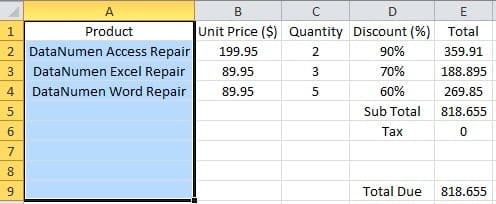
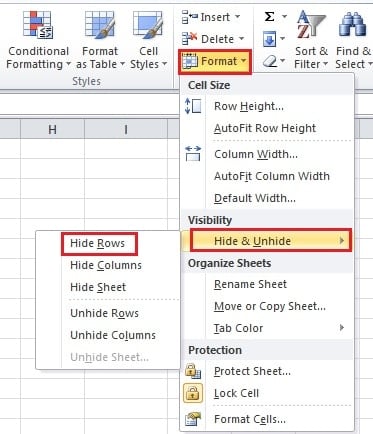
- Juostelėje spustelėkite mygtuką „Formatas“.

- Tada perkelkite pelę į parinktį „Slėpti ir rodyti“.
- Toliau pamatysite naują meniu. Jame spustelėkite mygtuką „Slėpti eilutes“. Taip tikslinės eilutės bus paslėptos.

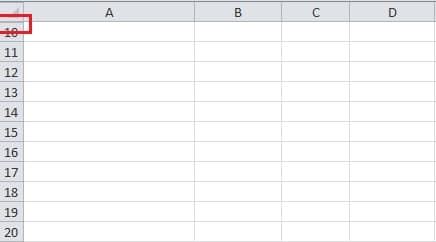
Storesnė linija reiškia, kad čia yra paslėptų eilučių. Be to, eilutes galite paslėpti ir naudodami sparčiuosius klavišus. Pasirinkę tikslinę sritį, paspauskite „Ctrl + 9“ ir tos eilutės bus paslėptos.
Kalbant apie stulpelius, 4 veiksme galite pasirinkti parinktį „Slėpti stulpelius“. Stulpelių slėpimo spartusis klavišas yra „Ctrl +0“.
Rodyti eilutes arba stulpelius (1 būdas)
Šioje dalyje parodyta, kaip rodyti eilutes ar stulpelius, atitinkančius pirmąją dalį.
- Pirmiausia turite pasirinkti tam tikras sritis. Ir čia yra keletas skirtingų sąlygų:
i. Pasirinkite dvi gretimas eilutes arba bet kurį iš dviejų langelių dviejose gretimose paslėptos srities eilutėse.
ii. Jei paslėpėte pirmąją darbalapio eilutę, kaip šiame pavyzdyje, galite spustelėti mažą sritį viršutinėje kairiojoje dalyje, kad pasirinktumėte visą darbalapį.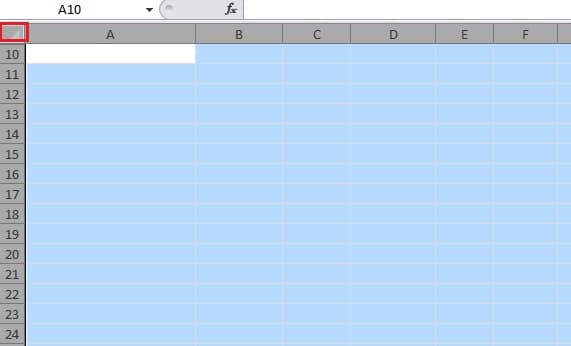 iii. Be to, pirmiausia galite spustelėti, kad pasirinktumėte eilutę, o tada perkeltumėte pelę aukštyn į pavadinimo eilutę. Toliau galite numesti pelę.
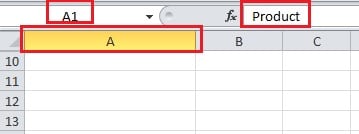
 iv. Be to, lauke „Pavadinimas“ galite įvesti tikslinės srities langelio pavadinimą. Tokiu būdu žymeklis atsidurs paslėptoje srityje. Matysite, kaip pasikeičia atitinkamo stulpelio spalva.
 2. Tada spustelėkite mygtuką „Formatas“ juostelėje.
3. Tada perkelkite pelę į parinktį „Slėpti ir rodyti“.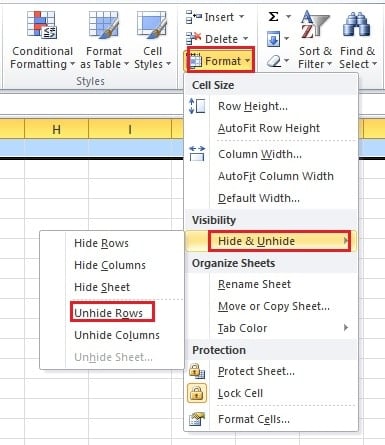
4. Meniu pasirinkite „Rodyti eilutes“. Todėl paslėptos eilutės vėl pasirodys.
Taip pat galite naudoti spartųjį klavišą „Ctrl + Shift +9“, kad pakeistumėte 3–4 veiksmą.
O stulpeliams 4 veiksme galite pasirinkti „Neslėpti stulpelių“, o spartusis klavišas yra „Ctrl + Shift +0“.
Slėpti eilutes arba stulpelius (2 būdas)
Išskyrus aukščiau pateiktą metodą, taip pat galite naudoti šį būdą.
- Pasirinkite visą tikslinės srities plotą.
- Ir tada dešiniuoju pelės mygtuku spustelėkite.
- kitame meniu pasirinkite parinktį „Eilutės aukštis“.

- Tada nustatykite aukštį į „0“.

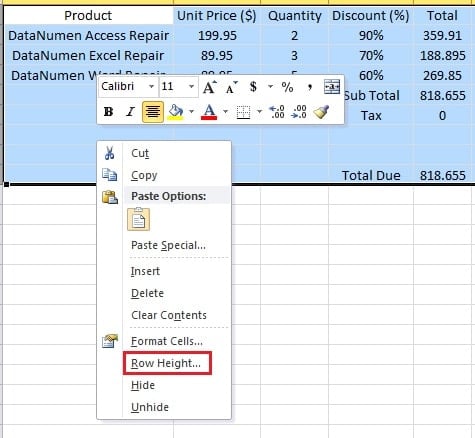
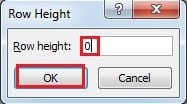
Be to, meniu „Formatas“ taip pat galite nustatyti eilutės aukštį.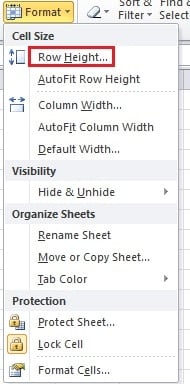
- Paskutinį kartą spustelėkite „Gerai“. Taigi, eilutės taip pat pasislėps.
O stulpelyje reikia dešiniuoju pelės mygtuku spustelėti ir pasirinkti parinktį „Stulpelio plotis“.
Rodyti eilutes arba stulpelius (2 būdas)
1. Čia taip pat turėtumėte pasirinkti tam tikras sritis.
i. Pasirinkite dvi gretimas tikslinės srities eilutes.
ii. Jei paslėpsite pirmąsias srities eilutes, galėsite pasirinkti visą darbalapį.
iii. Taip pat pirmiausia galite pasirinkti eilutę, esančią šalia pasirinktos srities, o tada judėti aukštyn.
2. Tada dešiniuoju pelės mygtuku spustelėkite sritį.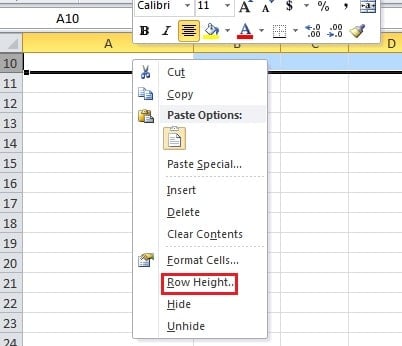
3. Naujame meniu spustelėkite „Eilutės aukštis“.
4. Tada naujame lange į teksto laukelį įveskite aukštį. Numatytasis Excel aukštis yra 15. Taip pat galite nustatyti pagal savo poreikį.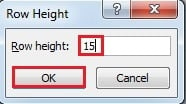
5. Tada spustelėkite „Gerai“. Taigi pasirodys paslėptos eilutės.
„Excel“ korupcija gali pakenkti jūsų duomenims
Jei kenčiate nuo „Excel“ sugadinimo, turėtumėte būti atsargesni su „Excel“ failais. Taip yra todėl, kad jūsų „Excel“ duomenys greičiausiai bus sunaikinti. Taigi, trečiosios šalies įrankis gali būti geras pagalbininkas. Naudodami šį galingą įrankį galite taisyti Excel greitai.
Autoriaus įvadas:
Anna Ma yra duomenų atkūrimo ekspertė DataNumen, Inc., kuri yra pasaulyje duomenų atkūrimo technologijų lyderė, įskaitant žodžio atkūrimas ir „Outlook“ taisymo programinės įrangos produktai. Norėdami gauti daugiau informacijos, apsilankykite WWW.datanumen.com