
Per daug pranešimų piktogramų užgrius „Windows“ užduočių juostą. Šiame straipsnyje sužinosite, kaip paslėpti nepageidaujamas „Outlook“ pranešimų piktogramas.
Kaip matome, „Outlook“ piktograma atrodo visam laikui „Windows“ pranešimų srityje. Be to, kiekvieną kartą, kai „Outlook“ gauna naujų pranešimų, taip pat bus rodoma naujo pranešimo voko piktograma. Tačiau kai tuo tarpu atidarome kelias programas, užduočių juostoje bus pateikta per daug pranešimų piktogramų, todėl tai bus netvarka. Tokiu atveju norėtume paslėpti nenaudingą piktogramą, kad užduočių juosta būtų tvarkingesnė.
Todėl būtina išmokti paslėpti nepageidaujamas Outlook pranešimų piktogramas. Tiesą sakant, naują pašto piktogramą galima tiesiogiai išjungti „Outlook“ parinktyse. Nors „Outlook“ piktogramos negalima pašalinti, bet paslėpti. Konkrečios operacijos yra tokios.
Išjungti naujų pranešimų vokų pranešimų piktogramas
- Norėdami pradėti, eikite į meniu „Failas“ ir spustelėkite „Parinktys“.
- Tada pasirinkite parinktį „Paštas“ ir raskite skyrių „Pranešimo gavimas“.
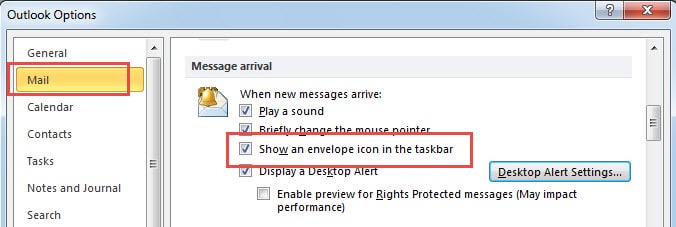
- Šiame skyriuje matome elementą „Rodyti voko piktogramą užduočių juostoje“. Atšaukite žymės langelio žymėjimą.
- Galiausiai spustelėkite „Gerai“, kad išsaugotumėte parinkčių nustatymus. Nuo tada pranešimų srityje niekada nematysime naujo pašto piktogramos.
Slėpti „Outlook“ pranešimų piktogramas
Daugelis žmonių turėjo pastebėti parinktį „Slėpti, kai sumažinta“, kai dešiniuoju pelės mygtuku spustelėkite „Outlook“ piktogramą. Taip pat turėtume suprasti, kad ši parinktis reiškia „Outlook“ sąsajos slėpimą, todėl ji nėra lygi piktogramos slėpimui. Norėdami paslėpti „Outlook“ piktogramą, atlikite toliau nurodytus veiksmus.
- Iš pradžių turėtume dešiniuoju pelės mygtuku spustelėti užduočių juostą ir pasirinkti galutinį elementą - „Ypatybės“.
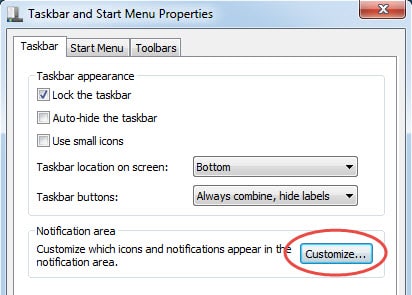
- Vėliau pasirodys naujas dialogo langas. Laukelyje „Pranešimų sritis“ turėtume spustelėti mygtuką „Tinkinti“.

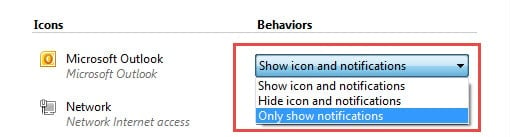
- Atsidarys kitas langas, kuriame galėsime valdyti, kurios piktogramos ir pranešimai bus rodomi užduočių juostoje. Raskite „Outlook“ piktogramas ir pasirinkite norimą elgesį. Mums yra trys parinktys, būtent „Rodyti piktogramą ir pranešimus“, kurios tikrai nesitikima, „Slėpti piktogramas ir pranešimus“ ir „Rodyti tik pranešimus“. Galima pasirinkti vieną iš dviejų pastarųjų parinkčių.

Išsaugokite duomenis iš sugadintų „Outlook“ failų
Daugeliu atvejų net gerai apsaugota „Outlook“ gali sugesti. Tinkamai uždarėme programą, blokuojame išorinius rizikingus šaltinius ir pan. Tačiau, kai kaupiami duomenys bus saugomi, „Outlook“ bus vis labiau linkusi į korupciją dėl savo dydžio apribojimų. Taigi reguliariai daryti atsarginę kopiją tampa būtinybe. Be to, nepaisant klaidų, kurios sukelia „Outlook“ pažeidimus, galime naudoti trečiųjų šalių programinę įrangą, pvz DataNumen Outlook Repair forumas Outlook atkūrimas. Jis gali nuskaityti visus sugadintus „Outlook“ failus, taip sumažindamas korupciją ir kiek įmanoma išgelbėdamas „Outlook“ duomenis.
Autoriaus įvadas:
Shirley Zhang yra duomenų atkūrimo ekspertė DataNumen, Inc., kuri yra pasaulyje duomenų atkūrimo technologijų lyderė, įskaitant sql atkūrimas ir „Outlook“ taisymo programinės įrangos produktai. Norėdami gauti daugiau informacijos, apsilankykite WWW.datanumen.com