
Šiandienos straipsnyje džiaugiamės galėdami jums pranešti, kaip rasti ir pakeisti turinį keliuose „Word“ dokumentuose.
Apskritai dauguma „Word“ naudotojų yra gerai susipažinę su programinės įrangos funkcija „Rasti ir pakeisti“. Ji padeda mums apdoroti visą dokumentą paketiniu būdu, o tai sutaupo daug laiko. Ar pagalvojote apie šios parinkties naudojimą dirbant su keliais dokumentais, pvz., su visais failais, esančiais konkrečiame aplanke?
Kadangi visada reikia ieškoti ir pakeisti turinį failų partijoje, būtų puiku, jei ši funkcija būtų įgyvendinta. Ir mūsų būdas yra naudoti makrokomandą. Skaitykite toliau, kad sužinotumėte daugiau informacijos.
Veiksmai, kaip įdiegti ir paleisti makrokomandą
- Pirmiausia sudėkite visus failus į vieną aplanką ir atidarykite „Word“.
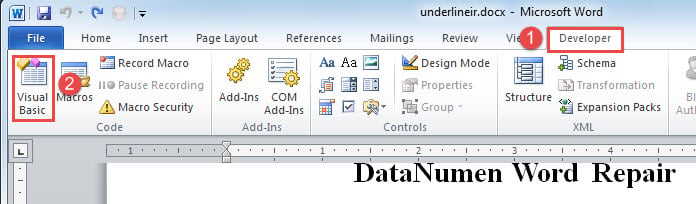
- Tada spustelėkite skirtuką „Kūrėjas“.
- Tada spustelėkite „Visual Basic“. Arba tiesiog paspauskite „Alt + F11“, kad paleistumėte VBA redaktorių.
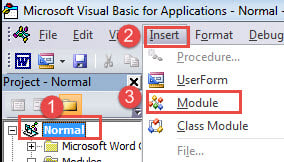
- Tada spustelėkite „Įprastas projektas“.
- Tada spustelėkite skirtuką „Įterpti“ ir pasirinkite „Modulis“.

- Dabar sėkmingai įdėjote naują modulį. Dukart spustelėkite jį, kad atidarytumėte kodavimo erdvę.
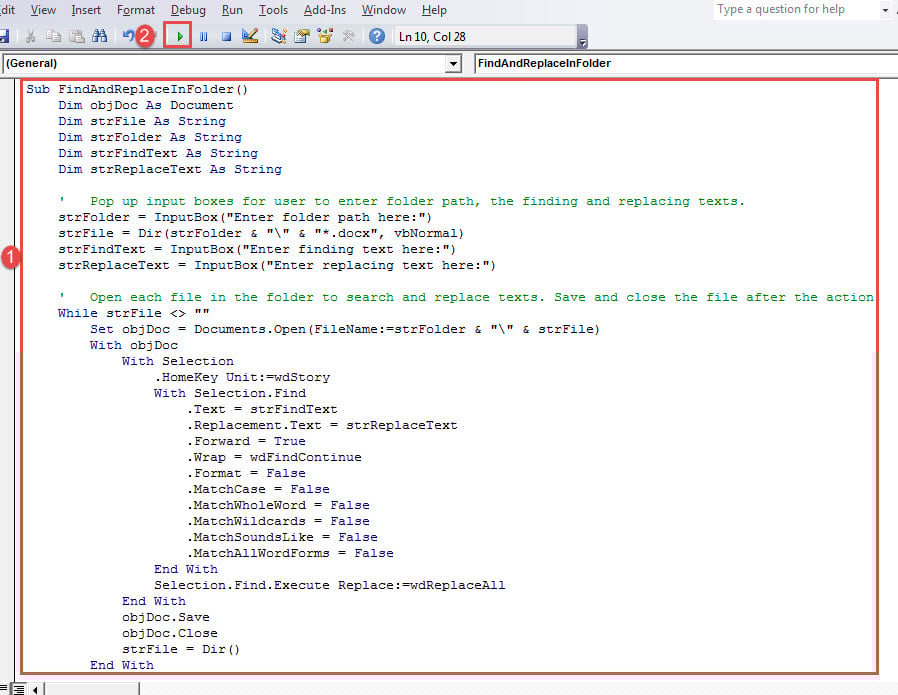
- Įklijuokite toliau pateiktus kodus:
Sub FindAndReplaceInFolder()
  Dim objDoc As Document
  Dim strFile As String
  Dim strFolder As String
  Dim strFindText As String
  Dim strReplaceText As String

  '  Pop up input boxes for user to enter folder path, the finding and replacing texts.
  strFolder = InputBox("Enter folder path here:")
  strFile = Dir(strFolder & "\" & "*.docx", vbNormal)
  strFindText = InputBox("Enter finding text here:")
  strReplaceText = InputBox("Enter replacing text here:")

  '  Open each file in the folder to search and replace texts. Save and close the file after the action.
  While strFile <> ""
    Set objDoc = Documents.Open(FileName:=strFolder & "\" & strFile)
    With objDoc
      With Selection
        .HomeKey Unit:=wdStory
        With Selection.Find
          .text = strFindText
          .Replacement.text = strReplaceText
          .Forward = True
          .Wrap = wdFindContinue
          .Format = False
          .MatchCase = False
          .MatchWholeWord = False
          .MatchWildcards = False
          .MatchSoundsLike = False
          .MatchAllWordForms = False
        End With
        Selection.Find.Execute Replace:=wdReplaceAll
      End With
      objDoc.Save
      objDoc.Close
      strFile = Dir()
    End With
  Wend
End Sub
- Galiausiai spustelėkite „Vykdyti“.

- Dabar pasirodys įvesties laukelis. Įveskite aplanko kelią, kuriame saugote dokumentus.

- Tada spustelėkite „Gerai“ ir yra antrasis langelis. Įveskite norimus rasti tekstus.
- Toliau spustelėkite „Gerai“, kad atidarytumėte trečiąjį įvesties laukelį, kuriame įvesite pakeičiančius tekstus ir spustelėkite mygtuką „Gerai“. Makrokomandas automatiškai pakeis visą turinį ir išsaugos pakeitimą.
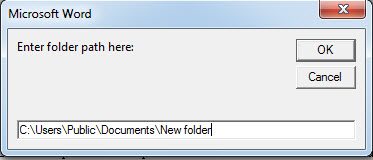
Kaip matote, šioje makrokomandoje yra 3 įvesties laukeliai, kuriuose galite įvesti aplanko kelią, rasti ir pakeisti tekstus. Taigi šiai makrokomandai galite priskirti mygtuką ir įtraukti jį į „Greitos prieigos įrankių juostą“, kad galėtumėte pakartotinai naudoti.
Apie tai, kaip makrokomandai priskirti mygtuką, galite perskaityti šiame straipsnyje: Kaip pašalinti įklijuotų tekstų formatavimą naudojant makrokomandas ir VBA programoje „Word“.
Apsaugokite vertingus duomenis
„Word“ gali kilti klaidų ir problemų. Dėl to brangūs dokumentai gali būti sugadinti. Susidūręs su doc žala, patartina gauti profesionalų atkūrimo įrankį, kad būtų galima atkurti duomenis.
Autoriaus įvadas:
Vera Chen yra duomenų atkūrimo ekspertė DataNumen, Inc., kuri yra pasaulyje duomenų atkūrimo technologijų lyderė, įskaitant xls žalą bei pdf programinės įrangos gaminių taisymas. Norėdami gauti daugiau informacijos, apsilankykite WWW.datanumen.com