
Šiame straipsnyje parodysime, kaip iš vieno Word dokumento į kitą ištraukti dviejų konkrečių žodžių turinį.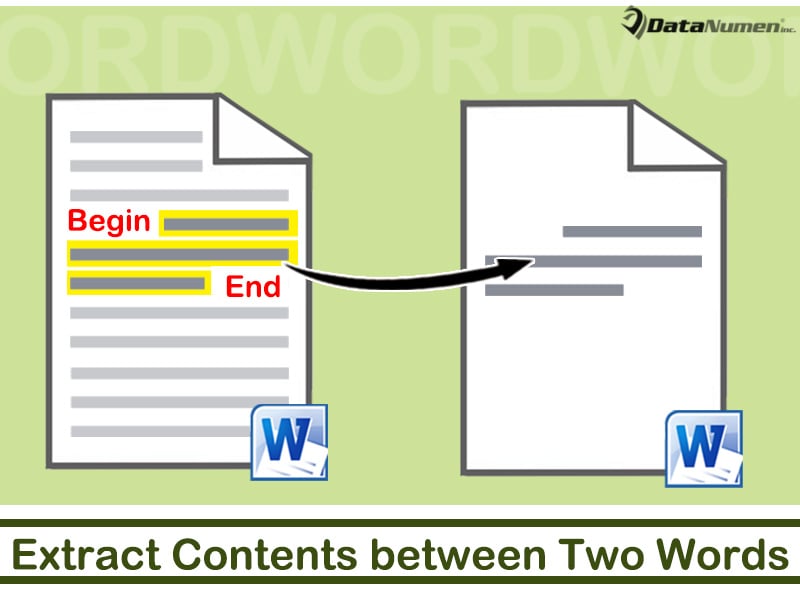
Kartais kartais turėsite ištraukti turinį tarp konkrečių žodžių. Toliau pateikiami 2 galimi atvejai, su kuriais galite susidurti:
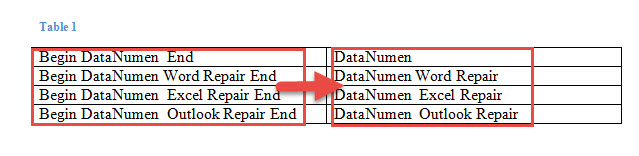
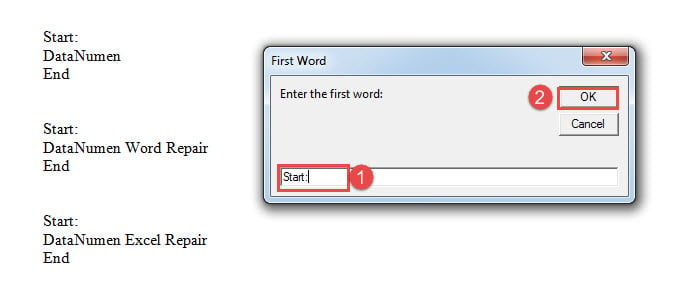
- Pirma, „Word“ lentelėje visoms stulpelio ląstelėms, kurios prasideda ir baigiasi tais pačiais 2 žodžiais, gali tekti išskirti tik skirtingą vidurinę dalį, pvz., žemiau:

- Antra, kai kuriuose žurnalo failuose su keliais įrašais tikriausiai turėsite išskleisti tik tuos, kurių jums reikia. Tada galite nurodyti pirmąjį ir paskutinį žodį ir naudoti šio straipsnio I metodą, kad gautumėte reikiamą turinį.
Norėdami atlikti tokią užduotį, norime paleisti Word makrokomandą. Tiesiog atlikite šiuos veiksmus.
Ištraukite turinį tarp dviejų žodžių
- Visų pirma, paspauskite „Alt“ + F11, kad atidarytumėte VBA redaktorių programoje „Word“.
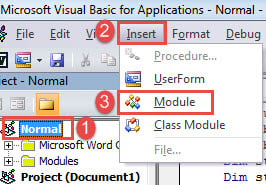
- Tada kairiajame stulpelyje spustelėkite „Normalus“ projektas.
- Tada meniu juostoje spustelėkite skirtuką „Įterpti“.
- Išskleidžiamajame meniu pasirinkite „Modulis“.

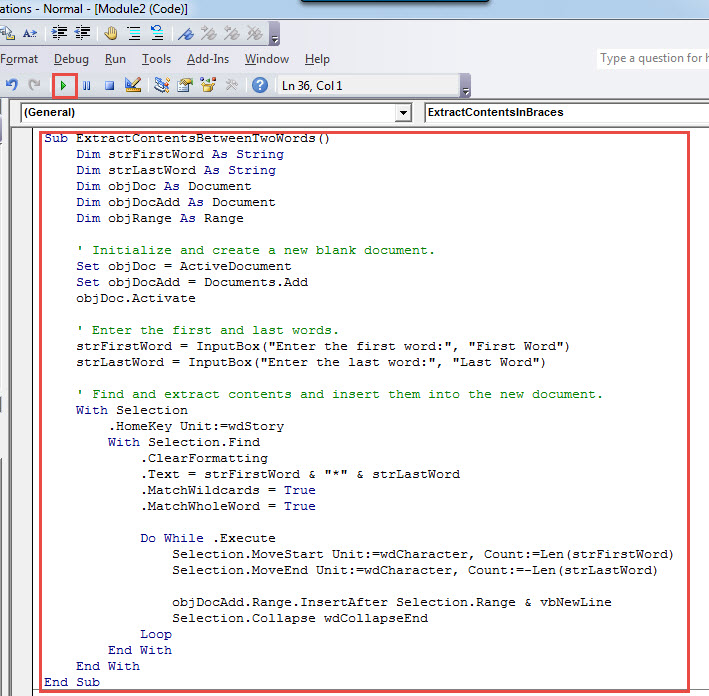
- Dukart spustelėkite, kad įvestumėte naujojo modulio kodavimo erdvę ir įklijuokite šiuos kodus:
Sub ExtractContentsBetweenTwoWords()
  Dim strFirstWord As String
  Dim strLastWord As String
  Dim objDoc As Document
  Dim objDocAdd As Document
  Dim objRange As Range

  ' Initialize and create a new blank document.
  Set objDoc = ActiveDocument
  Set objDocAdd = Documents.Add
  objDoc.Activate

  ' Enter the first and last words.
  strFirstWord = InputBox("Enter the first word:", "First Word")
  strLastWord = InputBox("Enter the last word:", "Last Word")

  ' Find and extract contents and insert them into the new document.
  With Selection
    .HomeKey Unit:=wdStory
    With Selection.Find
      .ClearFormatting
      .Text = strFirstWord & "*" & strLastWord
      .MatchWildcards = True
      .MatchWholeWord = True

      Do While .Execute
        Selection.MoveStart Unit:=wdCharacter, Count:=Len(strFirstWord)
        Selection.MoveEnd Unit:=wdCharacter, Count:=-Len(strLastWord)

        objDocAdd.Range.InsertAfter Selection.Range & vbNewLine
        Selection.Collapse wdCollapseEnd
      Loop
    End With
  End With
End Sub
- Tada spustelėkite „Vykdyti“ arba paspauskite „F5“, kad paleistumėte kodus.

- Įvesties laukelyje „Pirmasis žodis“ įveskite pirmąjį žodį. Atminkite, kad makrokomandoje skiriamos didžiosios ir mažosios raidės. Taigi, jei reikia, inicijuokite žodį.
- Tada spustelėkite „Gerai“, kad pereitumėte į laukelį „Paskutinis žodis“.

- Panašiai įveskite žodį ir spustelėkite „Gerai“. Nepamirškite laikytis tos pačios žodžio inicijavimo taisyklės.
Bus atidarytas naujas dokumentas ir jame bus rodomas visas ištrauktas turinys.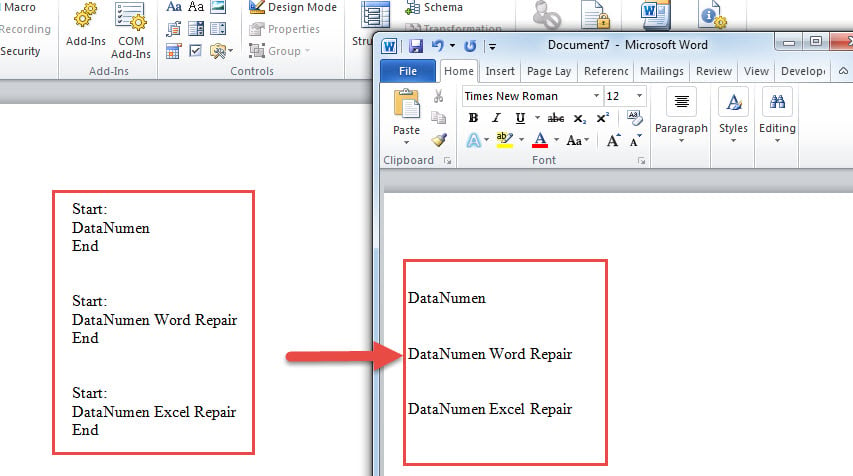
Ištraukite turinį skliausteliuose
Kaip jau minėjome, kai kurie turiniai yra skliausteliuose. Tada štai ką galite padaryti:
- Norėdami pradėti, turite atlikti aukščiau nurodytus veiksmus, kad įdiegtumėte ir paleistumėte makrokomandą.
- Dabar pagal skliausto tipą galite pasirinkti atitinkamą makrokomandą žemiau:
Petnešoms {}:
Sub ExtractContentsInBraces()
  Dim objDoc As Document
  Dim objDocAdd As Document
  Dim objRange As Range

  Set objDoc = ActiveDocument
  Set objDocAdd = Documents.Add
  objDoc.Activate

  With Selection
    .HomeKey Unit:=wdStory
    With Selection.Find
      .ClearFormatting
      .Replacement.ClearFormatting
      .Text = "\{(*)\}"
      .MatchWildcards = True

      Do While .Execute
        Selection.MoveStart Unit:=wdCharacter, Count:=1
        Selection.MoveEnd Unit:=wdCharacter, Count:=-1

        objDocAdd.Range.InsertAfter Selection.Range & vbNewLine
        Selection.Collapse wdCollapseEnd
      Loop
    End With
  End With
End Sub
- Dėl laužtinių skliaustų [ ]:
Tiesiog pakeiskite šią kodo eilutę:
.Text = "\{(*)\}"
Su:
.Text =\[(*)\]
- Tada skliausteliuose ():
Pakeiskite tą pačią kodo eilutę 3 veiksme:
.Text = "\((*)\)"
- O kampiniams skliausteliams<>:
Vietoj to naudokite šią eilutę:
.Text = "\<(*)\>"
Valdykite duomenų nelaimę
Labai susietame „Word“, kaip ir mūsų, labai svarbu visą laiką nepamiršti duomenų saugumo. Be to, žmogus turi žinoti, ką daryti duomenų katastrofos metu. Ir jūsų geriausias pasirinkimas yra gauti a docx remontas įrankis.
Autoriaus įvadas:
Vera Chen yra duomenų atkūrimo ekspertė DataNumen, Inc., kuri yra pasaulyje duomenų atkūrimo technologijų lyderė, įskaitant xls atkūrimas bei pdf programinės įrangos gaminių taisymas. Norėdami gauti daugiau informacijos, apsilankykite WWW.datanumen.com