
Šiame straipsnyje norėtume parodyti jums 2 protingus būdus, kaip ištrinti turinį tarp 2 konkrečių žodžių „Word“ dokumente.
Ankstesniame straipsnyje aptarėme, kaip juos išskleisti į kitą dokumentą. Išsamesnės informacijos galite rasti šiame įraše: Kaip ištraukti turinį tarp dviejų konkrečių žodžių iš vieno žodinio dokumento į kitą
Ir šiandien mes parodysime 2 būdus, kaip ištrinti turinį tarp dviejų konkrečių žodžių jūsų Word dokumente. Vis dėlto pažiūrėkime, kur yra taikymo scenarijai.
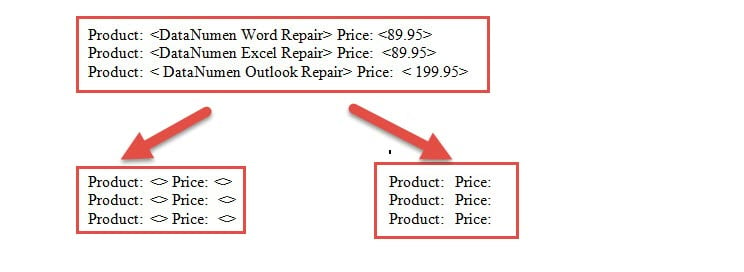
- Visų pirma, mes linkę rašyti tekstą skliausteliuose. Ir po kurio laiko gali tekti juos ištrinti arba perrašyti, pvz., toliau:

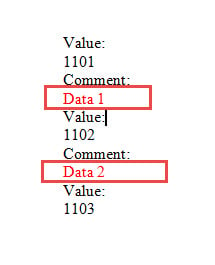
- Antra, kai kuriuose žurnalo failuose arba laboratorijos ataskaitose gali tekti ištrinti tekstą tarp 2 konkrečių žodžių. Pavyzdžiui, toliau pateiktoje ekrano kopijoje gali tekti ištrinti raudonus tekstus tarp „Komentaras:“ ir „Vertė:“.

Dabar čia yra 2 būdai.
1 būdas: naudokite funkciją „Rasti ir pakeisti“.
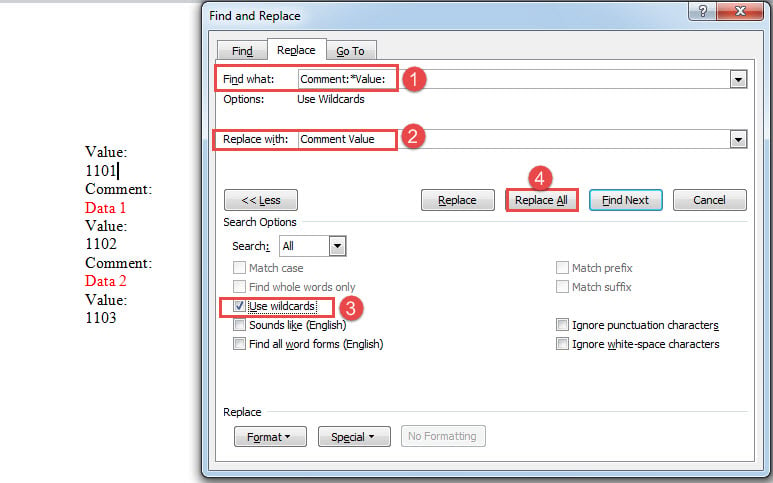
- Pirmiausia paspauskite „Ctrl + H“, kad atidarytumėte laukelį „Rasti ir pakeisti“.
- Teksto laukelyje „Rasti ką“ įveskite pirmąjį žodį, „*“ ir antrą žodį. Mūsų atveju turėtume įvesti „Komentaras:*Vertė:“.
- Tada teksto laukelyje „Pakeisti į“ įveskite žodžius, kuriuos norite palikti. Pavyzdžiui, norėdami ištrinti tik turinį tarp žodžių, laukelyje „Pakeisti į“ turite įvesti pirmąjį ir antrąjį žodį, pvz., „Komentaro reikšmė“. Arba galite pasirinkti ištrinti ir 2 žodžius, palikdami tuščią laukelį „Pakeisti į“.
- Tada spustelėkite „Daugiau“, kad pamatytumėte daugiau parinkčių.
- Tada pažymėkite laukelį „Naudoti pakaitos simbolius“ ir spustelėkite „Pakeisti viską“.

2 būdas: paleiskite VBA kodus
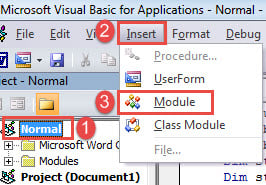
- Visų pirma, paspauskite „Alt“ + F11, kad paleistumėte VBA redaktorių programoje „Word“.
- Tada spustelėkite „Įprastas“ projektas, tada meniu juostoje spustelėkite skirtuką „Įterpti“.
- Tada išskleidžiamajame meniu „Įterpti“ pasirinkite „Modulis“.

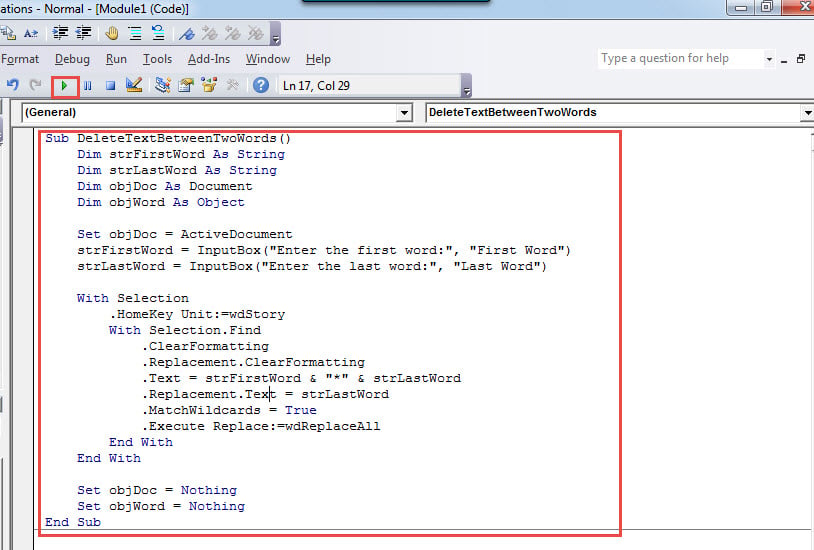
- Dukart spustelėkite modulį, kad jį atidarytumėte ir įklijuokite šiuos kodus:
Sub DeleteTextBetweenTwoWords()
  Dim strFirstWord As String
  Dim strLastWord As String
  Dim objDoc As Document
  Dim objWord As Object

  Set objDoc = ActiveDocument
  strFirstWord = InputBox("Enter the first word:", "First Word")
  strLastWord = InputBox("Enter the last word:", "Last Word")

  With Selection
    .HomeKey Unit:=wdStory
    With Selection.Find
      .ClearFormatting
      .Replacement.ClearFormatting
      .Text = strFirstWord & "*" & strLastWord
      .Replacement.Text = strFirstWord & strLastWord
      .MatchWildcards = True
      .Execute Replace:=wdReplaceAll
    End With
  End With

  Set objDoc = Nothing
  Set objWord = Nothing
End Sub
- Ir spustelėkite „Vykdyti“ arba paspauskite „F5“, kad vykdytumėte kodus.

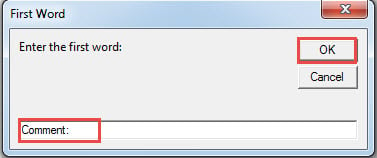
- Dabar lauke „Pirmasis žodis“ įveskite pirmąjį žodį. Ir spustelėkite „Gerai“, kad tęstumėte.

- Panašiai lauke „Paskutinis žodis“ įveskite paskutinį žodį. Spustelėkite „Gerai“, kad tęstumėte.
Pastaba:
Norėdami ištrinti ir 2 žodžius, galite pakeisti šią kodo eilutę:
.Replacement.Text = strFirstWord & strLastWord
Iki
.Replacement.Text = “”
Ištrinkite turinį skliausteliuose
- Norėdami įdiegti ir paleisti makrokomandą, atlikite aukščiau nurodytus veiksmus.
- Vietoj to paleiskite šią makrokomandą:
Sub DeleteTextInAngleBrackets()
  With Selection
    .HomeKey Unit:=wdStory
    With Selection.Find
      .ClearFormatting
      .Replacement.ClearFormatting
      .Text = "\<(*)\>"
      .MatchWildcards = True
      .Replacement.Text = "<>"
      .Execute Replace:=wdReplaceAll
    End With
  End With
End Sub
Viršuje esanti makrokomanda skirta tekstui, esančiam kampiniuose skliaustuose (<>), ištrinti.
Žinoma, jūsų dokumente gali būti įvairių tipų skliaustų.
Petnešoms { }:
pakeisti
.Text = "\<(*)\>"
.Replacement.Text = "<>"
Su
.Text = "\{(*)\}"
.Replacement.Text = "{}"
Skliausteliuose ( ):
Naudokite šias 2 eilutes
.Text = "\((*)\)"
.Replacement.Text = "()"
Dėl laužtinių skliaustų [ ]:
.Text = "\[(*)\]"
.Replacement.Text = "[]"
Kurkite atsargines failų kopijas dabar
Visada gerai imtis atsargumo priemonių, kol nenutinka kažkas blogo. Kurdami atsargines „Word“ dokumentų kopijas galėsite pasinaudoti naujausia duomenų versija, jei įvyktų kokia nors nelaimė. Tada galite naudoti įrankį taisyti Word be didelio nerimo.
Autoriaus įvadas:
Vera Chen yra duomenų atkūrimo ekspertė DataNumen, Inc., kuri yra pasaulyje duomenų atkūrimo technologijų lyderė, įskaitant atkurti xl bei pdf programinės įrangos gaminių taisymas. Norėdami gauti daugiau informacijos, apsilankykite WWW.datanumen.com