
Kai atliekate tiesioginę paiešką naudodami plačią „Visų pašto siuntų“ sritį, „Outlook“ parodys kai kuriuos nepageidaujamus elementus iš nereikalingų aplankų, pvz., „Juodraščiai“ ir „RSS tiekimas“. Šiame straipsnyje bus išmokyta, kaip iš paieškos rezultatų išskirti elementus konkrečiuose aplankuose.
Kai spustelėjame paieškos laukelį pagrindinėje „Outlook“ sąsajoje, „Outlook“ kaip numatytąją paieškos sritį pasirinks „Dabartinis aplankas“. Jei norite platesnės paieškos, taip pat yra „Visi Outlook elementai“ ir „Visi pašto elementai“. Tačiau ieškodami platesnės apimties gausite nenaudingų dalykų, pvz., laiškų juodraščius. Čia pateikiami išsamūs žingsniai, kaip taikyti paieškos filtrą, išskyrus konkrečius aplankus.
Išskirkite konkrečių aplankų elementus iš „Outlook“ paieškos rezultatų
- Pradžioje paleiskite „Outlook“ programą.
- Pagrindiniame „Outlook“ lange, dažniausiai pašto srityje, turėtumėte nurodyti aplanką Gautieji.
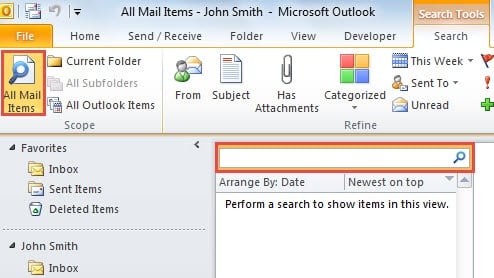
- Spustelėkite paieškos laukelį, kad įjungtumėte juostelę „Ieškoti“. Ir pasirinkite „Visos pašto siuntos“.
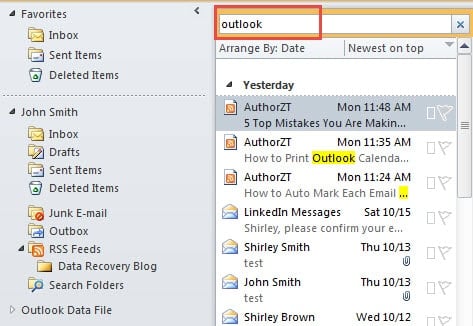
- Tada galite atlikti bandomąją paiešką, pvz., ieškoti „Outlook“. Pamatysite, visi atitinkami elementai, įskaitant juodraščius, ištrinti elementus, taip pat RSS elementus, bus rodomi paieškos rezultatuose.

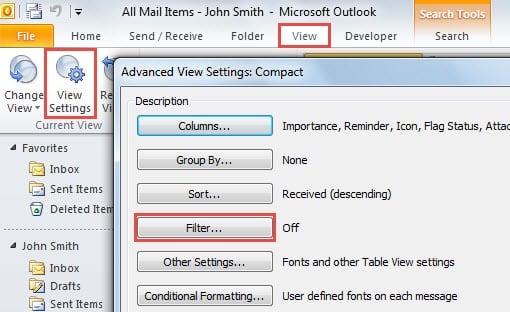
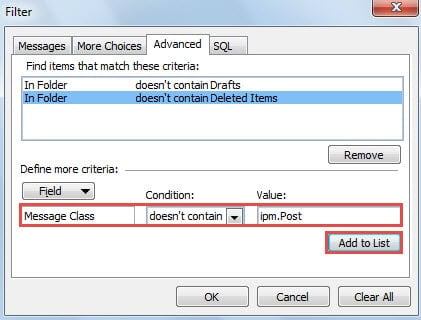
- Po bandymo turėtumėte pereiti į skirtuką „View“, po kurio spustelėkite mygtuką „View Settings“. Atsiras naujas dialogo langas „Išplėstiniai rodinio nustatymai“, kuriame paspauskite mygtuką „Filtruoti“.

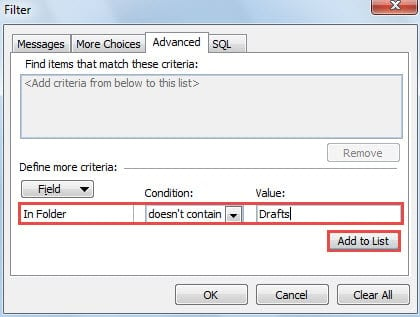
- Tada pasirodys kitas naujas dialogo langas „Filtras“. Turėtumėte pereiti į skirtuką „Advance“.
- Po to turite apibrėžti daugiau kriterijų. Atlikite toliau nurodytus veiksmus.
- Pirmiausia spustelėkite mygtuką „Laukas“ ir pasirinkite „Visi pašto laukai“ > „Aplanke“.
- Tada laukelyje „Būklė“ pasirinkite „nėra“.
- Lauke „Vertė“ įveskite konkretaus aplanko pavadinimą, pvz., „Juodraščiai“.
- Tada paspauskite mygtuką „Pridėti į sąrašą“.

- Pakartokite (3) ir (4) veiksmą, kad pridėtumėte konkrečius aplankus, kuriuos norite išskirti.
- Jei norite neįtraukti RSS elementų, „Field“ (laukas) nustatykite į „Message Class“ (pranešimo klasė), „Condition“ (sąlyga) – į „does't container“ (neturi). O „Value“ (reikšmė) įveskite „ipm.Post“.
- Po to spustelėkite „Pridėti į sąrašą“.

- Galiausiai spustelėkite „Gerai“ seriją, kol visi dialogo langai bus visiškai uždaryti.
- Grįžę į paieškos rezultatų sąrašą pamatysite, kad visi elementai iš konkrečių aplankų bus pašalinti.

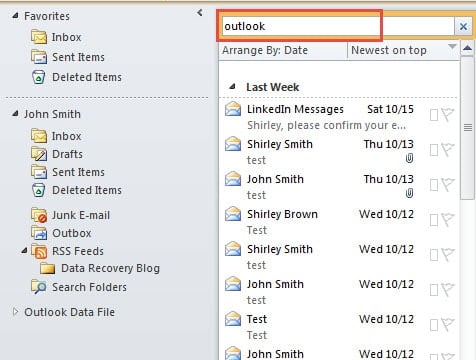
Pastaba: Filtras pranešimų paieškos rodinyje yra nuolatinis. Tai reiškia, kad nuo šiol kiekvieną kartą, kai atliksite plačią „Visų pašto elementų“ paiešką, „Outlook“ automatiškai išfiltruos elementus iš konkrečių aplankų.
Atkurkite brangius duomenis po „Outlook“ gedimų
Iš tikrųjų „Outlook“ gali sugesti be jokio įspėjimo. Todėl būtina susipažinti, kaip atkurti Outlook duomenis. Jei atnaujinote atsargines kopijas, „Outlook“ duomenų nuskaitymas bus daug lengvesnis. Jei nėra atsarginių kopijų, galite pabandyti remontas PST failą naudodami įtaisytąjį įrankį Scanpst.exe. Tačiau darant prielaidą, kad abu būdai nepavyks, galite vėl kreiptis į profesionalų remonto įrankį, pvz DataNumen Outlook Repair.
Autoriaus įvadas:
Shirley Zhang yra duomenų atkūrimo ekspertė DataNumen, Inc., kuri yra pasaulyje duomenų atkūrimo technologijų lyderė, įskaitant sql atkūrimas ir „Outlook“ taisymo programinės įrangos produktai. Norėdami gauti daugiau informacijos, apsilankykite WWW.datanumen.com