
Jei ieškote patogaus būdo, kaip bendrinti kelis el. laiškus su kuo nors kitu „Outlook“, šis straipsnis bus geriausias vadovas. Jis pasiūlys 3 metodus.
Iš tikrųjų, kai kalbama apie el. laiškų bendrinimą, galite pagalvoti apie jų persiuntimą kaip priedų. Šis būdas iš tiesų yra pats paprasčiausias. Tačiau jei turite bendrinti kelis el. laiškus, persiųsti juos atskirai ir rankiniu būdu būtų sunku. Dabar jums pristatysiu 3 būdus.
1 būdas: bendrinkite mainų aplinkoje
Jei jūs ir gavėjai dirbate toje pačioje „Exchange“ aplinkoje, pasidalyti dideliu kiekiu el. laiškų būtų labai lengva užduotis. Čia yra du galimi problemos sprendimo būdai.
- Galite sukurti naują aplanką savo pašto dėžutėje ir nukopijuoti visus bendrinamus el. laiškus į šį aplanką. Po to turėtumėte suteikti tiksliniams asmenims prieigos prie šio aplanko leidimą. Galiausiai jie galės matyti ir kopijuoti aplanką.
- Panašiai kaip ir aukščiau pateiktame patarime, tiksliniai asmenys pirmiausia gali suteikti jums prieigos leidimą prie vieno aplanko savo pašto dėžutėje. Tokiu atveju galite nukopijuoti el. laiškus iš savo pašto dėžutės į tą aplanką.
Tačiau jei nesate mainų aplinkoje, pirmiau minėti metodai turi būti neprieinami. Šie du metodai bus geresni jums pasirinkimai.
2 būdas: bendrinkite kelis MSG failus suarchyvuotame aplanke
- Norėdami pradėti, atidarykite „Outlook“ programą.
- Tada pasirinkite visus el. laiškus, kuriais norite bendrinti su kitais.
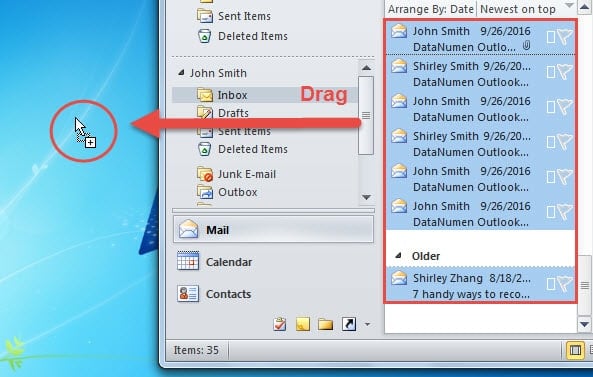
- Pasirinkę nuvilkite juos į kompiuterio darbalaukį.

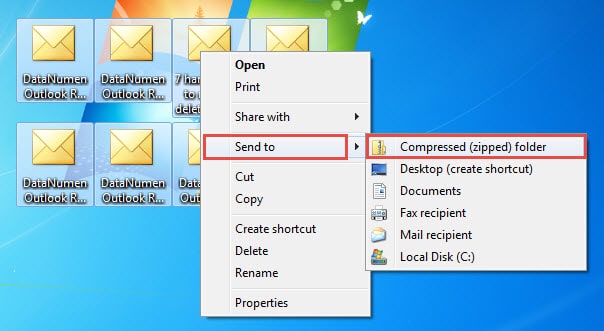
- Toliau darbalaukyje pamatysite kelis MSG failus. Pasirinkite juos visus, spustelėkite juos dešiniuoju pelės mygtuku ir pasirinkite „Siųsti į“ > „Suspaustas aplankas“.

- Dabar gausite suarchyvuotą aplanką. Toliau turėtumėte jį išsiųsti kaip el. laiško priedą. Sukurkite naują „Outlook“ el. laišką ir pridėkite suarchyvuotą failą. Parašykite laišką įprastu būdu ir galiausiai jį išsiųskite.
3 būdas: bendrinkite PST failą
- Pirmiausia sukurkite naują PST failą spustelėdami „Naujas elementas“ > „Daugiau elementų“ > „Outlook duomenų failas“.
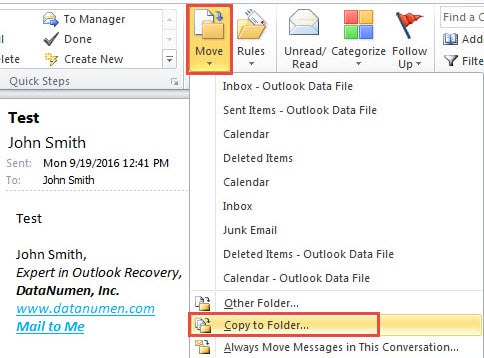
- Pasirinkite tikslinius el. laiškus. Tada spustelėkite mygtuką „Perkelti“, esantį skirtuke „Pagrindinis“, ir pasirinkite „Kopijuoti į kitą aplanką“.

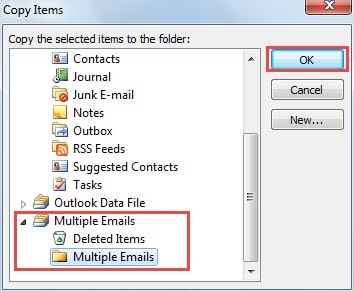
- Tada naujame dialogo lange „Kopijuoti elementus“ pasirinkite vieną aplanką naujame PST faile. Ir spustelėkite „Gerai“.

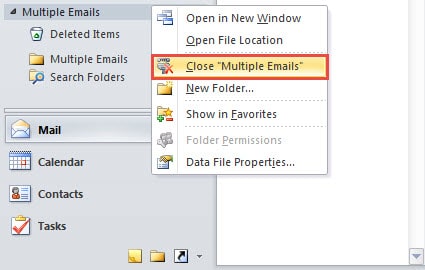
- Po to dešiniuoju pelės mygtuku spustelėkite naują PST failą ir pasirinkite, kad jį uždarytumėte.

- Tada suraskite failą „Windows Explorer“. Dešiniuoju pelės mygtuku spustelėkite jį ir pasirinkite suspausti failą.
- Galiausiai galėtumėte siųsti suarchyvuotą aplanką kaip įprasta.
Stebėkite „Outlook“ saugą
Šiais laikais pavojai tyko visur. Įvairūs virusai ir kenkėjiškos programos ketina atakuoti mūsų duomenis, įskaitant „Outlook“ duomenis. Taigi, norint veiksmingiau apsaugoti „Outlook“, būtina vengti visų paslėptų pavojų. Be to, išlaikant tvirtą PST atkūrimas šalia esantis įrankis, pvz DataNumen Outlook Repair yra gyvybiškai svarbi pagalbos priemonė Outlook korupcijos atveju.
Autoriaus įvadas:
Shirley Zhang yra duomenų atkūrimo ekspertė DataNumen, Inc., kuri yra pasaulyje duomenų atkūrimo technologijų lyderė, įskaitant sql atkūrimas ir „Outlook“ taisymo programinės įrangos produktai. Norėdami gauti daugiau informacijos, apsilankykite WWW.datanumen.com