
Kiekvieną kartą kurdami naują aplanką turėsite pakeisti jo rodinį, kaip jums patinka. Kodėl tiesiogiai nepakeitus numatytojo naujų aplankų rodinio?
Galbūt kažkas niekada nepastebėjo, kad numatytasis naujų „Outlook“ aplankų rodinys yra „Kompaktiškas“. Todėl, jei pakeisite „Compact“ rodinio rodinio nustatymus, numatytasis naujų aplankų rodinys bus atitinkamai pakeistas. Čia yra konkretūs žingsniai.
Veiksmai, kaip tinkinti numatytąjį naujų aplankų rodinį
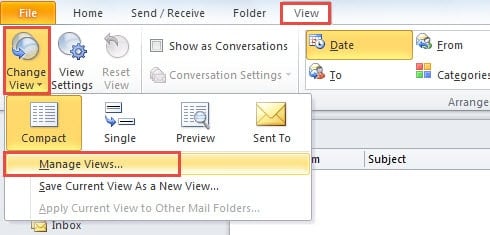
- Pačioje pradžioje pereikite į skirtuką „View“ ir spustelėkite mygtuką „Keisti vaizdą“. Išskleidžiamajame sąraše galite rasti ir spustelėti parinktį „Tvarkyti rodinius“.
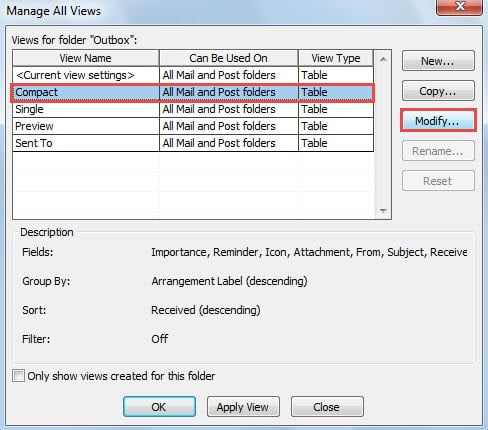
- Tada atsidarys naujas dialogo langas „Tvarkyti visus rodinius“. Turite pasirinkti „Kompaktiškas“. Ir spustelėkite mygtuką „Keisti“.
- Tada pamatysite kitą iššokantįjį dialogo langą „Išplėstiniai rodinio nustatymai: kompaktiškas“, kuriame galėsite tinkinti rodinį, pritaikytą pagal savo pageidavimus. Dabar išsamiai pristatysiu, kaip jį pritaikyti.

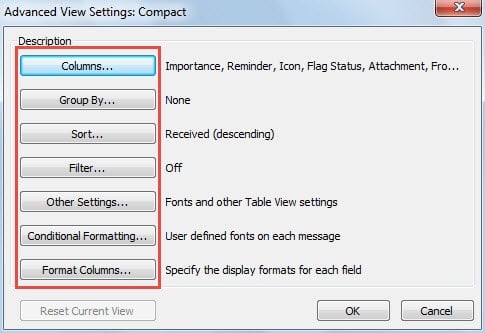
- Stulpeliai: galite pridėti ir pašalinti numatytuosius stulpelius elementų sąrašo antraštėje, pvz., vėliavėlę, būseną ir pan.
- Grupuoti pagal: kaip rodo pavadinimas, šiuo režimu siekiama pakeisti elementų grupavimo būdą. Galite pasirinkti norimą grupę, pvz., terminą, kontaktus ir kt.
- Rūšiuoti: naudodami šią funkciją galite keisti prekių sąrašo tvarką, pasakyti dydį, gautą, temą ir pan.
- Filtras: naudodami jį galite pašalinti iš sąrašo tuos elementus, kurie tik atitinka filtrus.
- Sąlyginis formatavimas: šią funkciją ypač mėgsta įprasti „Outlook“ vartotojai. Juo galite pakeisti šriftus, šrifto dydį ir spalvas, kurios „Outlook“ gali tapti spalvingesnės.
- Galiausiai, pakeitę aukščiau pateiktą informaciją, galite spustelėti „Gerai“ seriją, kol bus uždaryti visi dialogo langai.
Nuo tada sėkmingai pakeitėte numatytuosius „Compact“ rodinio nustatymus. Tai reiškia, kad kai kuriate naujus aplankus, jie bus jūsų pasirinktiniame rodinyje, todėl jums nereikės jų kiekvieną kartą keisti.
Papildomas patarimas: taikykite vieną rodinį naujiems aplankams pagal numatytuosius nustatymus
Čia yra įdomus dalykas apie numatytąjį rodinį. Jei pageidaujate vieno rodinio ir tikitės, kad kiekviename naujame aplanke pagal numatytuosius nustatymus bus galima naudoti vieną rodinį, atlikdami toliau nurodytus paprastus veiksmus galite pakeisti „Compact“ į „Single“.
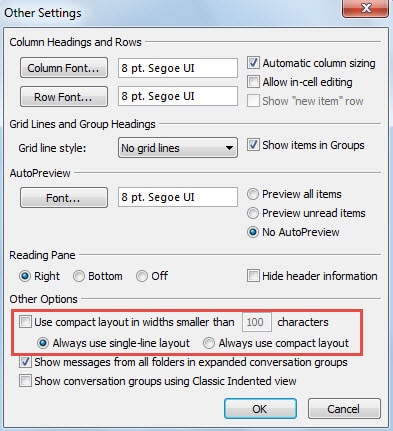
- 3 veiksme aukščiau pateiktuose metoduose spustelėkite „Kiti nustatymai“.
- Tada iššokančiame dialogo lange panaikinkite žymėjimą „Naudoti kompaktišką išdėstymą, kurio plotis mažesnis nei 100 simbolių“ ir pasirinkite „Visada naudoti vienos eilutės išdėstymą“.

- Galiausiai spustelėkite keletą „Gerai“, kad išsaugotumėte pakeitimus ir grįžtumėte į „Outlook“.
Saugokitės kiekvienos „Outlook“ klaidos
Nors „Outlook“ yra su daugybe funkcijų, kartais joje gali atsirasti klaidų. Todėl turėtumėte saugotis šių klaidų. Montavimo klaidos vieną dieną galiausiai sukels rimtų avarijų. Jei sugenda, Scanpst.exe nebegali išgelbėti „Outlook“. Turite remtis kitais galingais įrankiais, pvz DataNumen Outlook Repair, kuri puikiai išmano Outlook atkūrimas.
Autoriaus įvadas:
Shirley Zhang yra duomenų atkūrimo ekspertė DataNumen, Inc., kuri yra pasaulyje duomenų atkūrimo technologijų lyderė, įskaitant sql atkūrimas ir „Outlook“ taisymo programinės įrangos produktai. Norėdami gauti daugiau informacijos, apsilankykite WWW.datanumen.com