
Kartais gali norėti sureguliuoti objektų išdėstymą programoje Word. Šiame straipsnyje bus kalbama apie tai, kaip tiksliau perkelti objektus.
Kai perkeliate teksto laukelį arba paveikslėlį programoje „Word“, atrodo, kad jie priglunda prie artimiausios linijų sankirtos tinklelyje. Tačiau kartais norime tiksliai kontroliuoti šių objektų išdėstymą. Šiame straipsnyje daugiausia apžvelgsime 3 būdus, kaip perkelti objektą tiksliai į norimą vietą.
1 būdas: Norėdami tiksliai perkelti objektą, laikykite nuspaudę klavišą „Alt“.
Pavyzdžiui, norime perkelti žemiau esantį teksto laukelį tiksliai ten, kur norime. Atlikite šiuos du veiksmus:
- Pirmiausia kairiuoju pelės mygtuku spustelėkite teksto laukelį, tada laikykite nuspaudę klaviatūros klavišą „Alt“.
- Tada naudodami pelę vilkite teksto laukelį į naują norimą vietą.
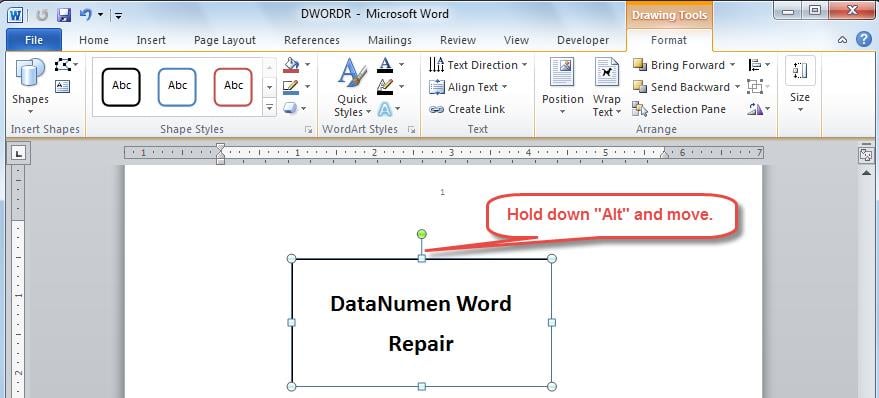
Kadangi laikėme nuspaustą „Alt“ klavišą, tinklelis neturės įtakos objektų judėjimui. Tačiau atkreipkite dėmesį, kad šis metodas tik laikinai išjungs „prisijungimą prie tinklelio“.
2 būdas: sumažinkite horizontalų ir vertikalią atstumą tarp tinklelių
Kadangi mūsų „Word“ yra nematomas tinklelis, vienas paprastas būdas yra sumažinti horizontalų ir vertikalią tinklelio atstumą. Norėdami tai padaryti, galite peržiūrėti šį skyrių.
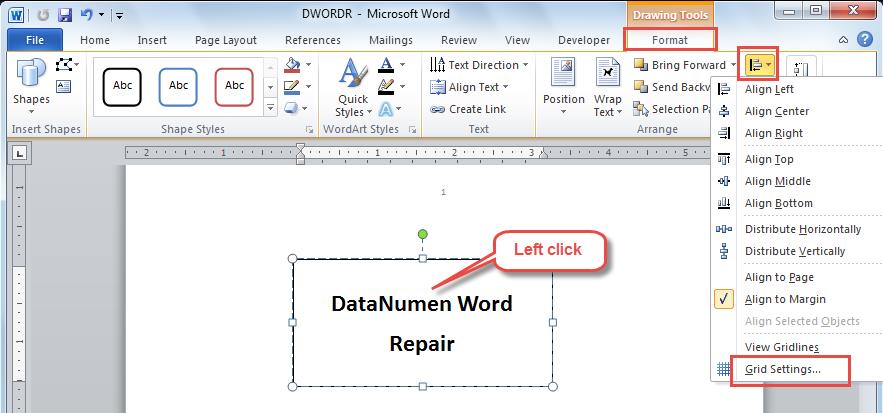
- Užveskite žymeklį ant teksto laukelio, tada spustelėkite jį kairiuoju pelės mygtuku.
- Perjunkite į skirtuką „Formatas“, tada grupėje „Išdėstyti“ spustelėkite išskleidžiamąją rodyklę „Lygiuoti“.
- Išskleidžiamajame sąraše pasirinkite „Grid Settings“.

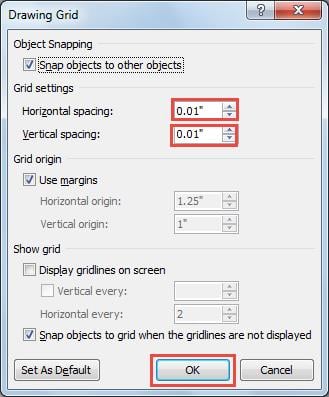
- Tolesniame dialogo lange „Piešimo tinklelis“ įveskite nedidelę reikšmę laukeliuose „Horizontalus tarpas“ ir „Vertikalusis atstumas“. Pavyzdžiui, čia įvedame „0.01“.
- Galiausiai spustelėkite „Gerai“, kad išsaugotumėte. Ir tai bus taikoma visiems jūsų dokumentams.

3 būdas: visam laikui išjunkite parinktį „Snap-to-grid“.
Kitas būdas yra išjungti parinktį „Snap to“, kad objektai neprisijungtų prie tinklelio. Be to, šią parinktį galite išjungti visam laikui. Vykdykite šį skyrių, kad sužinotumėte, kaip tai padaryti.
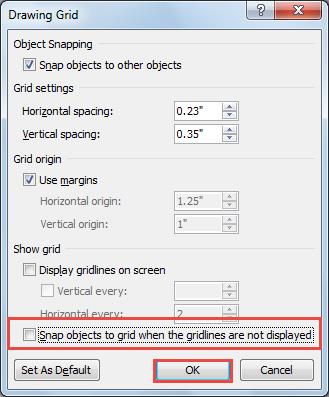
- Dar kartą eikite į dialogo langą „Piešimo tinklelis“, atlikdami paskutiniame skyriuje nurodytus veiksmus.
- Spustelėkite varnelę laukelyje „Prisegti objektus į tinklelį, kai tinklelio linijos nerodomos“, kad panaikintumėte jos pasirinkimą. Ir tada spustelėkite „Gerai“.
Word yra jautrus korupcijai
Apibendrinant, galime tiksliai valdyti teksto laukelių ar paveikslėlių išdėstymą „Word“ programoje. Nors „Word“ siūlo daugybę naudingų parinkčių paprastiems vartotojams, ji negali išvengti failų sugadinimo.
Todėl jis įpareigoja specializuotą įrankį remonto žodis. Naudodamas pažangią technologiją, jis garantuoja, kad jūsų Word bus atkurtas puikiu atkūrimo greičiu.
Autoriaus įvadas
Kelly Zhao yra duomenų atkūrimo ekspertė DataNumen, Inc., kuri yra pasaulyje duomenų atkūrimo technologijų lyderė, įskaitant Excel atkūrimas bei pdf programinės įrangos gaminių taisymas. Norėdami gauti daugiau informacijos, apsilankykite WWW.datanumen.com