
Išmoksime, kaip sukurti užklausas MS Access, kurios gali nurodyti kelias lenteles.
Vienos lentelės užklausos yra labai dažnos Microsoft Access, tačiau kartais yra atvejų, kai mums reikia pateikti užklausas, kurios gali būti susijusios su keliomis lentelėmis. Vartotojai dažnai susiduria su reikalavimu, kad duomenys būtų pateikti daugiau nei vienoje lentelėje.
Laimei, „Microsoft Access“ suteikia kelių lygių užklausos kūrimo funkciją. Vartotojai gali sukurti užklausą, kuri gali sujungti duomenis ir informaciją iš kelių šaltinių. Šiame straipsnyje bus išsamiai paaiškinta paprasta kelių lygių užklausos kūrimo procedūra.
Kelių lentelių užklausos
Norėdami suprasti kelių lentelių užklausos poreikį, galime paimti pavyzdį, kai vadovaujantis asmuo nori apžiūrėti visų įmonės klientų sąrašus ir jų sąskaitų banko duomenis. Tai tipiškas santykių „vienas su daugeliu“ pavyzdys. Dabar, norėdami pateikti vadybininkui pageidaujamą užklausą, mums reikia tiek lentelių, kuriose yra klientai, tiek jų banko sąskaitos duomenys. Tokiais atvejais mums reikia kelių duomenų užklausų, kad galėtume geriau dalytis informacija, o rezultatai bus aiškesni ir naudingesni.
Programoje „Access“ tai gana paprasta atlikti, tačiau vartotojai pirmiausia turi sukurti ryšį tarp dviejų lentelių. Norėdami tai patikrinti, galite tiesiog pasirinkti skirtuką Duomenų bazės įrankiai ir spustelėti Ryšiai skiltyje Rodyti / slėpti grupę. Tada skirtuke „Dizainas“ spustelėkite „Visi ryšiai“, esantį santykių skiltyje. Ten galite pamatyti apibrėžtus ryšius. Jei tai nepaisoma, pirmiausia turėtumėte sukurti ryšį tarp lentelių, prieš pereidami prie kelių lentelių užklausos.
Aukščiau pateiktame pavyzdyje reikalingos lentelės yra klientų ir jų sąskaitos duomenys.
Kaip paleisti užklausą
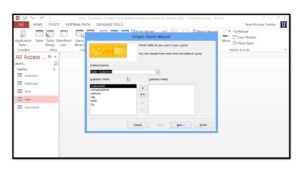 Norėdami sukurti kelių lentelių užklausą, skirtuke „Kurti“ turite pasirinkti mygtuką „Užklausos vedlys“. Bus sukurta nauja užklausa ir galėsite pasirinkti „Paprastos užklausos vedlio“ parinktį. Prieiga parodys paprastos užklausos vedlio langą, kuriame bus rodomi du sąrašai, ty. Galimų laukų sąrašas ir Pasirinktų laukų sąrašas. Galite pridėti laukus prie pasirinktų laukų tiesiog pasirinkdami juos iš Galimų laukų ir spustelėdami dešiniosios rodyklės mygtuką '>'.
Aukščiau pateiktame pavyzdyje galite pasirinkti tokius laukus kaip Kliento ID ir Pavardė iš klientų lentelės ir iš lentelės Sąskaitos; galite pasirinkti laukus Kliento ID, Likutis ir Sąskaitos tipas. Visi šie laukai bus rodomi Pasirinktų laukų erdvėje. Norėdami tęsti, spustelėkite mygtuką Kitas.
Tada vedlys parodys langą su suvestinės ir išsamios informacijos laukų parinktimis. Pasirinkite lauką Išsami informacija arba Santrauka. Aukščiau pateiktame pavyzdyje tinka išsamios informacijos laukas. Norėdami tęsti ir vykdyti užklausą, spustelėkite Pirmyn.
Kitame veiksme jūsų bus paprašyta pavadinti savo užklausą. Palikite numatytąjį pavadinimą arba suteikite bet kokį pavadinimą pagal savo pageidavimą ir spustelėkite Baigti. Be to, norėdami peržiūrėti rezultatus, pasirinkite parinktį „Atidaryti užklausą, kad peržiūrėtumėte informaciją“, o ne Keisti.
MS Access automatiškai sujungs lentelę Klientai prie lentelės Sąskaitos dėl šios užklausos ir pagal ryšį tarp šių dviejų lentelių.
Duomenų bazės gedimai MS Access gali įvykti bet kuriuo metu be įspėjimo. Todėl profesionalūs prieigos vartotojai visada turėtų saugoti accdb atkūrimas Patogus įrankis susidoroti su tokiomis situacijomis.
Autoriaus įvadas:
Vivian Stevens yra duomenų atkūrimo ekspertė DataNumen, Inc., kuri yra pasaulyje duomenų atkūrimo technologijų lyderė, įskaitant nustatyti SQL Server ir Excel atkūrimo programinės įrangos produktai. Norėdami gauti daugiau informacijos, apsilankykite WWW.datanumen.com