
Jei programoje „Outlook“ galite tikėtis, kad gaunami susitikimai bus rodomi skirtingomis spalvomis pagal skirtingus susitikimų organizatorius, galite naudoti šiame straipsnyje aprašytus metodus.
„Outlook“ leidžia vartotojams siųsti kvietimus susitikti kitiems. Jei naudojate „Outlook“ verslo aplinkoje, galite dažnai sulaukti tokių susitikimų. Šiuo atveju, norėdami atskirti skirtingų asmenų organizuojamus susitikimus, galbūt norėsite, kad „Outlook“ galėtų automatiškai pakeisti susitikimų spalvas, kaip nurodė organizatoriai. Toliau pasidalinsime 2 būdais, kaip tai gauti.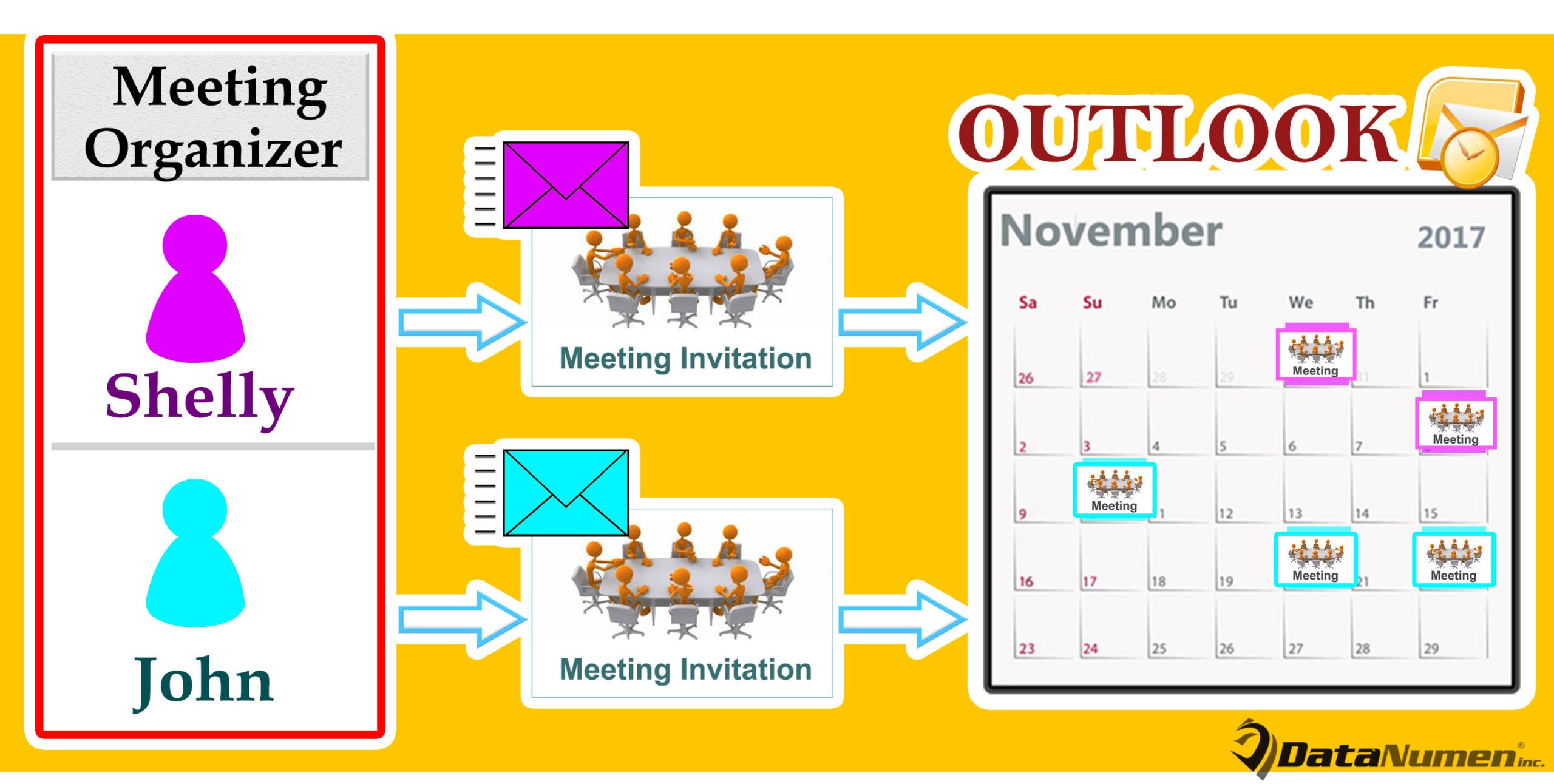
1 būdas: naudokite „sąlyginio formatavimo“ funkciją
- Norėdami pradėti, „Outlook“ programoje perjunkite į „Kalendoriaus“ sritį paspausdami klavišą „Ctrl + 2“.
- Tada eikite į skirtuką „View“ ir spustelėkite mygtuką „View Settings“.
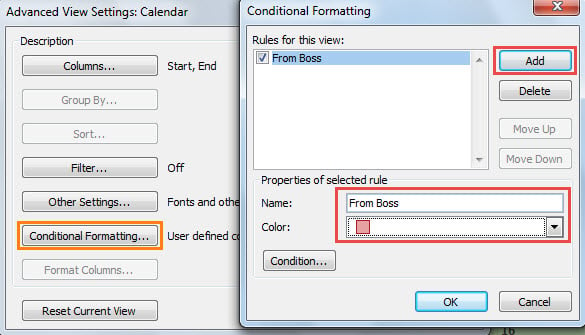
- Naujame dialogo lange spustelėkite mygtuką „Sąlyginis formatavimas“.
- Tada pasirodys kitas dialogo langas, kuriame spustelėkite mygtuką „Pridėti“.
- Tada įveskite pavadinimą ir pasirinkite spalvą, kaip paveikslėlyje žemiau.

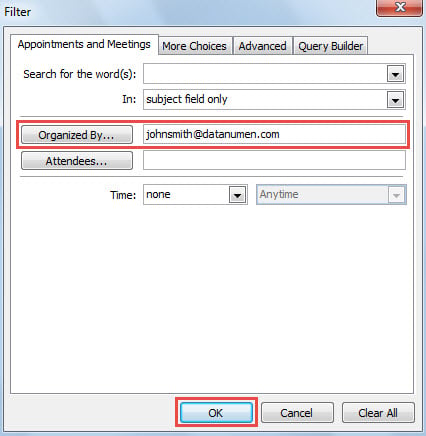
- Po to spustelėkite mygtuką „Sąlyga“.
- Dialogo lange „Filtras“ lauke „Organized by“ įveskite organizatoriaus el. pašto adresą.

- Galiausiai spustelėkite „Gerai“ seriją, kad išsaugotumėte formatavimo taisyklę.
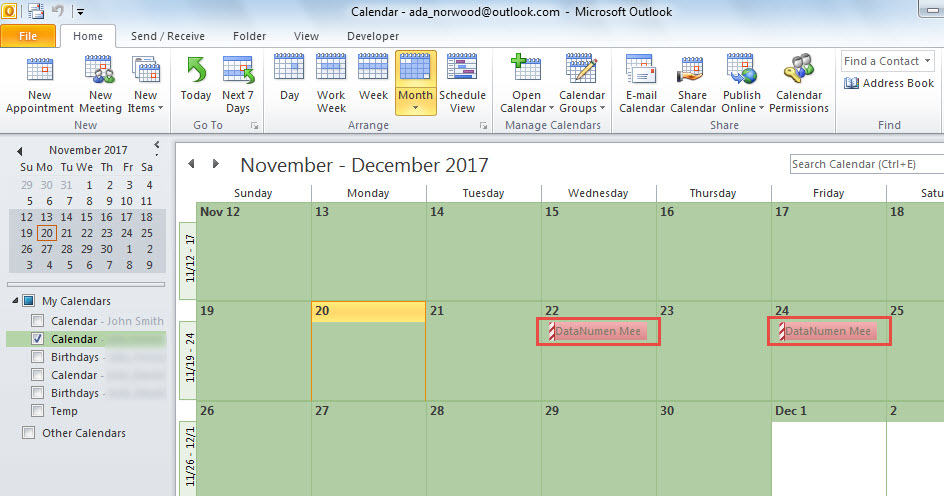
- Grįžę į Kalendorių pamatysite, kad konkretaus organizatoriaus susitikimai buvo rodomi tam tikra spalva, kaip toliau pateiktame paveikslėlyje.

- Dabar galite naudoti tą patį būdą spalvomis koduoti kitų konkrečių organizatorių susitikimus.
2 būdas: taikykite Outlook VBA
- Pirmiausia pasiekite „Outlook VBA“ redaktorių pagal „Kaip paleisti VBA kodą „Outlook“.".
- Tada nukopijuokite ir įklijuokite šį VBA kodą į modulį.
Sub AutoColorIncomingMeeting_Organizers(objItem As MeetingItem)
    Dim objMeeting As Outlook.AppointmentItem

    Set objMeeting = objItem.GetAssociatedAppointment(True)

    Select Case objItem.SenderEmailAddress
           Case "johnsmith@datanumen.com"
                objMeeting.Categories = objMeeting.Categories & "; " & "Red"
           Case "shelly@datanumen.com"
                objMeeting.Categories = objMeeting.Categories & "; " & "Green"
           Case Else
                objMeeting.Categories = objMeeting.Categories & "; " & "Purple"
    End Select

    objMeeting.Save
End Sub
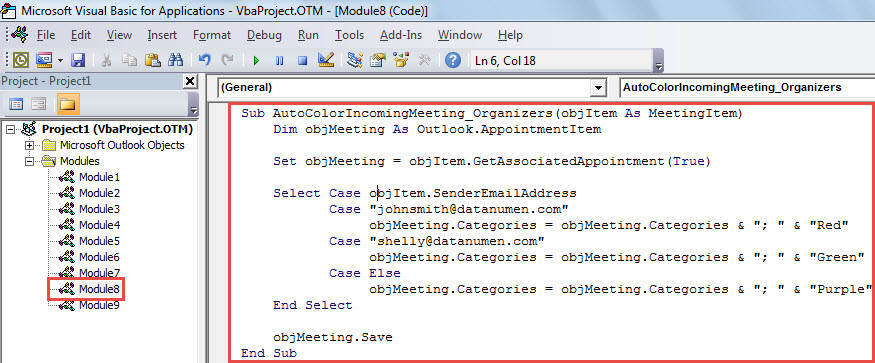
- Po to uždarykite VBA redaktorių.
- Vėliau spustelėkite „Failas“ > „Tvarkyti taisykles ir įspėjimus“.
- Tada spustelėkite „Nauja taisyklė“
- Tada pasirinkite „Taikyti taisyklę gautiems pranešimams“ > „Kitas“.
- Po to nepaisykite taisyklės sąlygos nustatymo ir spustelėkite „Kitas“.
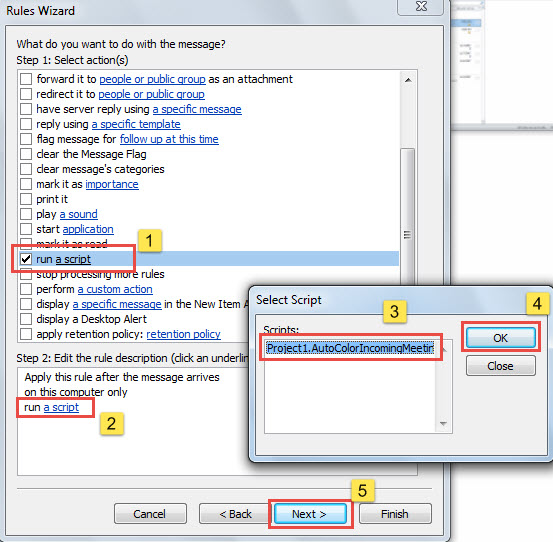
- Taisyklės veiksmo skiltyje paleiskite ankstesnį scenarijų, atlikdami toliau pateiktoje ekrano kopijoje nurodytus veiksmus.

- Galiausiai tiesiog vadovaukitės ekrane rodomais vedliais, kad užbaigtumėte taisyklės sąranką.
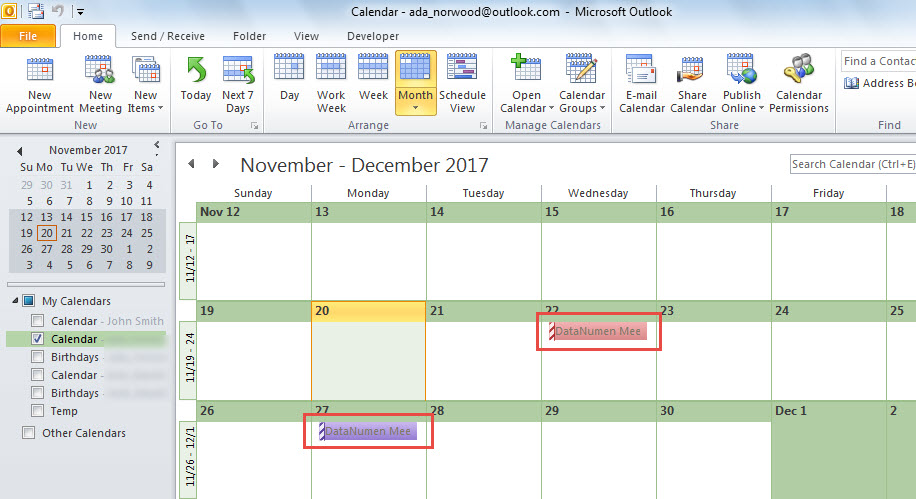
- Nuo tada kiekvieną kartą, kai į jūsų gautuosius atkeliauja kvietimas į susitikimą, „Outlook“ automatiškai pritaikys konkrečią spalvų kategoriją susitikimui kalendoriuje. Susitikimas bus rodomas tam tikra spalva.

Sustiprinti Outlook duomenų apsaugą
„Outlook“ yra pažeidžiama, todėl turite dėti daug pastangų, kad apsaugotumėte „Outlook“ duomenis. Pavyzdžiui, turėtumėte susikurti gerą įprotį kurti atsargines „Outlook“ failų kopijas. Be to, norint laiku gelbėti „Outlook“ sugadinimo atveju, būtina išlaikyti galingą PST remontas įrankis, pvz DataNumen Outlook Repair kuris pelnė daug pagyrų dėl didelio atkūrimo rodiklio.
Autoriaus įvadas:
Shirley Zhang yra duomenų atkūrimo ekspertė DataNumen, Inc., kuri yra pasaulyje duomenų atkūrimo technologijų lyderė, įskaitant pataisyti sql ir „Outlook“ taisymo programinės įrangos produktai. Norėdami gauti daugiau informacijos, apsilankykite WWW.datanumen.com