
Šis straipsnis padės jums sukurti paprastą ir lengvai naudojamą išlaidų tvarkyklę. Dabar galite registruoti ir sekti visas savo pajamas, išlaidas ir sekti savo likučius.
Atsisiųsti dabar
Jei norite kuo greičiau pradėti naudoti programinę įrangą, galite:
Atsisiųskite programinę įrangą dabar
Kitu atveju, jei norite pasidaryk pats, galite perskaityti toliau pateiktą turinį.
Paruoškime GUI
Atidarykite naują darbaknygę ir išsaugokite ją kaip „Excel“ failą su makrokomandomis. Mums tereikia dviejų lapų darbo knygoje. Taigi ištrinkite papildomus lapus. Pervardykite lapą 1 į "Entry", o lapą 2 - į "duomenų bazę". Lapas „Įrašas“ bus mūsų įrankio priekinė dalis. Lapas „Duomenų bazė“ veiks kaip mūsų įrankio galinė, ty duomenų bazė.
Lape „Įrašas“ sukurkite atskirus laukus „Pajamos“ ir „Išlaidos“. Taip pat sukurkite skyrių „Suvestinė“, kad parodytumėte visas pajamas, visas išlaidas ir likučio sumą.
Mums reikia trijų mygtukų. Viena skirta pajamoms pridėti, antra – sąnaudoms pridėti, o kita – duomenų bazės išvalymui.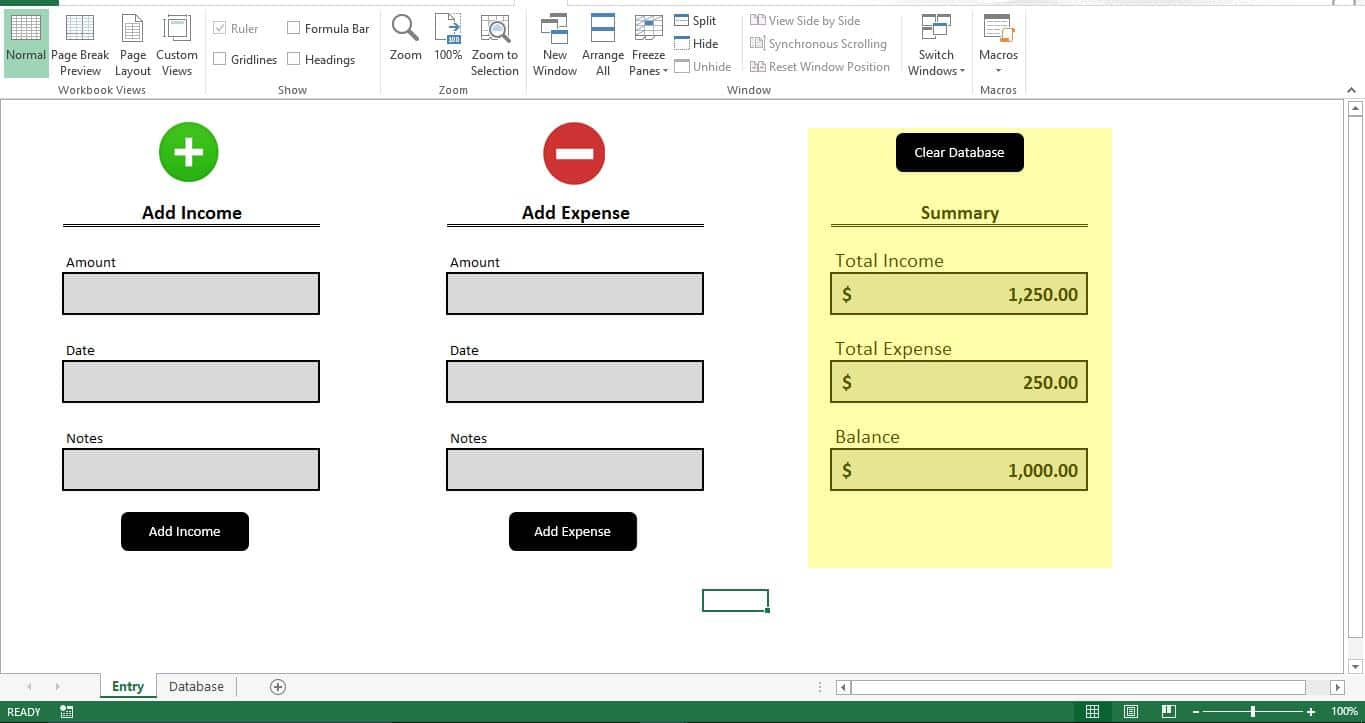
Pridėti formulę
Skiltyje „Suvestinė“ pridėkite šią formulę į lauką „Visos pajamos“.
=SUMIF(Database!B2:B18,"Income",Database!C2:C18)
Į lauką „Visos išlaidos“ pridėkite toliau pateiktą formulę
=SUMIF(Database!B2:B18,"Expense",Database!C2:C18)
Galiausiai pridėkite šią formulę į skyrių „Balansas“, kad būtų rodoma likučio suma
=N9-N13
Kadangi mūsų duomenų bazė tuščia, visi laukai bus tušti. Kai tik pridėsite išlaidas arba pajamas, galėsite matyti visus laukus, kuriuose rodomos atitinkamos vertės.
Paruoškime duomenų bazę
Šio įrankio duomenų bazėje bus 4 stulpeliai. Pirmas stulpelis yra „Data“, antrasis yra „Tipas“, trečias yra „Suma“, o paskutinis stulpelis yra „Pastabos“.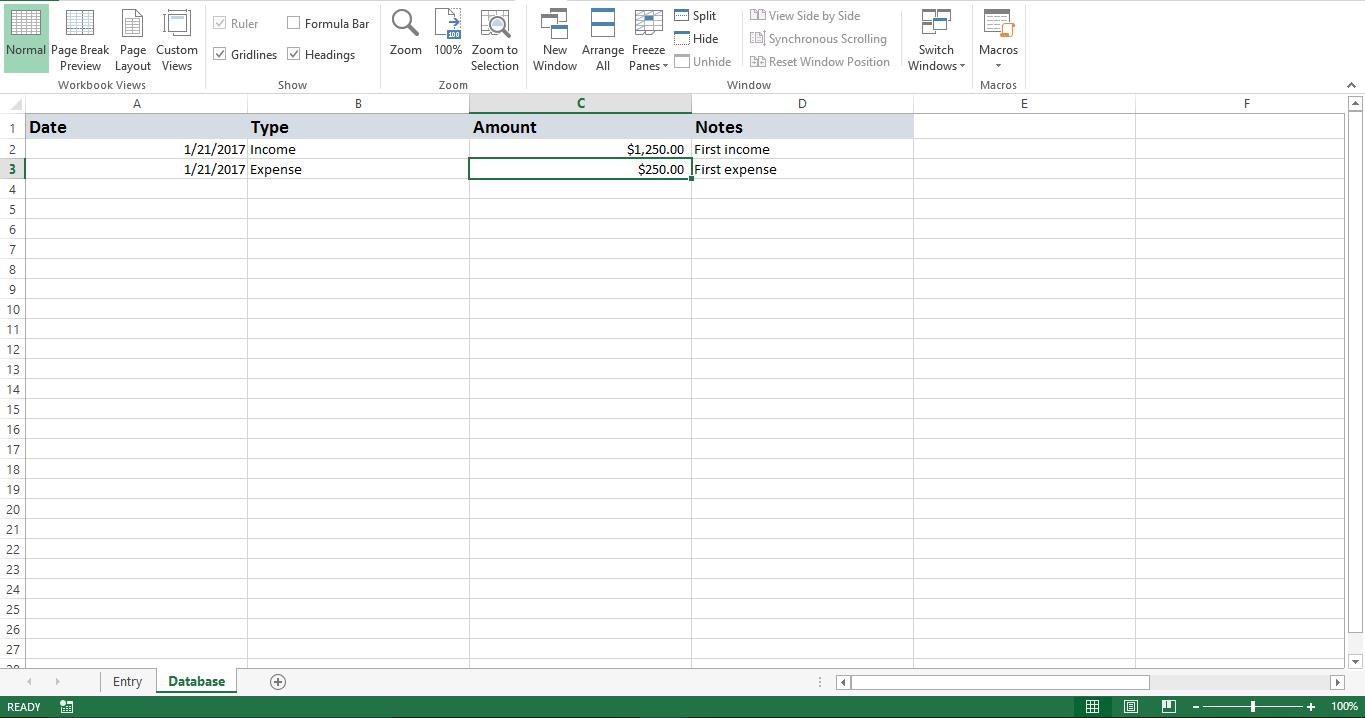
Padarykime jį funkcionalų
Nukopijuokite scenarijų į naują modulį. Pridėkite antrinį elementą „Clear_Database“ prie mygtuko „Išvalyti duomenų bazę“ lape „Įrašas“. Prie mygtuko „Pridėti pajamas“ pridėkite antrinį elementą „Add_Income“, o prie mygtuko „Pridėti išlaidas“ turėtų būti pridėta dalis „Add_Expense“.
Išbandykime
Įveskite pajamas ir spustelėkite mygtuką „Pridėti pajamas“. Dabar „Suvestinės“ skiltyje bus rodoma „Bendrosios pajamos“. Taip pat pabandykite pridėti išlaidų.
Kai tik spustelėsite mygtuką „Pridėti pajamas“ arba „Pridėti išlaidas“, pastebėsite, kad „Įrašo“ lape įvestos reikšmės bus išsaugotos kaip nauja „Duomenų bazės“ lapo eilutė. Laukai lape „Įrašas“ bus automatiškai išvalyti naujam įrašui.
Kaip tai veikia?
Kiekvieną kartą, kai pridedate pajamas ar išlaidas, scenarijus ieškos paskutinės tuščios eilutės lape „Duomenų bazė“ ir įtrauks į ją įrašą. Formulė, kurią įvedėme, nuskaitys visus duomenis realiuoju laiku ir parodys likutį.
Pakeiskite jį
Galite lengvai modifikuoti makrokomandą, kad perskaitytumėte konkrečius raktinius žodžius lauke „Pastabos“ ir priskirtumėte ją konkrečioms žymoms ar kategorijoms, pvz., Maistas ar Kelionės.
Scenarijus
Sub Clear_Database()
    Sheets("Database").Range("A2:D100").ClearContents
End Sub

Sub Add_Income()
    Dim v_lr As Long
    v_lr = Sheets("Database").Range("A" & Rows.Count).End(xlUp).Row + 1
    Sheets("Database").Range("A" & v_lr).Value = Sheets("Entry").Range("B13").Value
    Sheets("Database").Range("B" & v_lr).Value = "Income"
    Sheets("Database").Range("C" & v_lr).Value = Sheets("Entry").Range("B9").Value
    Sheets("Database").Range("D" & v_lr).Value = Sheets("Entry").Range("B17").Value
    Sheets("Entry").Range("B9").Value = ""
    Sheets("Entry").Range("B13").Value = ""
    Sheets("Entry").Range("B17").Value = ""
End Sub

Sub Add_Expense()
    Dim v_lr As Long
    v_lr = Sheets("Database").Range("A" & Rows.Count).End(xlUp).Row + 1
    Sheets("Database").Range("A" & v_lr).Value = Sheets("Entry").Range("H13").Value
    Sheets("Database").Range("B" & v_lr).Value = "Expense"
    Sheets("Database").Range("C" & v_lr).Value = Sheets("Entry").Range("H9").Value
    Sheets("Database").Range("D" & v_lr).Value = Sheets("Entry").Range("H17").Value
    Sheets("Entry").Range("H9").Value = ""
    Sheets("Entry").Range("H13").Value = ""
    Sheets("Entry").Range("H17").Value = ""
End Sub
Kartais naudodami šį scenarijų galite susidurti su sugadintais Excel failais. Tokiu atveju galite naudoti kai kuriuos trečiųjų šalių įrankius pataisyti sugadintus Excel failus. Yra įvairių atkūrimo įrankių. Naudojant DataNumen Excel Repair užtikrina, kad atkursite visus prarastus duomenis.
Autoriaus įvadas:
Nickas Vipondas yra duomenų atkūrimo ekspertas DataNumen, Inc., kuri yra pasaulyje duomenų atkūrimo technologijų lyderė, įskaitant remonto doc klaida ir Outlook atkūrimo programinės įrangos produktai. Norėdami gauti daugiau informacijos, apsilankykite WWW.datanumen.com