
Šiame straipsnyje yra 4 greiti būdai, kaip padidinti tarpą tarp eilučių sąraše su ženkleliais arba sunumeruotame „Word“ sąraše.
Turi būti daug kartų, kai faile sukursite sąrašą su ženkleliais arba sunumeruotais. Ir pagal numatytuosius nustatymus sąrašo eilučių tarpus yra nustatytas „vienas“. O kas, jei norite padidinti tarpą tarp 2 sąrašo elementų? Didesnė erdvė tikrai gali padaryti sąrašą aiškų. Taigi šiandien pasidalinsime 4 šios problemos sprendimo būdais.
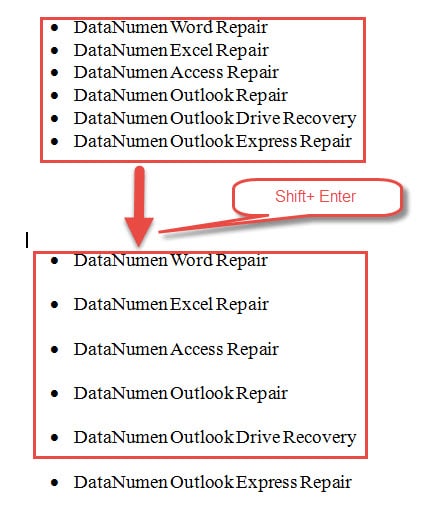
1 būdas: paspauskite „Shift“ + „Enter“
- Pirmiausia užveskite žymeklį vieno sąrašo elemento gale.
- Tada paspauskite „Shift“ + „Enter“. Ir pamatysite, kad tarp pirmojo sąrašo elemento ir antrojo yra didesnis tarpas. Kartokite veiksmą kelis kartus, kol baigsite visus elementus viename sąraše.
2 būdas: naudokite parinktį „Atskiras sąrašas“.
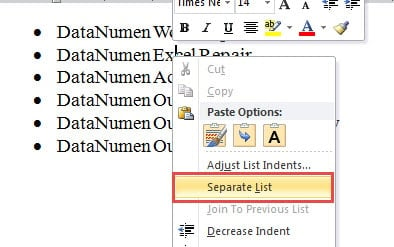
- Pavyzdžiui, jei norite išplėsti tarpą tarp pirmojo ir antrojo elemento, įterpimo žymeklį turėtumėte padėti antrame elemente.
- Tada dešiniuoju pelės mygtuku spustelėkite jį.
- Sąrašo meniu pasirinkite „Atskiras sąrašas“.

Štai rezultatas: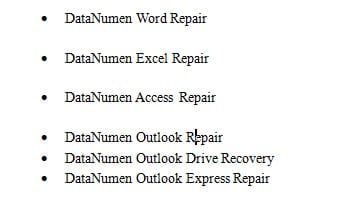
Pastabos:
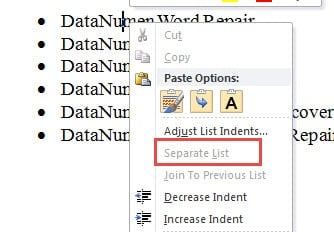
- Visada nepamirškite dešiniuoju pelės mygtuku spustelėti antrąjį sąrašo elementą, jei norite padidinti virš jo esantį tuščią lauką.
- Nespauskite dešiniuoju pelės mygtuku ant pirmojo elemento, nes tik parinktis „Atskiras sąrašas“ bus pilka.
- Niekada nesirinkite kelių sąrašo elementų vienu metu, o vieną. Priešingu atveju parinktis „Atskiras sąrašas“ taip pat bus pilka.

3 būdas: pakeiskite tarpą tarp eilučių
Gana lengva suprasti, kad problemą galima išspręsti pakeitus eilučių tarpus į didesnę reikšmę.
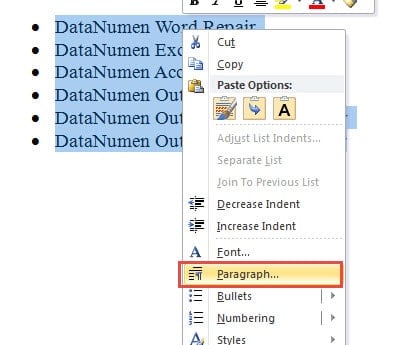
- Pirmiausia pasirinkite visą sąrašą.
- Tada dešiniuoju pelės mygtuku spustelėkite.
- Dabar meniu pasirinkite „Pastraipa“.

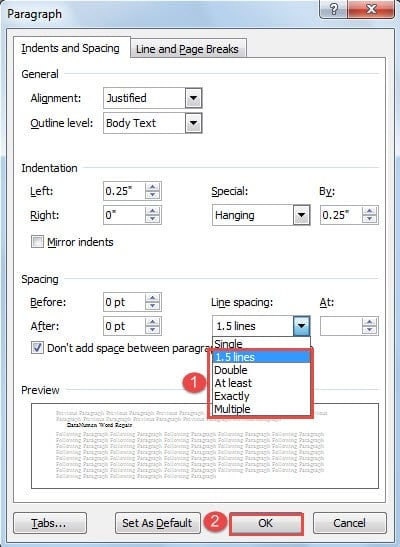
- Dialogo lange „Pastraipa“ pasirinkite tarpo tarp eilučių reikšmę, didesnę nei viena.
- Galiausiai spustelėkite „Gerai“.

4 būdas: naudokite Word makrokomandą
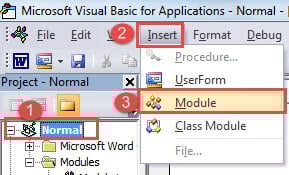
- Pirmiausia spustelėkite skirtuką „Kūrėjas“, tada „Visual Basic“, kad atidarytumėte VBA redaktorių.

- Tada pirmiausia turite įterpti naują modulį spustelėdami „Įprastas“.
- Tada spustelėkite „Įterpti“ ir „Modulis“.

- Dabar dukart spustelėkite naujai sukurtą modulį, kad patektumėte į redagavimo vietą.
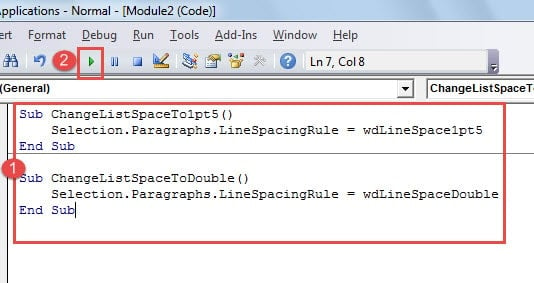
- Įklijuokite šiuos kodus:

Sub ChangeListSpaceTo1pt5()
  Selection.Paragraphs.LineSpacingRule = wdLineSpace1pt5
End Sub

Sub ChangeListSpaceToDouble()
  Selection.Paragraphs.LineSpacingRule = wdLineSpaceDouble
End Sub
- Pirmoji makrokomanda pakeičia eilučių tarpus į 1.5 eilutės, o antroji - į dvigubas eilutes. Atitinkamai galite pasirinkti vieną. Tada įdėkite žymeklį į kodo eilutes.
- Spustelėkite „Vykdyti“.

Nebijokite, kai failas bus sugadintas
Kai failai, ypač svarbūs, yra pažeidžiami, dažnai ima bėgti panika. Juk negalime kaltinti žmonių dėl nerimo. Tačiau žmonės turėtų žinoti, kad daugumą sugadintų dokumentų galima lengvai pataisyti. Jums tereikia... Word duomenų korupcijos taisymo įrankis kuri grąžins jums jūsų duomenis.
Autoriaus įvadas:
Vera Chen yra duomenų atkūrimo ekspertė DataNumen, Inc., kuri yra pasaulyje duomenų atkūrimo technologijų lyderė, įskaitant Excel xlsx duomenų klaidų taisymo įrankis bei pdf programinės įrangos gaminių taisymas. Norėdami gauti daugiau informacijos, apsilankykite WWW.datanumen.com