
Jei niekada anksčiau nekeitėte numatytojo priedų aplanko, kiekvieną kartą įterpdami arba išsaugodami priedus programoje „Outlook“, atsidarys aplankas „Mano dokumentas“. Taigi visada reikia naršyti į norimą aplanką. Šiame straipsnyje sužinosite, kaip juos pakeisti.
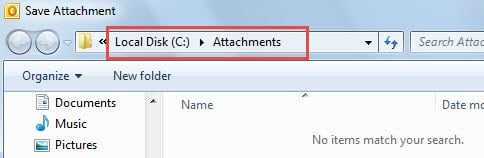
El. pašto priedus dažniausiai saugau viename vieningame aplanke. Tai yra „Priedai“ tiesiai po „Disk C“ šaknimi. Taigi tikiuosi, kad kai „Outlook“ reikės spustelėti „Išsaugoti kaip“ arba „Pridėti failą“, vietoj „Mano dokumentas“ gali būti rodomas aplankas „C:\Attachments\“. Štai mano metodai.
Pakeiskite priedų įterpimo aplanką
- Pačioje pradžioje paleiskite „Microsoft Word“.
- Tada „Word“ eikite į meniu „Failas“ ir pasirinkite „Parinktys“.
- Kitame lange „Word Options“ turėtumėte pereiti į skirtuką „Išsaugoti“.
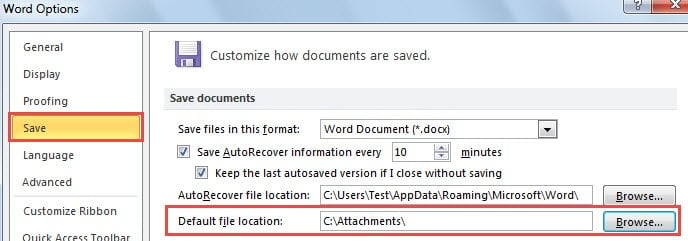
- Toliau etiketėje „Išsaugoti dokumentus“ raskite lauką „Numatytoji failo vieta“. Pabaigoje spustelėkite mygtuką „Naršyti“.
- Vėliau kitame lange galite pasirinkti bet kurį aplanką pagal savo pageidavimus.
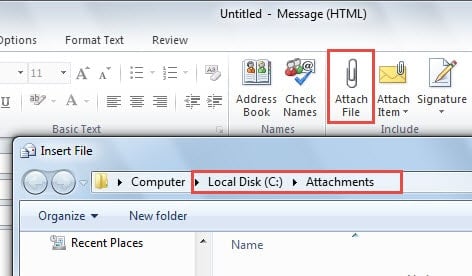
- Pasirinkę norimą aplanką, galite uždaryti Word ir atidaryti Outlook. Sukurkite naują el. laišką ir spustelėkite mygtuką „Pridėti failą“. Pamatysite, kad įterpimo priedo aplankas buvo pakeistas.

Pakeiskite priedų išsaugojimo aplanką
- Norėdami pradėti, uždarykite „Outlook“ programą ir eikite į „Pradėti meniu“.
- Paieškos laukelyje įveskite „regedit“ ir paspauskite „Enter“, kad pasiektumėte registro rengyklę.

- Tada turėtumėte eiti į „HKEY_CURRENT_USER“ > „Programinė įranga“ > „Microsoft“ > „Office“ > „14.0“ > „Outlook“ > „Parinktys“.
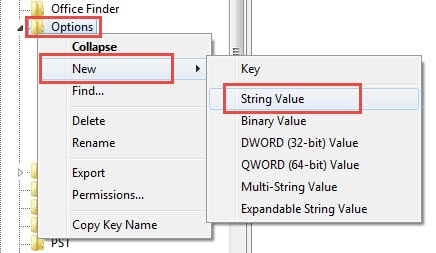
- Dešiniuoju pelės mygtuku spustelėkite „Parinktys“ ir pasirinkite „Naujas“ > „Eilutės reikšmė“.

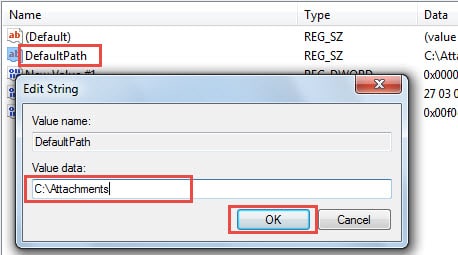
- Dešinėje srityje šią reikšmę turėtumėte pavadinti „DefaultPath“. Ir dukart spustelėkite jį, kad pakeistumėte vertę. Vertės duomenis turėtumėte nustatyti į norimą išsaugojimo priedų aplanko kelią, pvz., „C:\Attachments“. Pakeitę reikšmę, spustelėkite „Gerai“, kad ją išsaugotumėte.

- Galiausiai spustelėkite „Failas“ > „Išeiti“, kad uždarytumėte registro rengyklę. Paleiskite „Outlook“ iš naujo ir pabandykite išsaugoti priedą. Pamatysite, kad numatytasis priedų išsaugojimo aplankas buvo pakeistas.


Saugokitės galimų „Outlook“ grėsmių
Atsižvelgdami į tai, kad „Outlook“ yra linkusi į klaidas, turėtume būti atsargūs dėl bet kokios galimos rizikos bet kada ir bet kur. Pavyzdžiui, turėtume priversti „Outlook“ neatsisiųsti nuotraukų iš nežinomų kontaktų. Be to, turėtume prisiminti, kad niekada nespauskite išorinių nuorodų, įterptų į nežinomus el. laiškus. Dar svarbiau, kad atpažinę bet kokius el. laiškus kaip nepageidaujamus el. laiškus, turėtume visapusiškai išnaudoti nepageidaujamo el. pašto filtrą, kad juos užblokuotume visam laikui.
Žinoma, neskaitant atsargumo, turėtume iš anksto suformuluoti duomenų atkūrimo planą. Pirma, reguliariai kurkite atsargines kopijas. Antra, žinokite, kur galite rasti Scanpst.exe. Trečia, po ranka laikykite galingesnį remonto įrankį, pavyzdžiui DataNumen Outlook repair, kuri gali atkurti Outlook duomenis be vargo.
Autoriaus įvadas:
Shirley Zhang yra duomenų atkūrimo ekspertė DataNumen, Inc., kuri yra pasaulyje duomenų atkūrimo technologijų lyderė, įskaitant sql atkūrimas ir „Outlook“ taisymo programinės įrangos produktai. Norėdami gauti daugiau informacijos, apsilankykite WWW.datanumen.com