
Ši „Outlook“ klaida „Bandyta operacija nepavyko. Objekto nepavyko rasti“ dažniausiai įvyksta bandant siųsti el. Šiame straipsnyje pateikiami 6 tinkami šios problemos sprendimai.
Praktiškai dvi priežastys gali sukelti „Bandymas nepavyko. Objekto nepavyko rasti“ klaida. Tai neteisinga „Outlook“ konfigūracija ir „Outlook“ sugadinimas. Čia yra 6 ryškūs šios problemos būdai.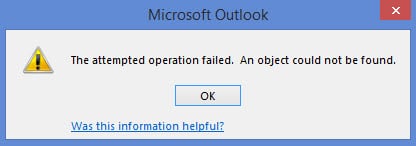
1. Patikrinkite, ar „Outlook“ veikia suderinamumo režimu
Pirmiausia turite įsitikinti, kad „Outlook“ nėra suderinamumo režimu. Jei taip, turėtumėte nedelsdami jį ištaisyti. Atlikite toliau nurodytus veiksmus.
- Meniu „Pradėti“ paieškos laukelyje įveskite „outlook.exe“ ir pasirodys atitinkama programa.
- Dešiniuoju pelės mygtuku spustelėkite jį ir iškylančiajame meniu pasirinkite „Ypatybės“.
- Naujame dialogo lange eikite į skirtuką „Suderinamumas“, kuriame turėtumėte patikrinti, ar parinktis „Vykdyti šią programą suderinamumo režimu:“ pasirinkta, ar ne.
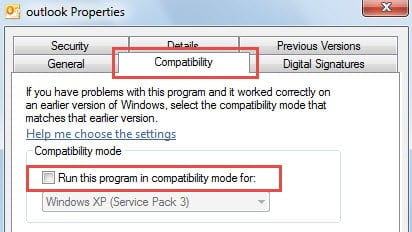
- Jei pasirinkta, nedelsdami panaikinkite jos žymėjimą. Ir paleiskite „Outlook“ iš naujo, kad vėl galėtumėte siųsti el. laiškus. Jei nepažymėta, tikėtina, kad problema slypi kitose priežastyse.
2. Sukurkite naują profilį
Kita privaloma žinoti šios problemos priežastis yra sugadintas pašto profilis. Taigi, norėdami ištaisyti klaidą, turėtumėte pabandyti sukurti naują profilį.
- Iš pradžių uždarykite „Outlook“ ir pasiekite „Valdymo skydą“.
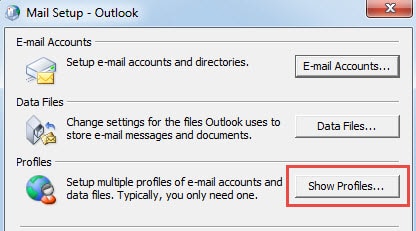
- Tada suraskite ir spustelėkite programėlę „Paštas“. Naujame iššokančiame dialogo lange spustelėkite mygtuką „Rodyti profilius“.

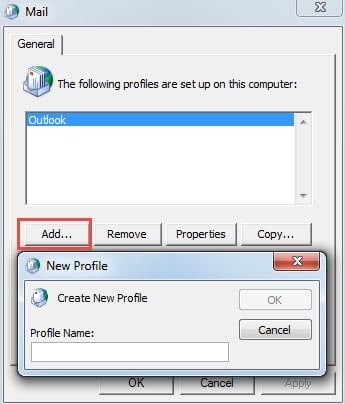
- Kitame dialogo lange spustelėkite „Pridėti“, kad sukurtumėte naują profilį. Vėliau turėsite pridėti paskyrą. Tiesiog vadovaukitės ekrane pateikiamomis instrukcijomis, kad užbaigtumėte.

- Galiausiai sukūrę naują profilį galite dar kartą bandyti siųsti el. Jei pavyks, problema išspręsta. Jei klaida išlieka, turite apsvarstyti, ar kalta antivirusinė programinė įranga.
3. Išjunkite antivirusinio skaitytuvo integravimą su „Outlook“.
Nors antivirusinė programinė įranga atlieka svarbų vaidmenį apsaugant „Outlook“ nuo virusų, jos integravimas su „Outlook“ taip pat kelia keletą paslėptų problemų. Pavyzdžiui, kiekvieną kartą, kai siunčiate ar gaunate el. laiškus, antivirusinė programinė įranga nuskaitys juos visus, o tai sulėtins siuntimo / gavimo procesą ir netgi sukels klaidų. Todėl turite jį išjungti, nesvarbu, ar pačioje programoje ar „Outlook Options“ prieduose. Jį išjungę, vėl galėsite siųsti el. Jei klaida vis tiek pasirodo, turėtumėte pereiti prie kito metodo.
4. Pataisykite Outlook
Taisant „Outlook“ siekiama ištaisyti visą klaidingą „Outlook“ konfigūraciją.
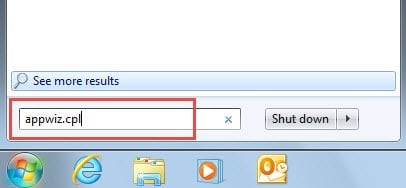
- Uždarykite „Outlook“ ir eikite į „Pradėti meniu“.
- Tada paieškos laukelyje arba laukelyje „Vykdyti“ įveskite „appwiz.cpl“. Ir paspauskite "Enter".

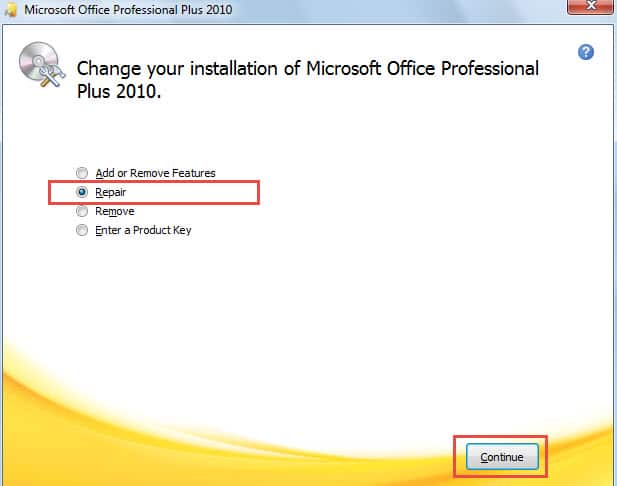
- Naujame lange įveskite „Microsoft Office“ ir paspauskite mygtuką „Keisti“.
- Naujame ekrane pasirinkite parinktį „Remontuoti“ ir spustelėkite „Tęsti“, kad pradėtumėte taisymą.

- Galiausiai, po taisymo, paleiskite „Outlook“ iš naujo ir pabandykite.
5. Nuskaitykite Outlook failą, ar nėra klaidų, naudodami Scanpst.exe
Jei naudojant aukščiau pateiktus 4 metodus klaidos vis tiek nepavyksta išspręsti, turėtumėte apsvarstyti, ar problema kyla dėl failo, o ne dėl konfigūracijos. Todėl pasinaudokite „Outlook“ gautų laiškų taisymo įrankiu „Scanpst.exe“, kad patikrintumėte, ar faile nėra klaidų. Jį galite lengvai rasti ieškodami „Scanpst.exe“ „Windows Explorer“. Paleidę šį įrankį, tiesiog pasirinkite norimą PST failą ir pradėkite taisymą.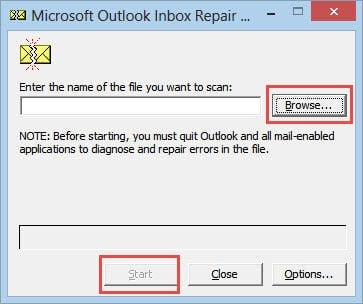
6. Remkitės trečiosios šalies programine įranga
Darant prielaidą, kad Scanpst.exe taip pat sugenda, laikas, tarkime, pasinaudoti trečiosios šalies programine įranga DataNumen Outlook Repair. Jis puikiai išmano PST failo taisymą. Taigi, jei klaida iš tikrųjų kyla dėl failų sugadinimo, šis įrankis gali ją visiškai ištaisyti.
Autoriaus įvadas:
Shirley Zhang yra duomenų atkūrimo ekspertė DataNumen, Inc., kuri yra pasaulyje duomenų atkūrimo technologijų lyderė, įskaitant sql atkūrimas ir „Outlook“ taisymo programinės įrangos produktai. Norėdami gauti daugiau informacijos, apsilankykite WWW.datanumen.com