
Negalite sukonfigūruoti „Outlook“, kad el. laiškams spausdinti naudotų konkretų nenumatytąjį spausdintuvą. Tačiau šiame straipsnyje parodysime metodą, kaip tai pasiekti naudojant „Outlook VBA“.
Jūsų kompiuteryje turi būti nustatytas numatytasis spausdintuvas, kuris bus pritaikytas visoms šio kompiuterio programoms. Tokiu atveju, jei norite spausdinti el. laiškus naudodami nenumatytąjį „Outlook“ spausdintuvą, kiekvieną kartą spausdindami turite pakeisti spausdintuvą. Tai gana varginanti. Todėl toliau papasakosime, kaip automatiškai naudoti konkretų spausdintuvą el. laiškams, kiekvieną kartą nekeičiant spausdintuvo.
Automatiškai naudokite konkretų spausdintuvą el. laiškams spausdinti
- Pačioje pradžioje paleiskite „Outlook“ programą.
- Tada pagrindiniame „Outlook“ lange paspauskite klavišų kombinaciją „Alt + F11“.
- Toliau, rodomame lange „Microsoft Visual Basic for Applications“ pirmiausia turite įjungti „Microsoft Word“ objektų biblioteką. Norėdami tai padaryti, spustelėkite „Įrankiai“ > „Nuoroda“.
- Tada turite pasiekti tuščią modulį.
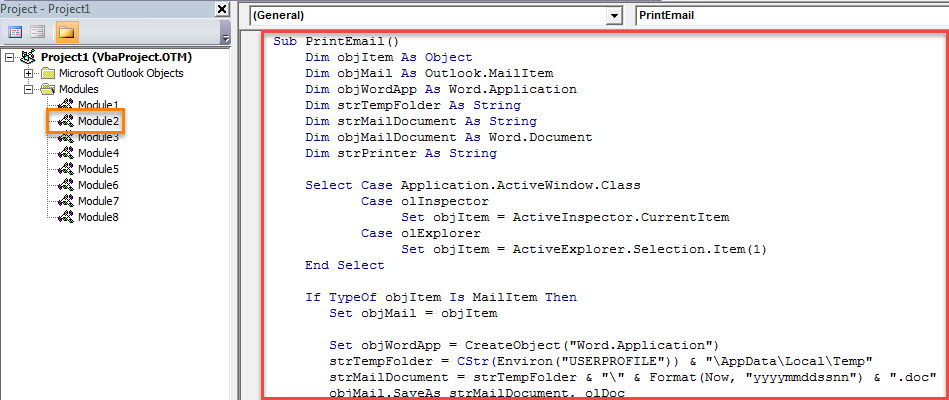
- Tada nukopijuokite ir įklijuokite šį VBA kodą į šį modulį.
Sub PrintEmail()
    Dim objItem As Object
    Dim objMail As Outlook.MailItem
    Dim objWordApp As Word.Application
    Dim strTempFolder As String
    Dim strMailDocument As String
    Dim objMailDocument As Word.Document
    Dim strPrinter As String

    Select Case Application.ActiveWindow.Class
           Case olInspector
                Set objItem = ActiveInspector.CurrentItem
           Case olExplorer
                Set objItem = ActiveExplorer.Selection.Item(1)
    End Select

    If TypeOf objItem Is MailItem Then
       Set objMail = objItem

       Set objWordApp = CreateObject("Word.Application")
       strTempFolder = CStr(Environ("USERPROFILE")) & "\AppData\Local\Temp"
       strMailDocument = strTempFolder & "\" & Format(Now, "yyyymmddssnn") & ".doc"
       objMail.SaveAs strMailDocument, olDoc

       Set objMailDocument = objWordApp.Documents.Open(strMailDocument)
       objWordApp.Visible = True
       objMailDocument.Activate

       strPrinter = objWordApp.ActivePrinter
       'Change to the name of specific printer
       objWordApp.ActivePrinter = "Specific Printer"
       objWordApp.PrintOut Range:=wdPrintAllDocument, Item:=wdPrintDocumentContent
       objWordApp.ActivePrinter = strPrinter

       objMailDocument.Close False
       objWordApp.Quit
       Kill strMailDocument
    End If
End Sub
- Po to galite uždaryti dabartinį langą.
- Tada eikite į meniu „Failas“ ir spustelėkite „Parinktys“.
- „Outlook“ parinkčių lange pereikite prie skirtuko „Greitos prieigos įrankių juosta“ ir kaip įprasta pridėkite naują makrokomandą prie greitosios prieigos įrankių juostos.
- Galų gale galite išbandyti šį VBA projektą.
- Pirmiausia pasirinkite arba atidarykite el. laišką, kurį norite spausdinti.
- Tada greitosios prieigos įrankių juostoje spustelėkite makrokomandos mygtuką.
- Laišką iš karto išspausdins konkretus spausdintuvas.
- Nuo šiol, norėdami spausdinti el. laiškus konkrečiu spausdintuvu, galite tiesiog naudoti šią makrokomandą.
Atkurkite „Outlook“ po nelaimingo atsitikimo sugadinimo
Norint išvengti „Outlook“ duomenų praradimo, reikia įdėti daug pastangų. Pavyzdžiui, reguliariai kurti PST failo atsargines kopijas. Žinoma, rekomenduojama naudoti išorinį taisymo įrankį, pvz. DataNumen Outlook Repair. Tai gali pataisyti PST klaidų ir atkurti maksimalius „Outlook“ duomenis už jus.
Autoriaus įvadas:
Shirley Zhang yra duomenų atkūrimo ekspertė DataNumen, Inc., kuri yra pasaulyje duomenų atkūrimo technologijų lyderė, įskaitant atkurti sql ir „Outlook“ taisymo programinės įrangos produktai. Norėdami gauti daugiau informacijos, apsilankykite WWW.datanumen.com