
Naudotojas gali norėti išsaugoti el. laiškus standžiajame diske, kad galėtų juos peržiūrėti atskirai nuo „Outlook“ arba bendrinti su kuo nors kitu. Šiame straipsnyje pristatysime, kaip tai padaryti automatiškai per VBA.
Eksportuokite el. laiškus iš „Outlook“.
 Ne kiekvienas interneto vartotojas naudoja „Outlook“ kaip el. pašto klientą ir gali naudoti kitą. Taip pat gali būti situacija, kai el. laišku reikia bendrinti su kuo nors, nesiunčiant tikrojo el. laiško. Taip pat dokumentacijos ir tikrinimo tikslais el. laiškai dažnai pateikiami kaip įrodymas. Tokiais atvejais „Outlook“ siūlo būdą, kaip eksportuoti el. laišką atskirai kaip .msg arba .html failą. Šis VBA scenarijus automatiškai išsaugo kiekvieną gaunamą el. laišką į iš anksto nustatytą vietą standžiajame diske be vartotojo įsikišimo html formatu. Išsaugojus el. laišką, jį galima peržiūrėti bet kurioje interneto naršyklėje, nenaudojant el. pašto programos.
Outlook VBA scenarijus
Žemiau yra visas Outlook VBA scenarijus:
Private WithEvents Items As Outlook.Items

Private Count As Integer

Private Sub Application_Startup()
         Dim objApp As Outlook.Application
         Dim objNameSpace As Outlook.NameSpace

         '        Get the items in the Inbox folder
         Set objApp = Outlook.Application
         Set objNameSpace = objApp.GetNamespace("MAPI")
         Set Items = objNameSpace.GetDefaultFolder(olFolderInbox).Items
         '        Initialize count
         Count = 1
End Sub

Private Sub Items_ItemAdd(ByVal objItem As Object)
         On Error GoTo ShowError

         Dim objMail As Outlook.MailItem

         '        Check if the item is a mail. If yes, then save it as a HTML file and update Count
         If TypeName(objItem) = "MailItem" Then
                   Set objMail = objItem
                   objMail.SaveAs "C:\MyEmails\MyEmail" & CStr(Count), olHTML
                   Count = Count + 1
         End If

         Exit Sub

ShowError:
         MsgBox Err.Number & " - " & Err.Description
End Sub
Kaip paleisti scenarijų
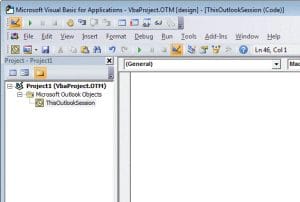 spauda Alt + F11 , kad atidarytumėte „Outlook VBA“ redaktorių ir įklijuotumėte aukščiau pateiktą kodą į „ThisOutlookSession“. Prieš paleisdami šį scenarijų, įsitikinkite, kad aplankas „C:\MyEmails“ yra ir vartotojas turi teisę į jį rašyti. Be to, svarbu žinoti, kad prieš paleisdami šį scenarijų, „Microsoft Outlook XX“ objektų biblioteka turėtų būti pridėta prie projekto nuorodų iš meniu „Tools“, kur XX yra bibliotekos versija.
Suprasti scenarijų
Scenarijuje funkcija „Items_ItemAdd“ bus suaktyvinta su kiekvienu į Gautieji aplanką įeinančiu elementu. Funkcija „TypeName“ skirta užtikrinti, kad funkcija būtų tęsiama tik tuo atveju, jei elementas yra el. laiškas, o ne kokio nors kito tipo „Outlook“ objektas. Jei nuvilksite el. laišką iš bet kurio kito aplanko, pvz., „Išsiųsta“, į Gautieji aplanką, programa vis tiek veiks ir atliks savo darbą. Svarbu žinoti, kad „Items_ItemAdd“ suaktyvins tik tuo atveju, jei el. laiškas bus pridėtas prie pagrindinio Gautieji aplanko. Jei pagrindiniame Gautieji aplanke yra įdėtųjų aplankų, kodas neveiks, jei el. laiškas bus pridėtas prie bet kurio iš jų. Kad jis veiktų su bet kuriais kitais aplankais, „Items_ItemAdd“ turėtų būti susietas su tuo konkrečiu aplanku „Application_Startup“ programoje. Aukščiau pateiktame scenarijuje „olHTML“ formatą galima pakeisti „olMSG“, „olRTF“, „olDoc“ arba „olTxt“ formatais. Numatytasis kiekvieno išsaugomo el. laiško pavadinimo formatas yra „ManoEl.Paštas##“, kur ## yra skaičius, prasidedantis nuo 1 ir palaipsniui didėjantis. Pavyzdžiui, dvyliktas gaunamas el. laiškas, paleidus šį scenarijų, bus išsaugotas kaip „ManoEl.Paštas12“.
Duomenų atkūrimas po „Outlook“ gedimo
Tai nėra labai neįprastas scenarijus, kai „Outlook“ nutrūksta ir vartotojai galiausiai praranda daug duomenų. Atsigauti po tokių situacijų gali būti labai sunki ir daug laiko reikalaujanti užduotis. Norėdami palengvinti savo gyvenimą tokiais atvejais, galite naudoti a Outlook duomenų atkūrimas įrankis efektyviam ir be klaidų atkūrimui.
Autoriaus įvadas:
Mary Underwood yra duomenų atkūrimo ekspertė DataNumen, Inc., kuri yra pasaulyje duomenų atkūrimo technologijų lyderė, įskaitant dwg atkūrimas bei rar atkūrimo programinės įrangos produktai. Norėdami gauti daugiau informacijos, apsilankykite WWW.datanumen.com