
El. laiškai, kuriuose yra specialiųjų simbolių, dažniausiai blokuojami kaip šlamštas. Todėl siunčiamų el. laiškų temose turėtumėte vengti specialiųjų simbolių. Dabar šiame straipsnyje mes išmokysime jus leisti Outlook automatiškai pašalinti specialiuosius simbolius el. pašto temoje.
Mano ankstesnis straipsnis "Kaip gauti įspėjimą bandant įvesti specialius simbolius „Outlook“ el. pašto temoje“ pristatė būdą, kaip išvengti specialiųjų simbolių rašant el. Tačiau kai kurie vartotojai nori, kad „Outlook“ automatiškai pašalintų specialiuosius simbolius temoje, kai spustelėja mygtuką „Siųsti“, kad išsiųstų el. laišką. Atsižvelgdami į šį reikalavimą, pateiksime kitą VBA kodo dalį. Jis gali tai suprasti be vargo.
Automatiškai pašalinti specialius simbolius el. pašto temoje
- Pirmiausia paleiskite „Outlook“ programą.
- Tada eikite į VBA redaktorių, kaip nurodyta "Kaip paleisti VBA kodą „Outlook“.".
- Tada VBA redaktoriuje įgalinkite „Microsoft VBScript Regular Expressions“ su nuoroda „Kaip pridėti objektų bibliotekos nuorodą VBA".
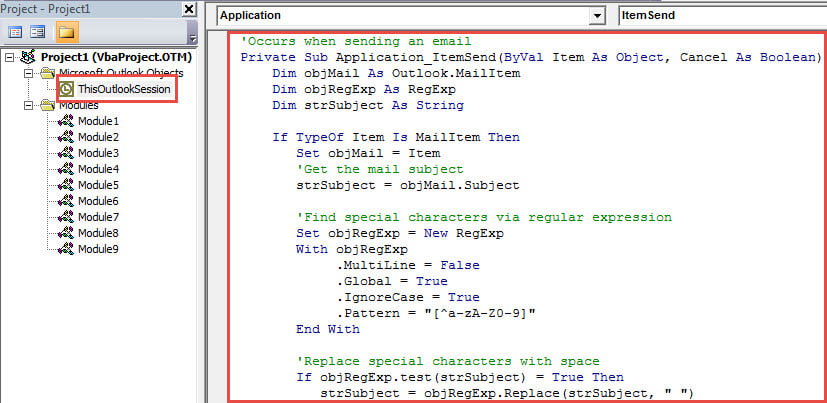
- Po to įdėkite šį kodą į projektą „ThisOutlookSession“.
'Occurs when sending an email
Private Sub Application_ItemSend(ByVal Item As Object, Cancel As Boolean)
    Dim objMail As Outlook.MailItem
    Dim objRegExp As RegExp
    Dim strSubject As String

    If TypeOf Item Is MailItem Then
       Set objMail = Item
       'Get the mail subject
       strSubject = objMail.Subject

       'Find special characters via regular expression
       Set objRegExp = New RegExp
       With objRegExp
            .MultiLine = False
            .Global = True
            .IgnoreCase = True
            .Pattern = "[^a-zA-Z0-9]"
       End With

      'Replace special characters with space
      If objRegExp.test(strSubject) = True Then
         strSubject = objRegExp.Replace(strSubject, " ")
         objMail.Subject = strSubject
      End If
    End If
End Sub
- Tada uždarykite VBA redaktorių.
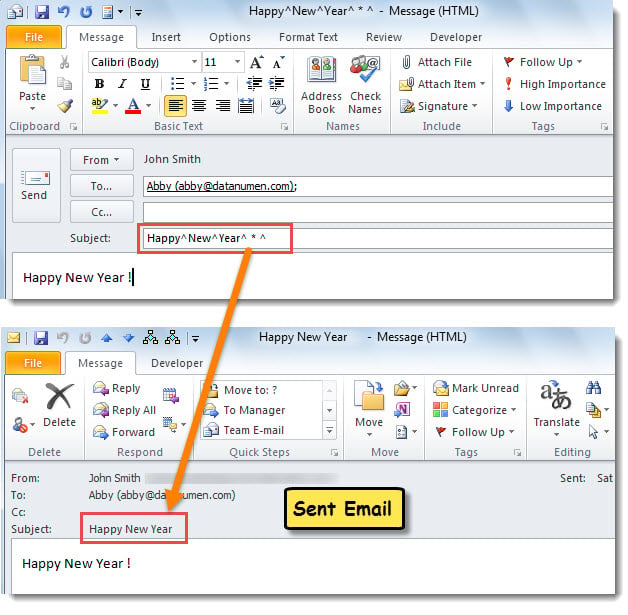
- Nuo tada kiekvieną kartą, kai bandote išsiųsti el. laišką, kurio temoje yra specialiųjų simbolių, „Outlook“ automatiškai juos pašalins, kaip parodyta toliau esančioje ekrano kopijoje.

Išsaugokite keletą „Outlook“ failų kopijų
Kaip kasdieniame darbe elgiatės su „Outlook“? Iš tikrųjų labai rekomenduojama pasilikti kelias „Outlook“ failų kopijas. Juo siekiama padėti atsikratyti skausmingo „Outlook“ duomenų praradimo. Tiesiog įsivaizduokite tokį scenarijų. Pavyzdžiui, jūsų „Outlook“ staiga sugenda ir atidaryti failai tampa nepasiekiami. Tokiu atveju, jei pasilikote kitas kopijas, jums nereikia jaudintis. Tačiau jei neturite, privalote pataisyti Outlook ir kiek įmanoma atkurti sugadintus „Outlook“ duomenis. Šiuo atveju jums reikia pasitelkti elektrinį įrankį, pvz. DataNumen Outlook Repair.
Autoriaus įvadas:
Shirley Zhang yra duomenų atkūrimo ekspertė DataNumen, Inc., kuri yra pasaulyje duomenų atkūrimo technologijų lyderė, įskaitant sql atkūrimas ir „Outlook“ taisymo programinės įrangos produktai. Norėdami gauti daugiau informacijos, apsilankykite WWW.datanumen.com