
Kartais gali tekti nukopijuoti visus įterptus vaizdus „Excel“ darbalapyje į „Outlook“ el. Šiuo metu galite perskaityti šį straipsnį. Čia mes jums pristatysime 2 greitus metodus.
Lengva nukopijuoti vaizdą iš „Excel“ darbalapio į „Outlook“ el. Norėdami nukopijuoti šį vaizdą, galite tiesiog pasirinkti ir paspausti „Ctrl + C“. Vis dėlto, jei reikia kopijuoti daug vaizdų, kopijuoti po vieną neabejotinai yra kvailas ir nuobodus būdas. Taigi, čia mes jums pristatysime 2 daug efektyvesnius būdus. Dabar skaitykite toliau, kad gautumėte juos išsamiau.
1 būdas: rankiniu būdu pasirinkite ir nukopijuokite visus vaizdus „Excel“ darbalapyje
- Pirmiausia atidarykite konkretų „Excel“ darbalapį.
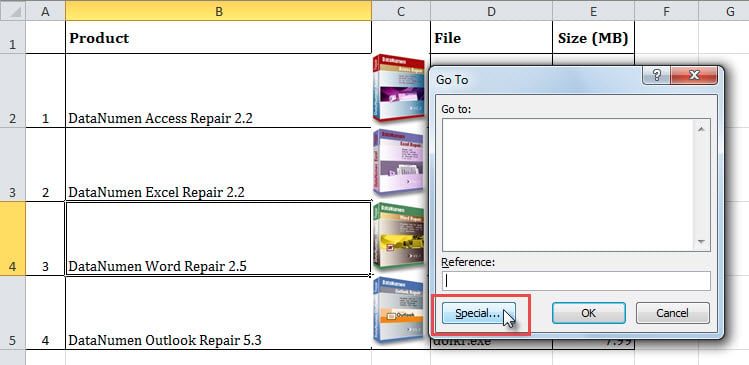
- Tada paspauskite mygtuką „F5“.
- Atsidariusiame dialogo lange „Eiti į“ spustelėkite mygtuką „Ypatingas“.

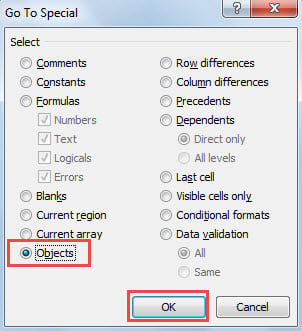
- Tada naujame dialogo lange „Eiti į specialųjį“ pasirinkite „Objektai“ ir spustelėkite „Gerai“.

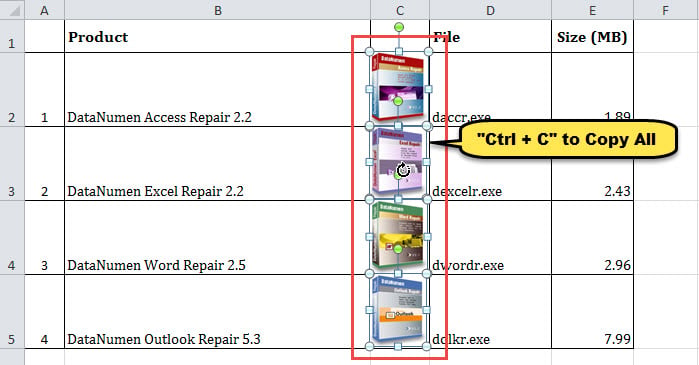
- Iš karto buvo pasirinkti visi įterpti vaizdai.
- Dabar paspauskite „Ctrl + C“, kad nukopijuotumėte visus pasirinktus vaizdus.

- Po to paleiskite „Outlook“ ir sukurkite naują el.
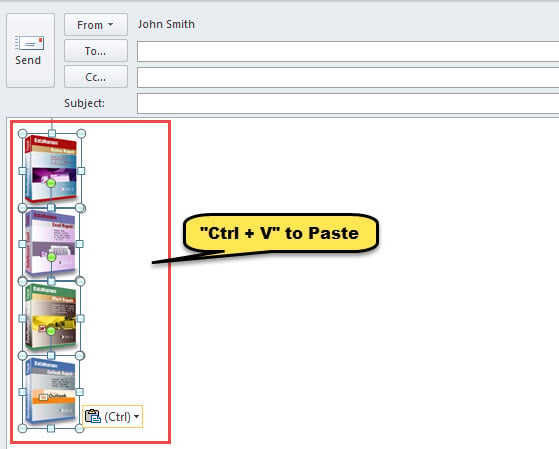
- Vėliau perkelkite žymeklį į pranešimo turinį ir paspauskite „Ctrl + V“.
- Iš karto visi nukopijuoti vaizdai bus įklijuoti į el. laiško turinį, kaip parodyta toliau pateiktame paveikslėlyje.

2 būdas: nukopijuokite visus vaizdus iš darbalapio į el. paštą naudodami VBA
- Norėdami pradėti, „Excel“ programoje paspauskite „Alt + F11“, kad paleistumėte „Excel VBA“ redaktorių.
- Tada įdėkite toliau pateiktą VBA kodą į modulį arba projektą.
Sub CopyImagesToMail()
    Dim objWorksheet As Excel.Worksheet
    Dim objOutlookApp As Object
    Dim objMail As Object
    Dim objMailDocument As Object
    Dim objShape As Excel.Shape

    'Get the specific worksheet
    Set objWorksheet = ThisWorkbook.Worksheets(1)

    'Create a new email
    Set objOutlookApp = CreateObject("Outlook.application")
    Set objMail = objOutlookApp.CreateItem(objOutlookAppobjMailItem)
    objMail.Display
    Set objMailDocument = objMail.GetInspector.WordEditor

    'Copy images to the email
    For Each objShape In objWorksheet.Shapes
        objShape.Copy
        objMailDocument.Range(0, 0).Paste
    Next
End Sub
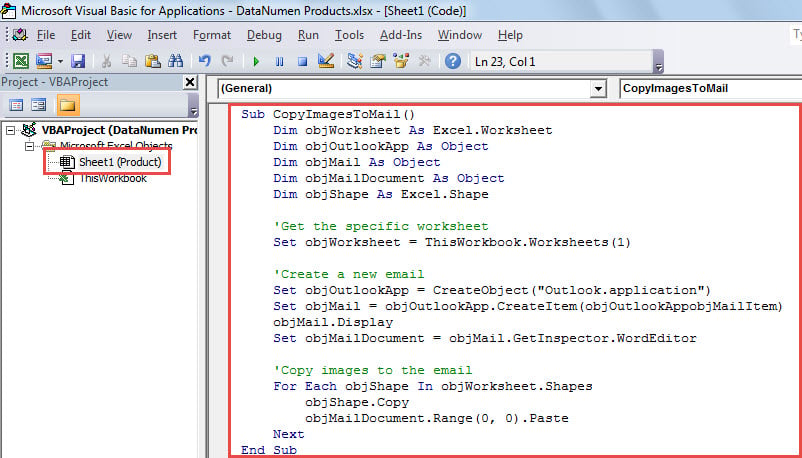
- Tada paspauskite „F5“ klavišą dabartinėje makrokomandoje.
- Iš karto bus rodomas naujas el.
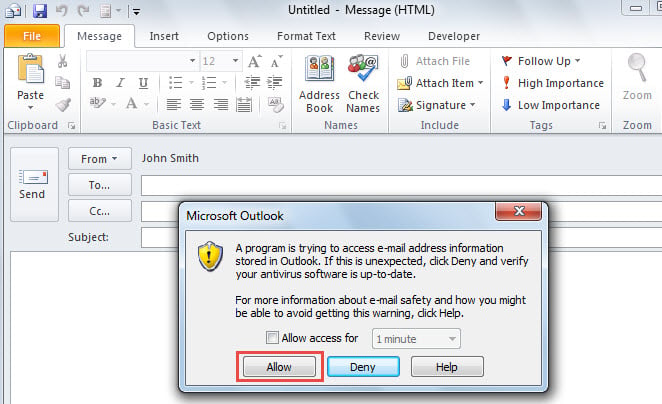
- Čia galite gauti įspėjimą, kuriame turėtumėte spustelėti „Leisti“.

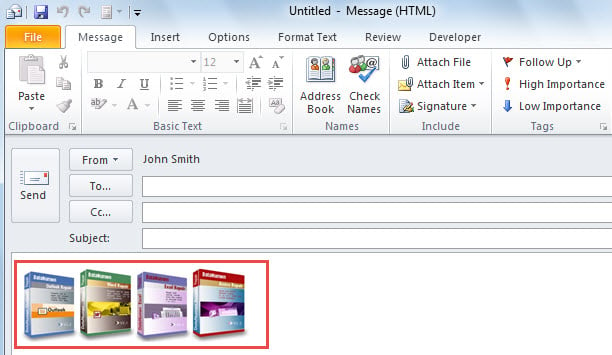
- Galiausiai visi vaizdai konkrečiame „Excel“ darbalapyje bus el. laiško tekste, kaip parodyta toliau pateiktoje ekrano kopijoje.

Atkreipkite dėmesį į visą „Outlook“ riziką
„Outlook“ yra jautri korupcijai, nes aplink ją yra per daug grėsmių, tokių kaip virusai, sistemos gedimai, aparatinės įrangos gedimai, maitinimo problemos ir pan. Taigi, jūs turite saugotis visų šių pavojingų veiksnių. Visų pirma, niekada neturėtumėte lengvai pasitikėti el. laiškais iš nežinomų siuntėjų. Be to, geriau periodiškai kurti atsargines „Outlook“ failo kopijas. Paskutinis, bet ne mažiau svarbus dalykas – siekiant pataisyti PST failą laiku, turėtumėte paruošti pažangiausią taisymo įrankį, pvz DataNumen Outlook Repair.
Autoriaus įvadas:
Shirley Zhang yra duomenų atkūrimo ekspertė DataNumen, Inc., kuri yra pasaulyje duomenų atkūrimo technologijų lyderė, įskaitant sugadintas sql ir „Outlook“ taisymo programinės įrangos produktai. Norėdami gauti daugiau informacijos, apsilankykite WWW.datanumen.com