
Jei norite, kad „Outlook“ automatiškai atidarytų gaunamų el. laiškų iš konkretaus siuntėjo priedus, galite perskaityti šį straipsnį. Čia mes jums paaiškinsime, kaip tai pasiekti.
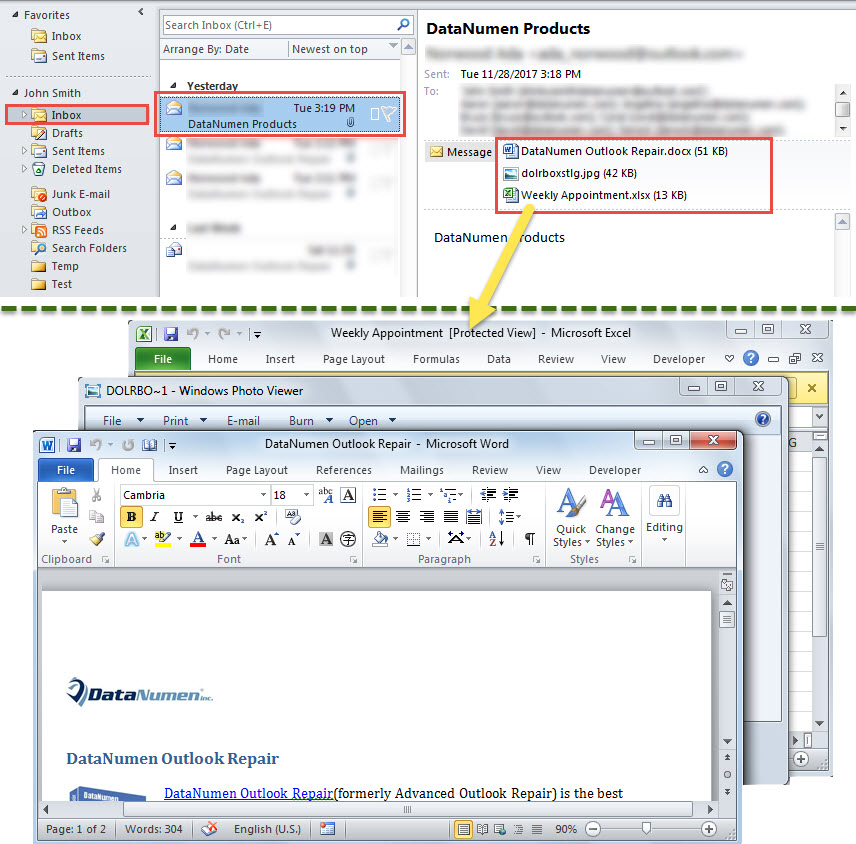
Pavyzdžiui, jūsų viršininkas dažnai atsiunčia jums el. laišką su keliais svarbiais failų priedais. Kad kuo greičiau reaguotumėte į savo viršininką, turite atidaryti priedus, kai juos gausite. Šiame scenarijuje galite ilgėtis protingesnio būdo, leidžiančio „Outlook“ automatiškai atidaryti iš viršininko gaunamų el. laiškų priedus. Dabar mes jums parodysime tokį metodą.
Automatiškai atidarykite gaunamų el. laiškų iš konkretaus siuntėjo priedus
- Norėdami pradėti, paleiskite „Outlook“ programą.
- Tada pasiekite VBA redaktorių naudodami spartųjį klavišą - „Alt + F11“
- Tada į „ThisOutlookSession“ projektą įdėkite šį VBA kodą.
Private Declare Function GetShortPathName Lib "kernel32" _
 Alias "GetShortPathNameA" (ByVal lpszLongPath As String, _
 ByVal lpszShortPath As String, ByVal cchBuffer As Long) As Long

Private WithEvents objItems As Outlook.Items

Private Sub Application_Startup()
    Set objItems = Outlook.Application.Session.GetDefaultFolder(olFolderInbox).Items
End Sub

'Occurs when new item arrives in Inbox
Private Sub objItems_ItemAdd(ByVal Item As Object)
    Dim objMail As Outlook.MailItem
    Dim objWsShell As Object
    Dim strTempFolder As String
    Dim objAttachments As Outlook.Attachments
    Dim objAttachment As Attachment
    Dim strFileName As String

    If Item.Class = olMail Then
       Set objMail = Item
       'Change sender email address
       If objMail.SenderEmailAddress = "boss@datanumen.com" Then
          Set objWShell = CreateObject("WScript.Shell")
          strTempFolder = Environ("Temp") & "\"

          Set objWsShell = CreateObject("WScript.Shell")
          Set objAttachments = objMail.Attachments
          If objAttachments.Count > 0 Then
             For Each objAttachment In objAttachments
                 strFileName = objAttachment.DisplayName
                 On Error Resume Next
                 Kill strTempFolder & strFileName
                 On Error GoTo 0

                 'Save the attachment
                 objAttachment.SaveAsFile strTempFolder & strFileName

                 'Open the attachment
                 strFileName = GetShortFileName(strTempFolder & strFileName)
                 On Error Resume Next
                 objWsShell.Run strFileName
             Next
          End If
        End If
    End If
End Sub

Function GetShortFileName(ByVal FullPath As String) As String
    Dim lAns As Long
    Dim sAns As String
    Dim iLen As Integer

    On Error Resume Next

    If Dir(FullPath) <> "" Then
       sAns = Space(255)
       lAns = GetShortPathName(FullPath, sAns, 255)
       GetShortFileName = Left(sAns, lAns)
    End If
End Function
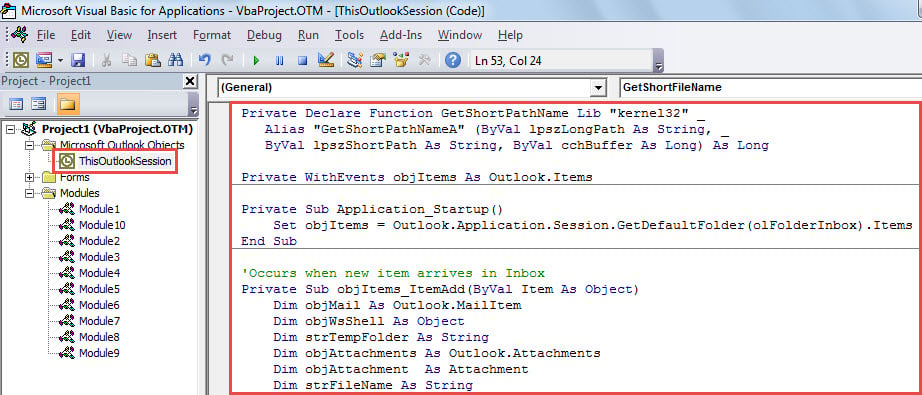
- Tada uždarykite VBA redaktorių.
- Galiausiai paleiskite „Outlook“ programą iš naujo, kad suaktyvintumėte naują makrokomandą.
- Nuo šiol kiekvieną kartą, kai į jūsų pašto dėžutę pateks naujas laiškas iš konkretaus siuntėjo, „Outlook“ automatiškai atidarys šio laiško priedus.

Taikykite gautųjų taisymo įrankį
Ką tuomet darytumėte, kai jūsų „Outlook“ duomenų failas sugadintas? Tiesą sakant, pirmiausia galite pasinaudoti integruotu „Outlook“ taisymo įrankiu – scanpst. Jis gali išspręsti kai kurias mažas su „Outlook“ susijusias problemas. Jei ši programa nepavyks, pats laikas pasinaudoti daug labiau patyrusiu ir patikimesniu išoriniu įrankiu, pvz. DataNumen Outlook Repair.
Autoriaus įvadas:
Shirley Zhang yra duomenų atkūrimo ekspertė DataNumen, Inc., kuri yra pasaulyje duomenų atkūrimo technologijų lyderė, įskaitant sugadintas mdf ir „Outlook“ taisymo programinės įrangos produktai. Norėdami gauti daugiau informacijos, apsilankykite WWW.datanumen.com