
Jei reikia ieškoti kontaktų pagal pridėjimo datą, pvz., rasti kontaktus, pridėtus per tam tikrą dienų seką, galite pasinaudoti 3 šiame straipsnyje pateiktomis priemonėmis.
Galbūt žinojote, kaip ieškoti kontaktų pagal vardus, įmones ir net spalvų kategorijas ir pan. Tačiau kartais tokios kontaktinės informacijos neprisimenate aiškiai. Dienų seką galite užtikrinti tik tada, kai kontaktas įtrauktas į „Outlook“. Esant tokiai situacijai, turite ieškoti kontaktų pagal pridėjimo datą. Čia parodysime 3 paprastus būdus, kaip tai pasiekti.
1 būdas: suraskite pagal „Momentinę paiešką“
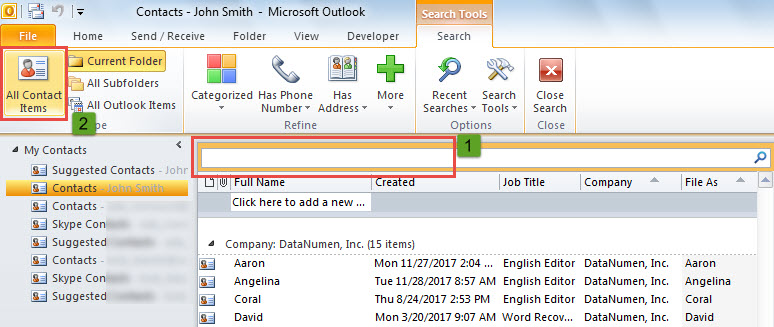
- Pirmiausia, atidarę kontaktų aplanką, spustelėkite paieškos laukelį.
- Tada spustelėkite mygtuką „Visi kontaktiniai elementai“, esantį skirtuke „Ieškoti“.

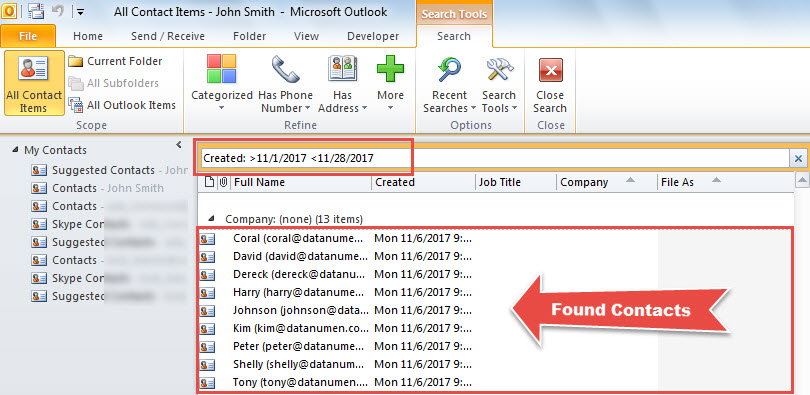
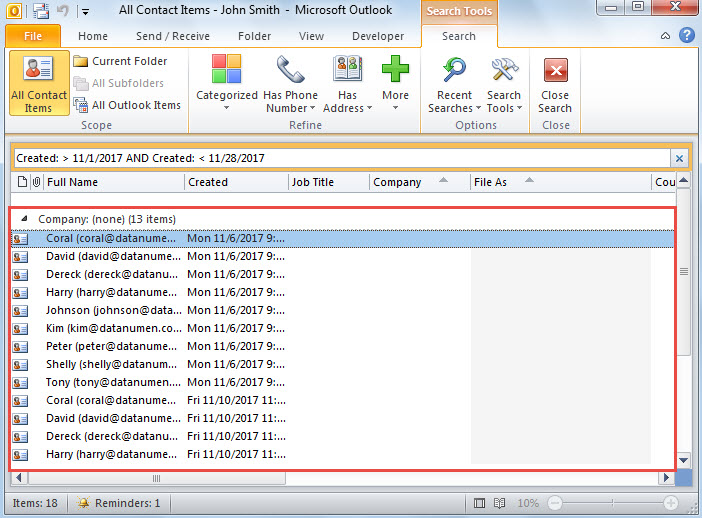
- Po to į paieškos laukelį įveskite konkrečią datų seką, pvz., „Sukurta: >11-1-2017 <11-28-2017“.
- Kai paieška bus baigta, visi per šią dienų seką įtraukti kontaktai bus pateikti sąraše.

2 būdas: suraskite pagal „Išplėstinį paiešką“
- Pradžiai įjunkite „Query Builder“ programą „Outlook“, apie tai galite žr. straipsnio 1 veiksmą – „2 žingsniai, kaip sukurti „Outlook“ paieškos aplanką su „OR“, o ne „IR“ kriterijais kelioms sąlygoms"
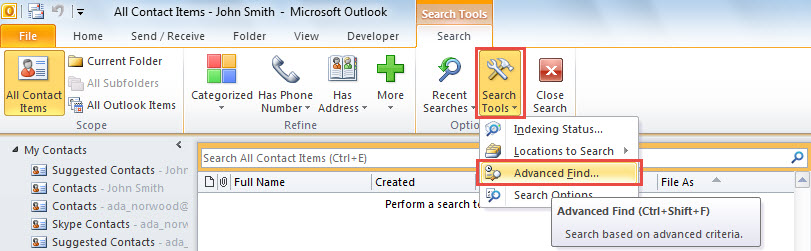
- Tada skirtuke „Ieškoti“ spustelėkite „Paieškos įrankiai“ > „Išplėstinis paieška“.

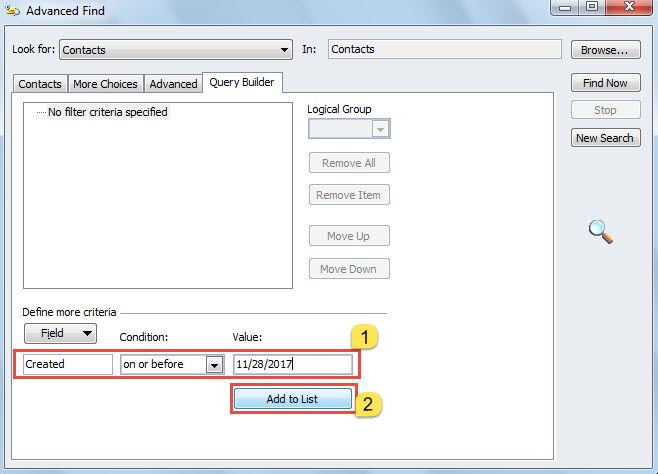
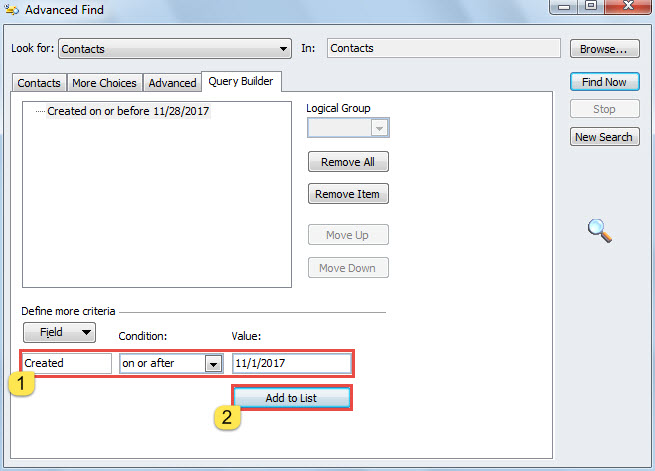
- Tada iššokančiajame dialogo lange perjunkite į skirtuką „Užklausų kūrimo priemonė“.
- Tada pridėkite kriterijų „Sukurta tam tikrą datą arba anksčiau“ ir paspauskite mygtuką „Pridėti į sąrašą“.

- Po to pridėkite kitą – „Sukurta tam tikrą datą arba vėliau“.

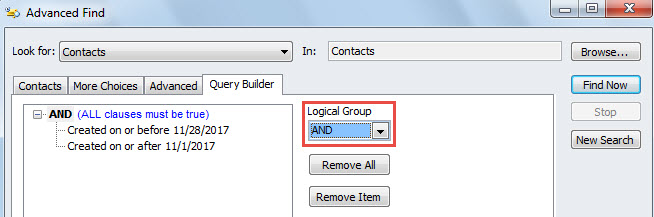
- Pridėję du kriterijus įsitikinkite, kad lauke „Loginė grupė“ pasirinkta „Ir“.

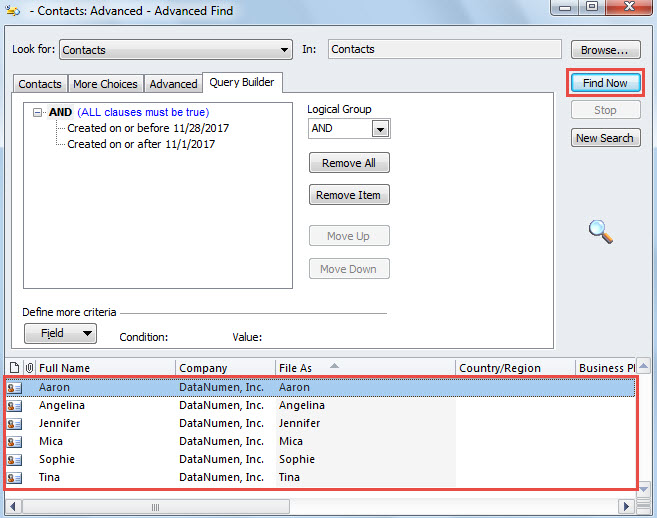
- Galiausiai dešiniajame stulpelyje spustelėkite mygtuką „Rasti dabar“.
- Iš karto visi per šią dienų seką įtraukti kontaktai bus rodomi šiame sąraše.

3 būdas: raskite per Outlook VBA
- Norėdami pradėti, „Outlook“ programoje paspauskite „Alt + F11“, kad pasiektumėte VBA redaktorių.
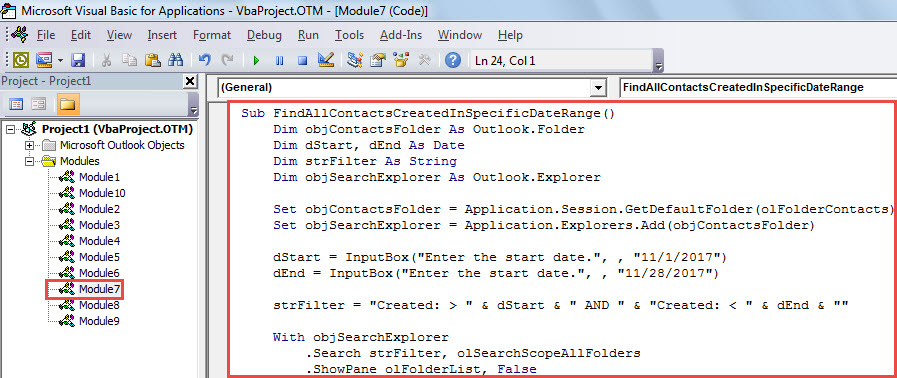
- Tada nukopijuokite toliau pateiktą VBA kodą į nenaudojamą modulį.
Sub FindAllContactsCreatedInSpecificDateRange()
    Dim objContactsFolder As Outlook.Folder
    Dim dStart, dEnd As Date
    Dim strFilter As String
    Dim objSearchExplorer As Outlook.Explorer

    Set objContactsFolder = Application.Session.GetDefaultFolder(olFolderContacts)
    Set objSearchExplorer = Application.Explorers.Add(objContactsFolder)

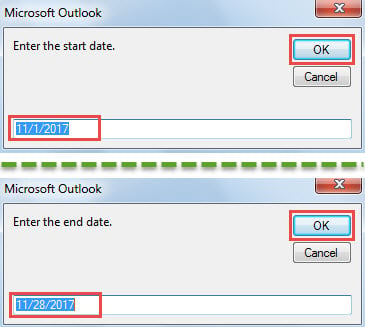
    dStart = InputBox("Enter the start date.", , "11/1/2017")
    dEnd = InputBox("Enter the start date.", , "11/28/2017")

    strFilter = "Created: > " & dStart & " AND " & "Created: < " & dEnd & ""

    With objSearchExplorer
         .Search strFilter, olSearchScopeAllFolders
         .ShowPane olFolderList, False
         .ShowPane olNavigationPane, False
         .ShowPane olOutlookBar, False
         .ShowPane olToDoBar, False
         .Display
    End With
End Sub
- Šiuo metu paspauskite „F5“, kad suaktyvintumėte šią makrokomandą.
- Reikėtų įvesti dienų intervalo pradžios ir pabaigos datas.

- Kai makrokomanda bus baigta, pasirodys naujas „Outlook“ langas, kuriame bus išvardyti visi per tam tikrą dienų seką sukurti kontaktai.

Laikykite savo Outlook failą mažo dydžio
„Outlook“ duomenų failas taps labiau pažeidžiamas, nes jo dydis bus vis didesnis. Siekiant išvengti Outlook korupcija arba prarasti duomenis, geriau laikykite savo „Outlook“ failą mažo dydžio. Pavyzdžiui, turėtumėte archyvuoti nenaudingus el. laiškus, ištrinti nereikalingus priedus iš PST failo. Be to, galite naudoti patikimą įrankį, kad padalitumėte failą, pvz DataNumen Outlook Repair.
Autoriaus įvadas:
Shirley Zhang yra duomenų atkūrimo ekspertė DataNumen, Inc., kuri yra pasaulyje duomenų atkūrimo technologijų lyderė, įskaitant remontuoti mdf ir „Outlook“ taisymo programinės įrangos produktai. Norėdami gauti daugiau informacijos, apsilankykite WWW.datanumen.com