
Pagal numatytuosius nustatymus programoje „Outlook“, kai ištrinate aplanką, jo elementai taip pat bus perkelti į aplanką „Ištrinti elementai“. Jei norite, kad „Outlook“ automatiškai perkeltų elementus aplanke į pirminį aplanką prieš jį ištrindama, galite naudoti šiame straipsnyje bendrinamas priemones.
Kai ištrinate aplanką, „Outlook“ įspės, kad visas jo turinys taip pat bus perkeltas į aplanką „Ištrinti elementai“. Tačiau dažniausiai norite ištrinti tik šį aplanką, o ne jame saugomus elementus. Todėl tikitės, kad elementus bus galima automatiškai perkelti į aplanko pagrindinį aplanką. Čia išmokysime, kaip tai padaryti naudojant VBA. Jei nieko nežinote apie VBA, pirmiausia galite perskaityti mano ankstesnį straipsnį – „Kaip paleisti VBA kodą „Outlook“.".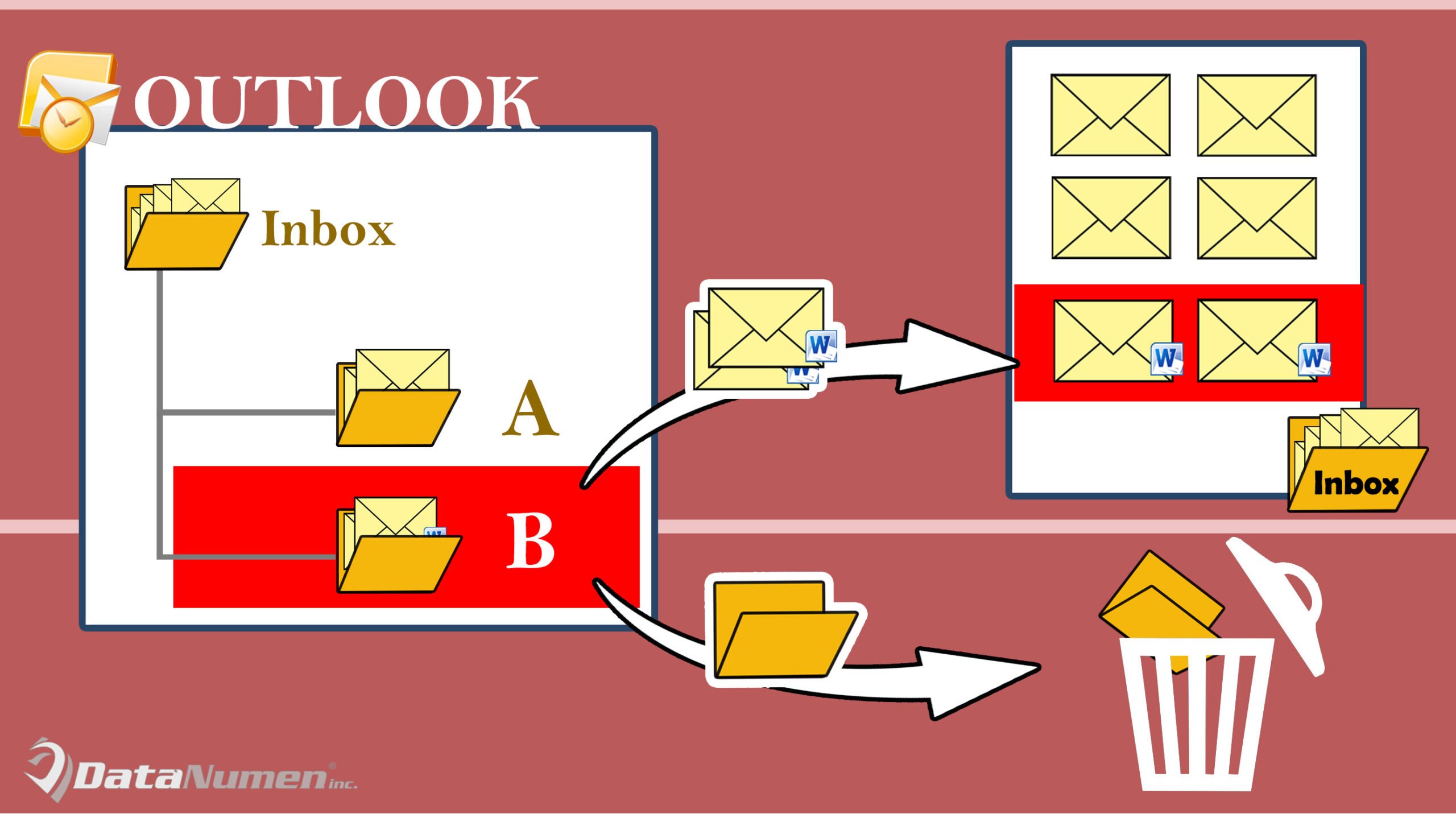
Prieš ištrindami, automatiškai perkelkite elementus aplanke į pagrindinį aplanką
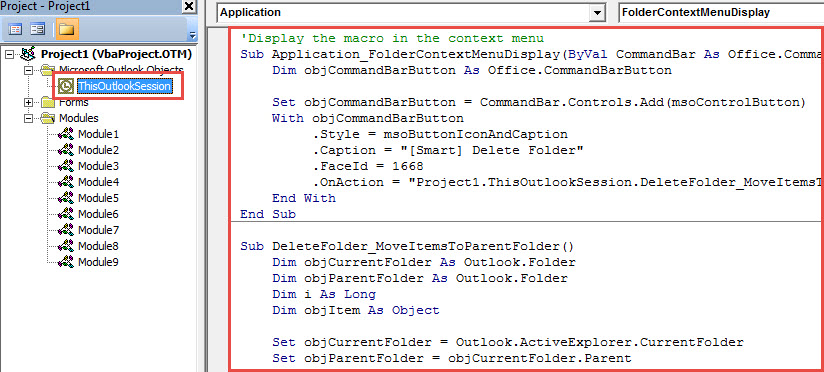
- Norėdami pradėti, pasiekite „Outlook VBA“ redaktorių naudodami „Alt + F11“.
- Tada naujame lange atidarykite projektą „ThisOutlookSession“.
- Tada nukopijuokite ir įklijuokite šį VBA kodą į šį projektą.
'Display the macro in the context menu
Sub Application_FolderContextMenuDisplay(ByVal CommandBar As Office.CommandBar, ByVal Folder As Outlook.Folder)
    Dim objCommandBarButton As Office.CommandBarButton

    Set objCommandBarButton = CommandBar.Controls.Add(msoControlButton)
    With objCommandBarButton
         .Style = msoButtonIconAndCaption
         .Caption = "[Smart] Delete Folder"
         .FaceId = 1668
         .OnAction = "Project1.ThisOutlookSession.DeleteFolder_MoveItemsToParentFolder"
    End With
End Sub

Sub DeleteFolder_MoveItemsToParentFolder()
    Dim objCurrentFolder As Outlook.Folder
    Dim objParentFolder As Outlook.Folder

    Set objCurrentFolder = Outlook.ActiveExplorer.CurrentFolder
    Set objParentFolder = objCurrentFolder.Parent

    Dim i As Long
    'Move items to parent folder
    For i = objCurrentFolder.Items.Count To 1 Step -1
        objCurrentFolder.Items.Item(i).Move objParentFolder
    Next

    'Delete the current folder
    objCurrentFolder.Delete
End Sub
- Po to dabar galite pasimėgauti.
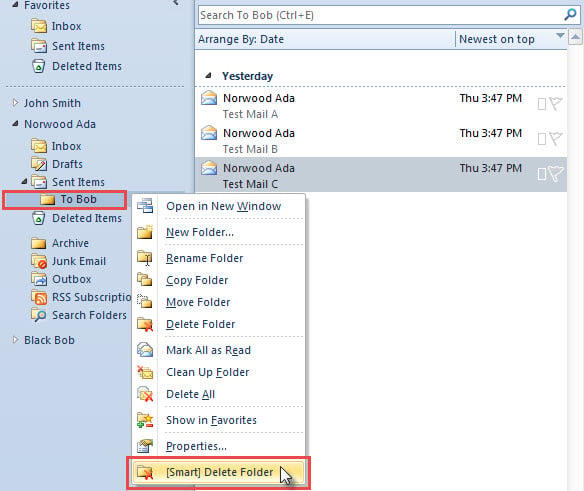
- Pirmiausia dešiniuoju pelės mygtuku spustelėkite poaplankį, kurį norite ištrinti.
- Tada kontekstiniame meniu pasirinkite parinktį „[Smart] Delete Folder“.

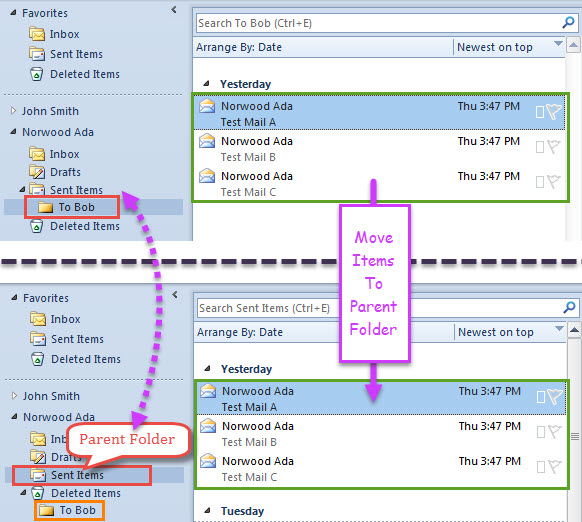
- Iš karto „Outlook“ ištrins aplanką ir perkels jo elementus į pirminį aplanką.
- Mano atveju aš ištrinu poaplankį „To Bob“. Jo pirminis aplankas yra „Išsiųstos prekės“. Todėl visi jo elementai buvo perkelti į „Išsiųstos prekės“, kaip ir toliau pateiktoje ekrano kopijoje.

Atminkite, kad „Outlook“ yra pažeidžiama
Turėtumėte turėti omenyje neabejotiną faktą – „Outlook“ gali atsirasti klaidų arba sugadinti. Taigi, jūs turite saugotis visų galimų grėsmių, susijusių su „Outlook“ duomenų failu, įskaitant virusus, netinkamą išėjimą ir pan. Be to, geriau paruoškite galingą ir patikimą „Outlook“ taisymo įrankį, pvz DataNumen Outlook Repair. Tai gali jums padėti pataisyti Outlook problemų per kelias minutes
Autoriaus įvadas:
Shirley Zhang yra duomenų atkūrimo ekspertė DataNumen, Inc., kuri yra pasaulyje duomenų atkūrimo technologijų lyderė, įskaitant mdf taisymas ir „Outlook“ taisymo programinės įrangos produktai. Norėdami gauti daugiau informacijos, apsilankykite WWW.datanumen.com